

Sådan repareres AirDrop, der ikke fungerer med effektive løsninger

"Jeg skal bruge AirDrop til at overføre flere billeder på min iPhone, men billederne blev slet ikke overført. Hvordan fikser jeg problemet med, at AirDrop ikke virker?" Som den trådløse forbindelse i Apples økosystem er AirDrop en hurtig måde at sende og modtage billeder, filer og andre data sikkert mellem iPhone, iPad og Mac. Nogle brugere rapporterede dog, at AirDrop fungerer ikke eller fungerer unormalt på deres enheder. Denne artikel hjælper dig med at løse dette problem.
SIDEINDHOLD:
Del 1: Hvorfor AirDrop ikke virker
Når du overfører filer via AirDrop, kan du støde på fejlen "AirDrop mislykkedes", der sker ingenting, filer flyttes ikke, eller de overførte filer kan ikke åbnes. Der er et par grunde til, at AirDrop ikke fungerer:
1. Kompatibilitetsproblemer. AirDrop er ikke tilgængelig på alle Apple-enheder. Du skal kontrollere de kompatible enheder, før du bruger det.
2. Forbindelsesproblem. Selvom AirDrop ikke kræver et rigtigt Wi-Fi-netværk, skal du aktivere Wi-Fi og Bluetooth på din enhed. Derudover kan AirDrop ikke fungere, hvis de to enheder er langt væk fra hinanden.
3. Softwarefejl. Mindre softwarefejl kan forstyrre AirDrop.
4. Forkerte indstillinger for netværket eller AirDrop.
5. Din enhed er låst, og AirDrop er afbrudt.
Del 2: Sådan repareres AirDrop, der ikke fungerer på iPhone/iPad
Hvis AirDrop ikke virker på din iPad eller iPhone, kan du selv løse problemet. Problemet skyldes normalt softwarefejl. Her er de verificerede løsninger til at slippe af med fejlen.
Løsning 1: Kontroller kompatibilitet
Som tidligere nævnt kræver brugen af AirDrop en kompatibel enhed og et mobilt operativsystem. Hvis afsenderen eller modtageren ikke er kompatibel, vises AirDrop ikke. Her er de understøttede mobilenheder:
iPhone 5 eller nyere
iPad 4 eller nyere
iPad mini
iPad Touch 5. og nyere
iPhone skal køre iOS 7 eller nyere
iPad skal køre iPadOS 13 eller nyere
Bemærk: AirDrop-overførsler via internettet kræver iOS 17.1 eller iPadOS 17.1 og nyere.
Løsning 2: Tænd Bluetooth og Wi-Fi
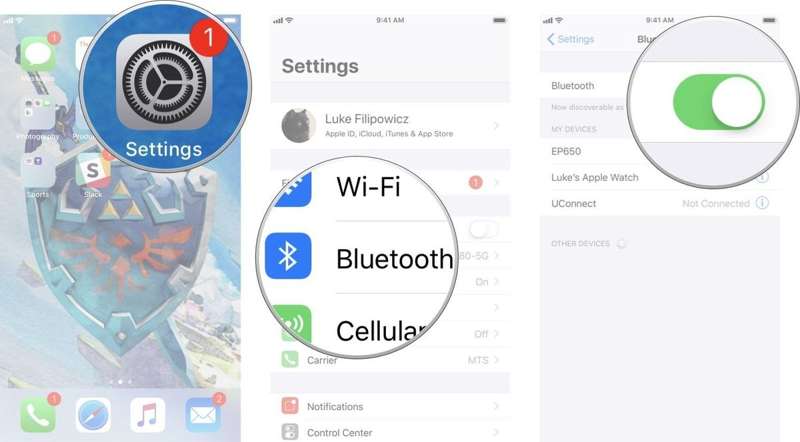
Mulighed 1: Åbn Indstillinger app, tryk på Wi-Fi, og slå den til. Vælg derefter Bluetooth, og tænd den.
Mulighed 2: Gå til kontrol center, og tryk på Wi-Fi og Bluetooth for at aktivere dem.
Kontroller derefter, om du har rettet, at AirDrop fortsætter med at fejle.
Bemærk: Sørg for at deaktivere Personlig Hotspot.
Løsning 3: Tjek AirDrop-indstillinger
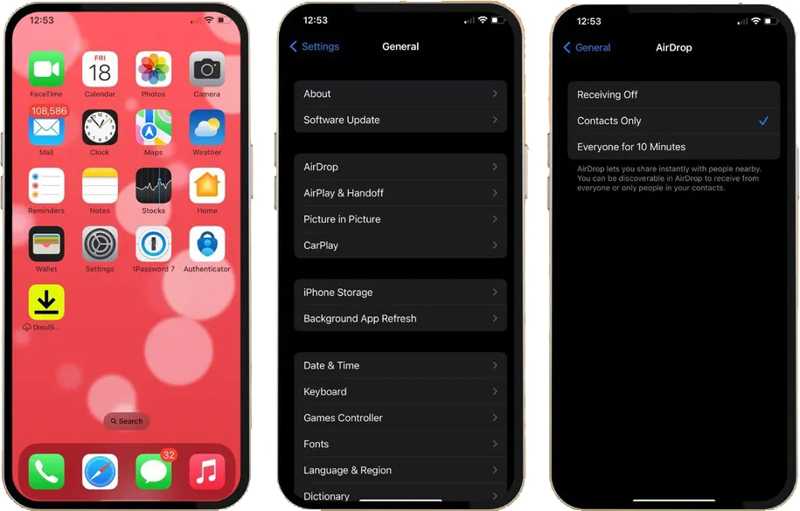
Trin 1 Kør din Indstillinger ca.
Trin 2 Gå til Generelt, og vælg AirDrop.
Trin 3 Vælg Alle i 10 minutter.
Bemærk: Hvis du vælger Kun kontakter, er det komplekst at bekræfte, hvem der kender hvem. Du kan også justere AirDrop-indstillingerne i kontrol center.
Løsning 4: Tving genstart af iPhone
Til iPhone 6s og tidligere
Hold nede i Hjem + Strøm knappen, indtil Apple-logoet dukker op.
Til iPhone 7 / 7 Plus
Hold nede i Side + Lydstyrke ned knapper sammen.
Når du ser Apple-logoet, skal du slippe knapperne.
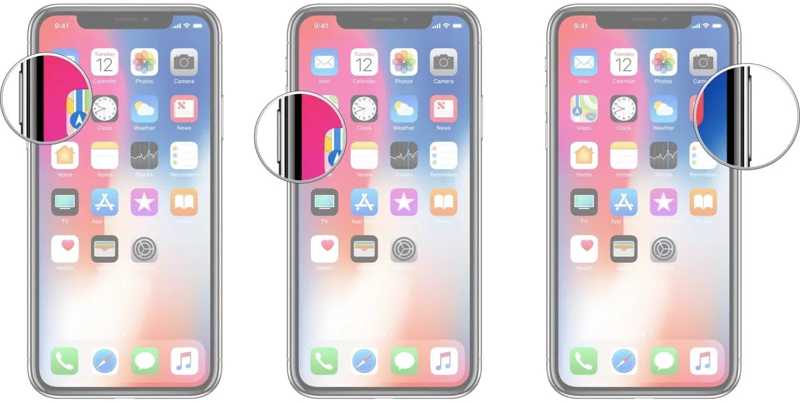
Til iPhone 8 og nyere
Klik hurtigt og slip volumen op .
Gør det samme med volumen Down .
Tryk længe på Side , indtil Apple-logoet vises.
Yderligere læsning
Løsning 5: Nulstil netværksindstillinger
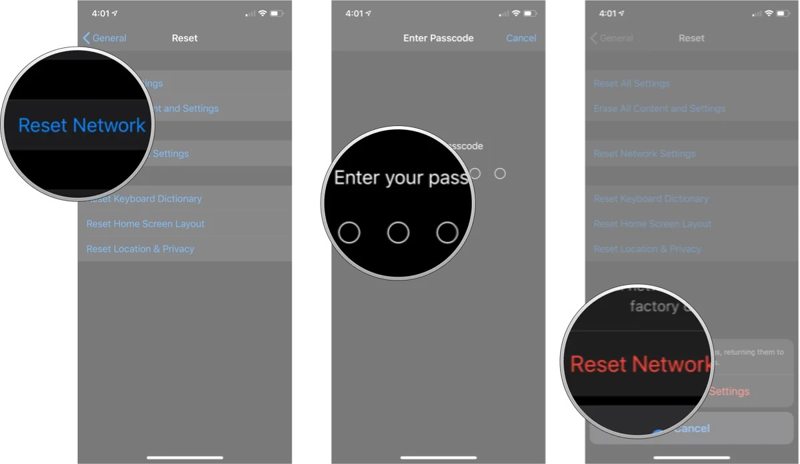
Trin 1 Gå til Generelt i din Indstillinger ca.
Trin 2 Vælg Overfør eller nulstil iPhone, og tryk på Nulstil.
Trin 3 Pick Nulstil netværksindstillinger.
Trin 4 Indtast din iPhone-adgangskode, og tryk på Nulstil netværksindstillinger.
Trin 5 Når det er færdigt, vil AirDrop ikke blive ved med at fejle.
Løsning 6: En samlet løsning
Apeaksoft iOS System Recovery er en one-stop-løsning til at løse problemer med AirDrop, der ikke reagerer på iPhone og iPad. Den kan automatisk registrere softwareproblemer på din enhed og løse dem hurtigt.
One-stop-løsningen til at reparere AirDrop, der ikke fungerer på iPad og iPhone
- Ret softwarefejl, der fører til, at AirDrop ikke fungerer.
- Scan din iPhone eller iPad og find softwarefejl.
- Tilgængelig for en bred vifte af softwarefejl.
- 4. Understøtter de nyeste versioner af iOS og iPadOS og hjælper dig nedgrader iOS.
Sikker download
Sikker download

Sådan repareres AirDrop, der ikke fungerer på din iPhone
Trin 1 Link til din enhed
Tilslut din iPhone eller iPad til din computer med et Lightning-kabel. Kør den bedste iOS-reparationssoftware, når du har installeret den på din computer. Klik på Starten knappen, når din enhed er registreret.
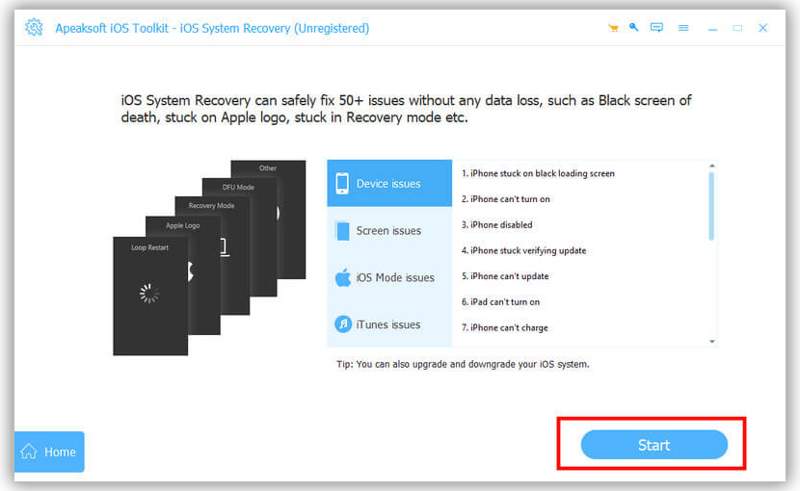
Trin 2 Vælg en tilstand
Når din iPhone er scannet, skal du klikke på Gratis hurtig fix link for at prøve den gratis tilstand. Hvis den ikke er tilgængelig, skal du klikke på Fix knap. Vælg derefter Standard tilstand or Avanceret tilstand, og tryk på Bekræft for at fortsætte.
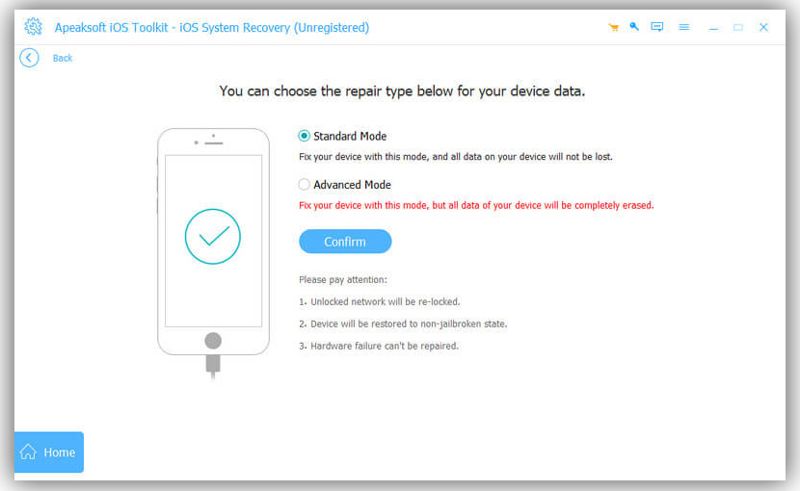
Trin 3 Løs problemet med, at AirDrop ikke reagerer
Tjek derefter dine iPhone-oplysninger. Find den rigtige version af iOS, og klik på Hent knappen for at downloade firmwaren. Hvis du har en firmwarefil, skal du importere den fra din harddisk. Når downloadingen er færdig, begynder softwaren at løse problemet med, at AirDrop ikke reagerer.
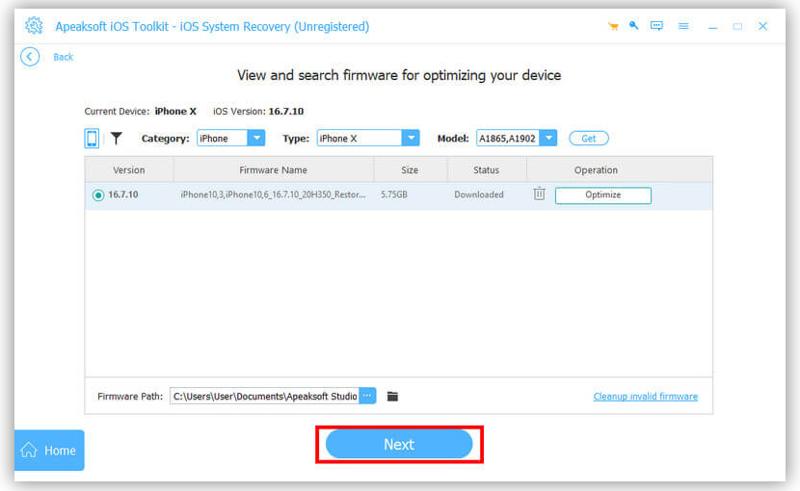
Del 3: Sådan repareres AirDrop, der ikke fungerer på Mac
Hvis AirDrop ikke virker på en MacBook, har du flere løsninger til at slippe af med fejlen. Vi viser de gennemprøvede løsninger nedenfor. Du kan udføre dem én efter én for at bruge AirDrop til at sende eller modtage data på en Mac.
Løsning 1: Kontroller kompatibilitet
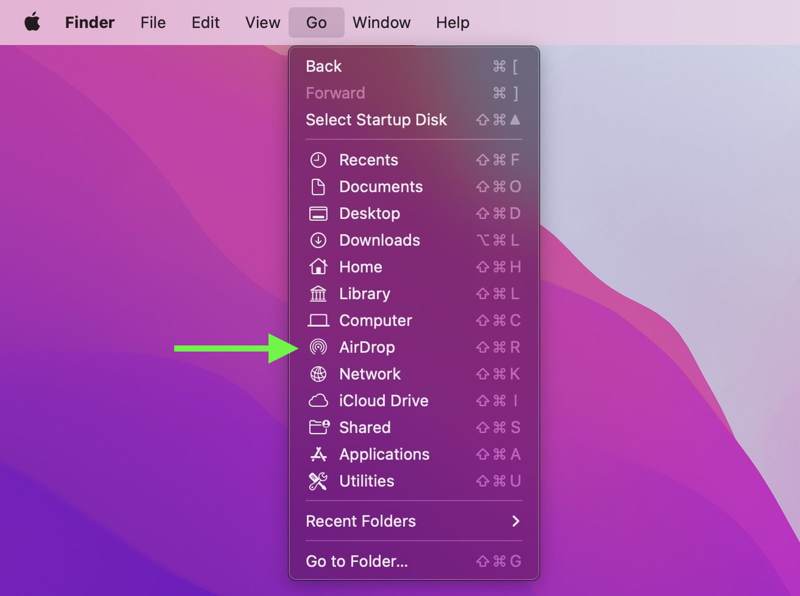
Alle Mac-computere og bærbare computere udgivet i 2012 og senere understøtter AirDrop. Derudover skal din maskine køre Mac OS X Yosemite og nyere. Hvis du ikke er sikker, skal du køre Finder app fra Dock, og klik på Go menuen på det øverste bånd. Hvis du kan finde AirDrop på listen, betyder det, at din maskine er kompatibel med den.
Løsning 2: Aktivér Bluetooth og Wi-Fi
Hvis AirDrop fra iPhone til MacBook ikke virker, skal du kontrollere de trådløse forbindelser i Kontrolcenteret på din maskine. Sørg desuden for at placere de to enheder mindre end 30 meter fra hinanden.
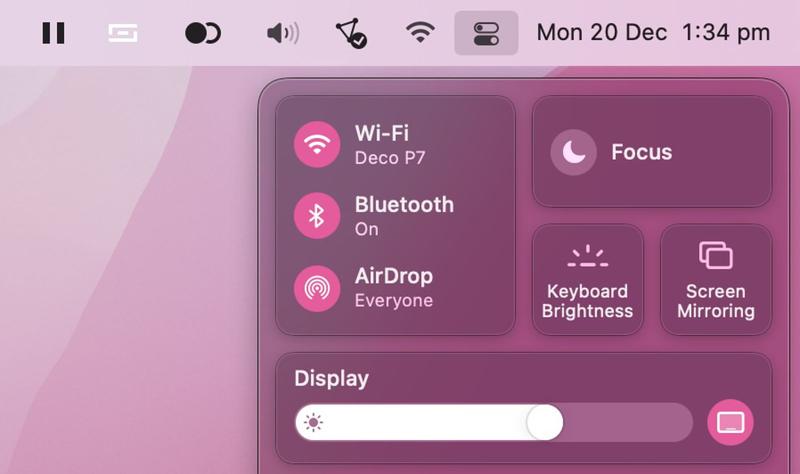
Trin 1 Klik på knappen kontrol center knappen i højre side af den øverste menulinje.
Trin 2 Klik derefter igennem forbindelsesruden.
Trin 3 Slå kontakterne til Wi-Fi og Bluetooth.
Bemærk: Hvis Wi-Fi og Bluetooth er aktiveret, skal du slå dem fra og derefter tænde dem igen.
Løsning 3: Juster AirDrop-indstillinger
Hvis AirDrop ikke finder nogen på din Mac, kan du justere AirDrop-indstillingerne for at slippe af med fejlen. Du kan hurtigt få adgang til AirDrop-indstillingerne i Kontrolcenter eller justere dem i Finder-appen.
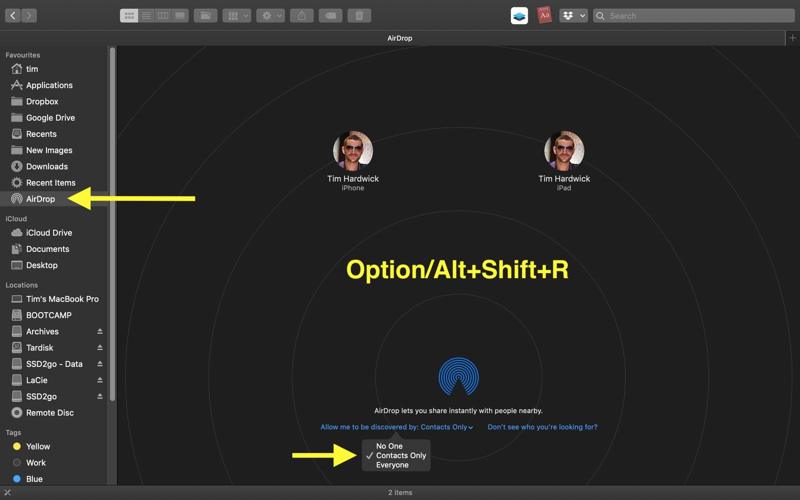
Trin 1 Åbne Finder app fra din Dock.
Trin 2 Klik AirDrop på sidepanelet.
Tip: Hvis AirDrop ikke er i sidebjælken, skal du trykke på Kommando + Shift + R sammen.
Trin 3 Klik Tillad mig at blive opdaget af Og vælg alle.
Løsning 4: Genstart Mac
En anden løsning til at løse problemet med, at AirDrop ikke kan dele på Mac, er at foretage en hård nulstilling af din maskine. Det kan fjerne systemcacher og uønskede filer samt lukke alle apps i baggrunden. Det sletter ikke dine data eller filer.
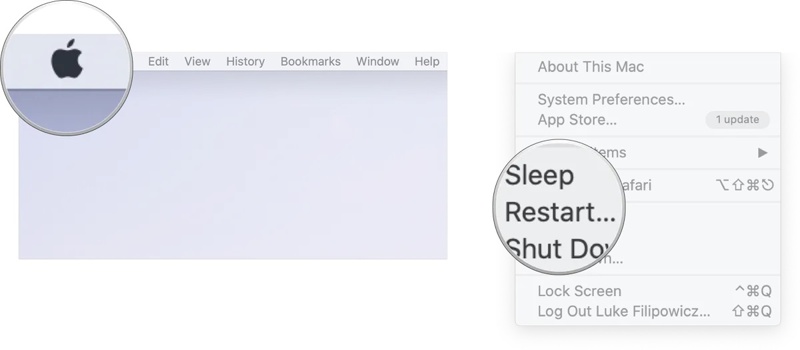
Trin 1 Klik på knappen Apple menu.
Trin 2 Vælg Nedlægge fra listen..
Trin 3 Få minutter senere skal du trykke længe på Strøm knappen, indtil din Mac tændes.
Trin 4 Prøv derefter AirDrop igen.
Konklusion
Denne artikel forklarede, hvad du kan gøre, hvis AirDrop mislykkedes på din iPhone, iPad eller Mac. Først og fremmest kan du finde ud af, hvorfor dette problem opstår. Endnu vigtigere er det, at vi delte de verificerede løsninger til at løse dette problem på enten en iOS-enhed eller en Mac-computer. Apeaksoft iOS System Recovery er den komplette løsning til iPhone- og iPad-brugere.
Relaterede artikler




