


Hvorfor Apple ID ikke er aktivt, og hvordan man retter fejlen

"Jeg åbner min iPhone og får pludselig beskeden, at denne person ikke er aktiv. Hvordan retter jeg denne besked?" Denne fejl opstår normalt, når du forsøger at logge ind på eller bekræfte din Apple-konto. Hvis du eller en anden indtaster Apple-kontooplysninger, svar på sikkerhedsspørgsmål eller relaterede oplysninger forkert for mange gange, låses kontoen. Som følge heraf vil du se fejlen: Apple ID ikke aktivtDenne artikel hjælper dig med at rette fejlen.
SIDEINDHOLD:
Del 1: Hvorfor er mit Apple ID ikke aktivt
Før vi gennemgår løsningerne, lad os se på, hvorfor der står, at mit Apple ID ikke er aktivt. Det betyder, at du ikke kan logge ind på iCloud, App Store eller Apple Services. Hovedårsagerne til meddelelsen inkluderer:
- 1.Din Apple-konto er blevet deaktiveret af sikkerhedsmæssige årsager.
- 2.Din konto er låst, fordi du har indtastet den forkerte adgangskode for mange gange.
- 3.Der er sket en overtrædelse af Apples vilkår og betingelser knyttet til dit Apple-id.
- 4.Apples servere er nede.
- 5.Softwarefejl.
Del 2: Sådan repareres Apple ID, der ikke er aktivt
Løsning 1: Tjek Apple-servernes status
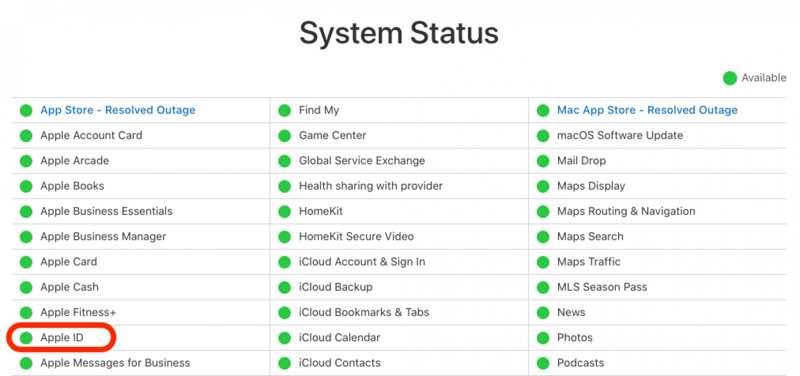
Så længe du får besked om, at denne Apple ID-konto ikke er aktiv, skal du først tjekke Apples servere. Gå til https://www.apple.com/support/systemstatus/ i en browser. Tjek de relevante servere. Hvis et element er nede og markeret med et gult eller rødt ikon, kan du blot vente på, at serveren fungerer igen.
Løsning 2: Genstart din enhed
Hvorfor er mit Apple ID ikke aktivt? Der er stor sandsynlighed for, at din enhed sidder fast, når du logger ind på din Apple-konto. Løsningen er enkel: genstart din enhed. Denne løsning sletter ikke dine data.
På iPhone / iPad
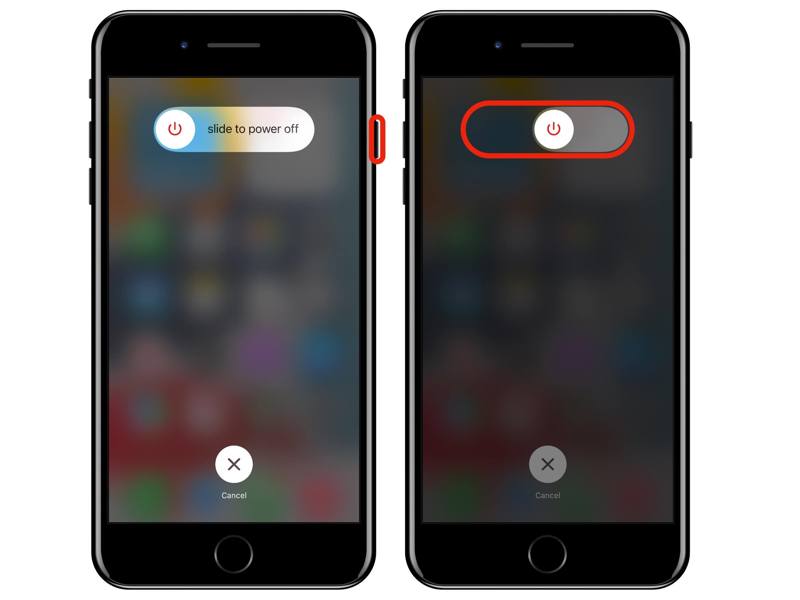
Trin 1 Hold nede enten Bind + Side knappen på en iPhone med Face ID.
Hold nede i Side or Strøm .
Trin 2 Når sluk-skærmen vises, skal du slippe knapperne eller knappen.
Trin 3 Flyt skyderen for at lukke den ned.
Trin 4 Et par minutter senere skal du holde nede Side or Strøm knappen, indtil du ser Apple logoet.
På Mac
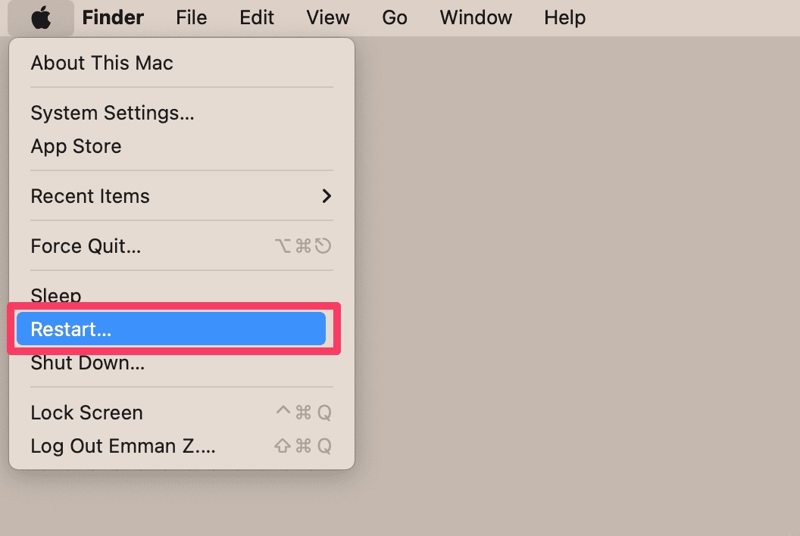
Trin 1 Klik på knappen Apple menuen og vælg Genstart.
Trin 2 Når du bliver bedt om det, skal du klikke på Genstart .
Trin 3 Vent på, at Mac'en genstarter, og kontroller derefter, om fejlen "Apple ID Not Activated" er rettet.
Løsning 3: Bekræft dine kontooplysninger
Din Apple-konto handler ikke om e-mailadresse og adgangskode. Den er også knyttet til dine personlige oplysninger og betaling. Hvis du har ændret oplysningerne og glemt at opdatere dem på din enhed, vil dit Apple-id ikke blive aktiveret.
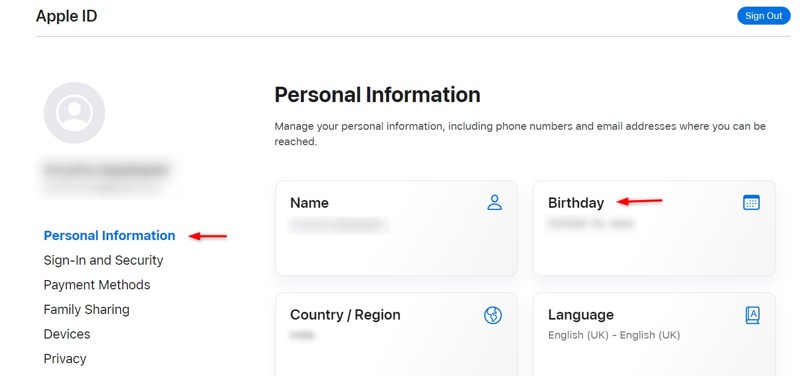
Trin 1 Gå til https://account.apple.com/ i en browser.
Trin 2 Log ind med din Apple-konto og adgangskode.
Trin 3 Naviger til Personlig information fane.
Trin 4 Tjek dine personlige oplysninger.
Trin 5 Tænd derefter din Apple-enhed, og tjek dine kontooplysninger.
Løsning 4: Nulstil Apple ID-adgangskode
Hvordan retter man denne Apple ID er ikke aktiv fejl? Ifølge Apple skal du nulstille eller skift dit Apple ID-kodeord for at låse din konto op. Denne løsning kræver en betroet Apple-enhed og din adgangskode til låseskærmen.
Trin 1 Kør Indstillinger or Systemindstillinger app på din Apple-enhed.
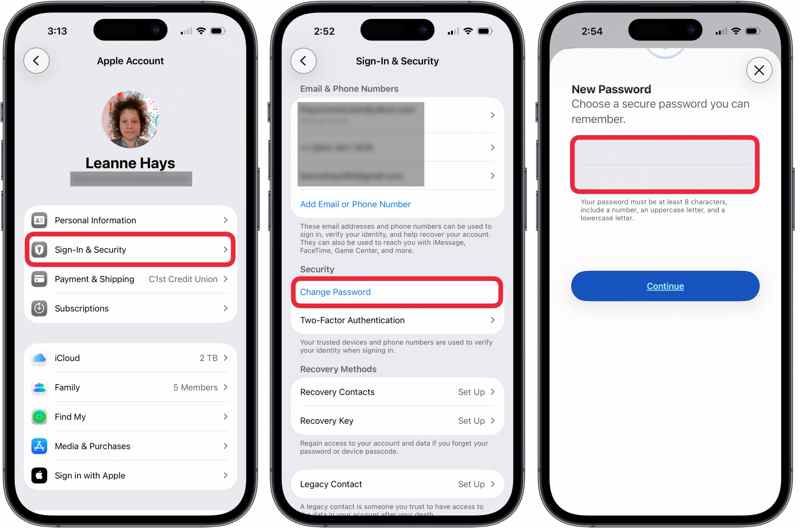
Trin 2 Tryk på din profil eller klik på Apple-id.
Trin 3 Hit the Skift adgangskode .
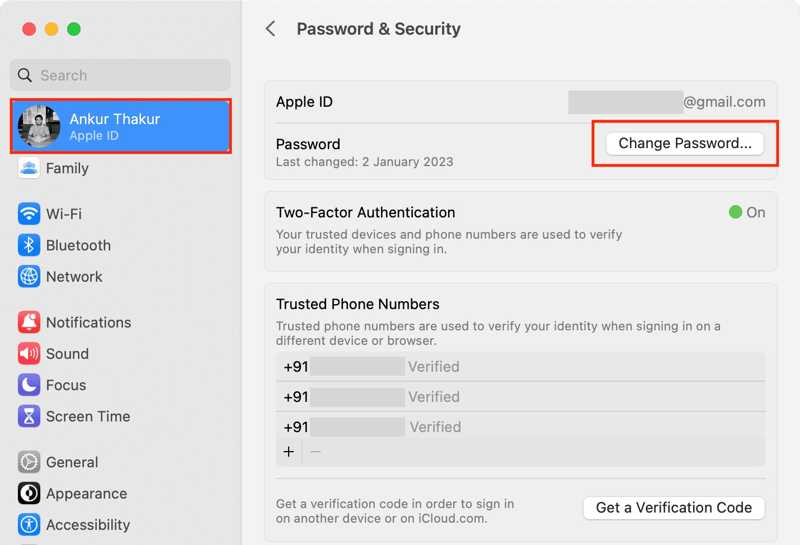
Trin 4 Indtast din iPhone-adgangskode eller Mac-loginadgangskode.
Trin 5 Indtast derefter en ny adgangskode og bekræft den.
Trin 6 Endelig ramte Fortsæt. knappen for at bekræfte ændringen.
Løsning 5: Opdater betalingsoplysninger
Hvis din betalingsmetode er forældet, vil du se en fejlmeddelelse om, at dit Apple ID ikke er aktiveret. Derfor bør du holde din tilknyttede betalingsmetode opdateret. Her er trinnene:
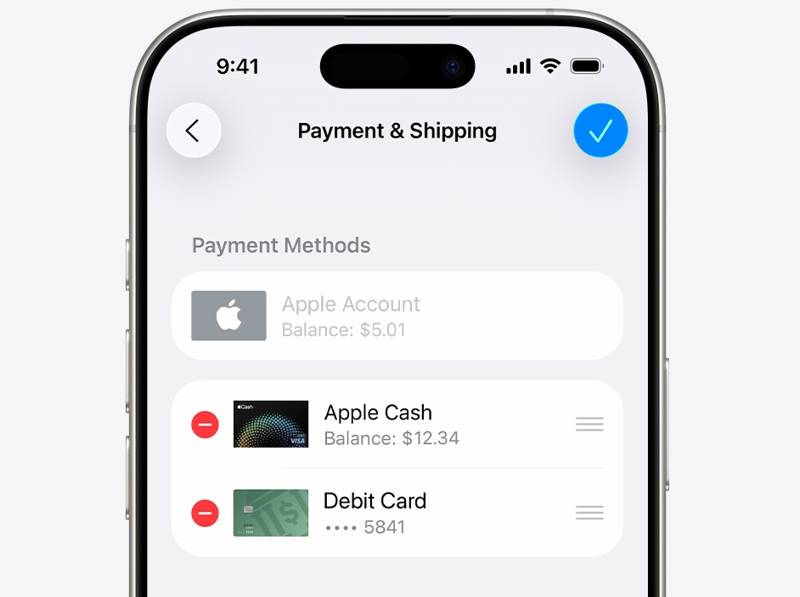
Trin 1 Åbne App Store ca.
Trin 2 Tryk på din profil, eller klik på dit navn.
Trin 3 Gå til Kontoindstillinger.
Trin 4 Hvis du bliver bedt om det, skal du indtaste adgangskoden til din Apple-konto.
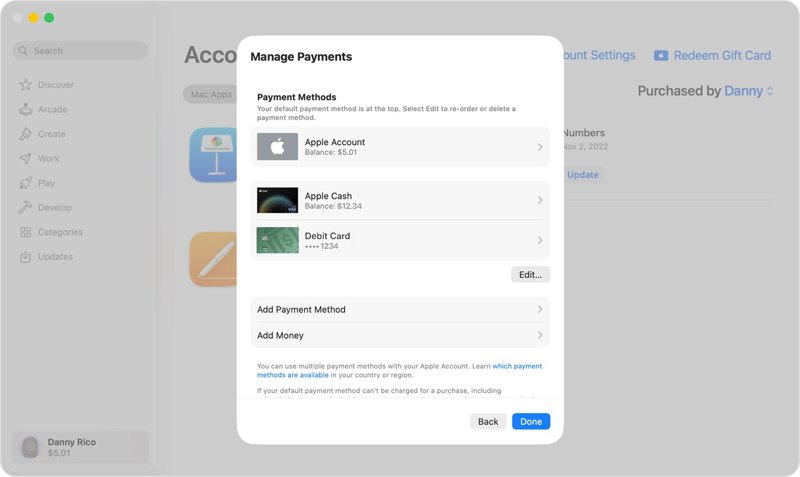
Trin 5 Type Betalingsinformation Og vælg Administrer betalinger.
Trin 6 Fjern den forældede betalingsmetode, og tilføj den nye.
Del 3: Den ultimative løsning til at reparere Apple ID, der ikke er aktivt
Hvis du har fulgt ovenstående løsninger, men Apple ID'et stadig ikke er aktiveret, skal du bruge et effektivt værktøj, f.eks. Apeaksoft iFoneKit iOS-oplåsningDet kan fjerne den funktionsfejlende Apple-konto fra din iOS-enhed uden en adgangskode.

Downloadet af over 1,000,000 brugere
- Fjern et defekt Apple ID uden adgangskoden.
- Arbejd for en låst eller deaktiveret Apple-konto.
- Tilbyd bonusfunktioner, som SIM -oplåser og fjernelse af MDM.
- Understøtter en bred vifte af iPhones og iPads.
Sikker download
Sikker download

Sådan repareres Apple ID, der ikke er aktivt på din iPhone
Trin 1 Installer værktøjet til fjernelse af Apple ID
Start softwaren til fjernelse af Apple ID, når du har installeret den på din pc. Der findes en anden version til Mac. Vælg Fjern Apple ID tilstand for at fortsætte.

Trin 2 Tilslut til din iPhone
Slut din iPhone til din pc med et Lightning-kabel. Når din enhed er registreret, skal du klikke på Begynd nu .

Trin 3 Fjern Apple ID
Hvis Find min er deaktiveret, begynder softwaren at fjerne din Apple-konto med det samme. Hvis Find min er aktiveret, skal du nulstille alle indstillinger på din enhed. Klik derefter på OK knappen og hit Bekræft igen at starte processen.

Konklusion
Denne guide forklarede, hvad du skal gøre, hvis du Apple ID er ikke aktivtDu bør forstå hovedårsagerne til fejlen. Endnu vigtigere er det, at du kan følge dokumenterede løsninger for at slippe af med fejlen. Apeaksoft iFoneKit iOS-oplåsning er den ultimative løsning til at reparere en funktionsfejl på din Apple-konto på din iPhone eller iPad.
 Apeaksoft iPhoneKit
 Lås op for alle typer iOS-adgangskoder fra iPhone, iPad og iPod.
Sikker download
Sikker download
Relaterede artikler




