


En guide til at ændre din Apple ID-adgangskode på iOS/Mac/Online

Ifølge cybersikkerhedseksperter bør brugerne regelmæssigt ændre deres adgangskoder for at forbedre sikkerheden af deres privatliv. Da en Apple ID-konto spiller en nøglerolle i Apples økosystem, bør brugerne ændre deres Apple ID-adgangskoder for at beskytte deres oplysninger. Forkerte trin kan dog føre til datatab eller enhedslåsning. Denne vejledning deler fem metoder til at ændre din kontoadgangskode på din iPhone, iPad, Apple Watch eller computer.
SIDEINDHOLD:
Del 1: Sådan ændrer du Apple ID-adgangskode uden adgangskode
Hvordan ændrer jeg min Apple ID-adgangskode, hvis jeg har glemt den? Alt du behøver er Apeaksoft iFoneKit iOS-oplåsningDen kan flytte den gamle Apple-konto og giver dig mulighed for at oprette en ny konto og adgangskode. Det brugervenlige design strømliner arbejdsgangen.

Downloadet af over 1,000,000 brugere
- Slet det nuværende Apple-id og den nuværende adgangskode i tre trin.
- Kræver ikke din iPhone-adgangskode og Apple ID-adgangskode.
- Tilgængelig for låste og deaktiverede Apple-konti.
- Tilbyd bonusfunktioner, såsom fjernelse af skærmtid.
- Understøtter de nyeste modeller af iPhone og iPad.
Sikker download
Sikker download

Sådan ændrer du en glemt Apple ID-adgangskode på din iPhone
Trin 1 Installer Apple ID-fjernelse
Download og installer softwaren til fjernelse af Apple ID på din pc. Der findes en anden version til Mac. Start den fra dit skrivebord, og vælg Fjern Apple ID tilstand for at fortsætte.

Trin 2 Opret forbindelse til din enhed
Forbind din iPhone til din pc med et Lightning-kabel. Hvis du forbinder de to enheder for første gang, skal du sørge for at have tillid til denne computer. Så længe din iPhone registreres, indlæses enhedsoplysningerne.

Trin 3 Fjern Apple ID
Klik på knappen Begynd nu knappen for at begynde at fjerne Apple ID fra din iPhone, hvis Find min er deaktiveret. Hvis Find min er aktiveret, skal du nulstille alle indstillinger på din enhed. Klik derefter på OK i softwaren og tryk på Bekræft igenNår det er færdigt, skal du angive et nyt Apple-id og en ny adgangskode.

Del 2: Sådan ændrer du din Apple ID-adgangskode på iPhone/iPad
En nem måde at ændre din Apple ID-adgangskode på iPhone er via appen Indstillinger. Du kan oprette en ny adgangskode til din Apple-konto med din iPhone-adgangskode. Denne metode fungerer, selvom du har glemt din Apple ID-adgangskode. Forudsætningen er, at tofaktorgodkendelse er aktiveret.
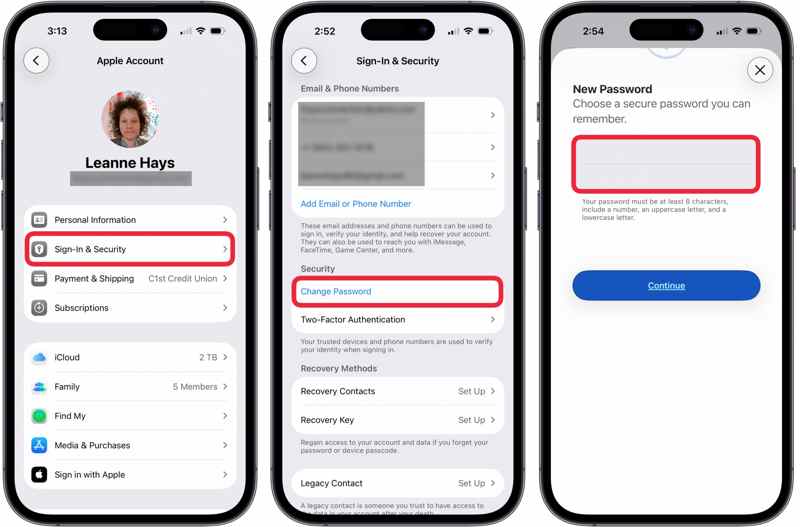
Trin 1 Kør Indstillinger app på din iPhone.
Trin 2 Tryk på din profil og vælg Log ind og sikkerhed.
Trin 3 Tryk på ikonet Skift adgangskode .
Trin 4 Godkend med dit Face ID, Touch ID eller din adgangskode.
Trin 5 Indstil en ny adgangskode, indtast den igen, og tryk på Fortsæt. at bekræfte det.
Trin 6 Endelig skal du vælge Log ud af andre enheder or Log ikke udafhængigt af din situation.
Bemærk: En Apple ID-adgangskode skal indeholde mindst 8 tegn, der omfatter et tal, et stort bogstav og et lille bogstav. For at undgå at glemme den, er det bedst at skrive den ned eller gemme den i en note.
Del 3: Sådan ændrer du din Apple ID-adgangskode på Mac
Hvis du bruger en MacBook, kan du ændre din Apple ID-adgangskode på en computer med din login-adgangskode. Det betyder, at denne metode også virker, selvom du har glemt din Apple-kontoadgangskode.
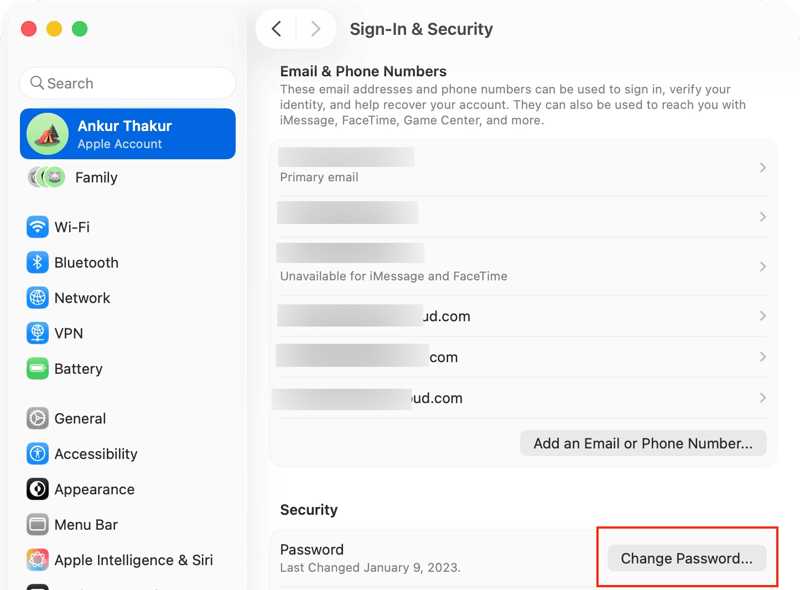
Trin 1 Klik på knappen Apple menu.
Trin 2 Vælg Systemindstillinger or System Preferences.
Trin 3 Klik på knappen Apple-konto or Apple-id valgmulighed.
Trin 4 Klik derefter på knappen Log ind og sikkerhed knappen. For ældre macOS-versioner skal du klikke på Adgangskode og sikkerhed.
Trin 5 Klik på knappen Skift adgangskode .
Trin 6 Indtast adgangskoden til din Mac-konto, og klik på Tillad.
Trin 7 Indtast derefter en ny Apple ID-adgangskode, og klik på Fortsæt..
Trin 8 Til sidst skal du beslutte, om du vil logge ud på andre enheder eller ej.
Bemærk: Selv hvis du ikke logger ud af denne konto på andre enheder, skal du opdatere ændringerne manuelt.
Del 4: Sådan ændrer du Apple ID-adgangskoden på Apple Watch
Udover iOS- og macOS-enheder kan du også ændre din Apple ID-adgangskode på dit Apple Watch. Denne metode kræver, at du låser dit ur op med adgangskoden. Her er processen for at ændre din adgangskode:
Trin 1 Lås dit ur op.
Trin 2 Gå til appen Indstillinger.
Trin 3 Tryk på din konto øverst.
Trin 4 Vælg Log ind og sikkerhed or Adgangskode og sikkerhed.
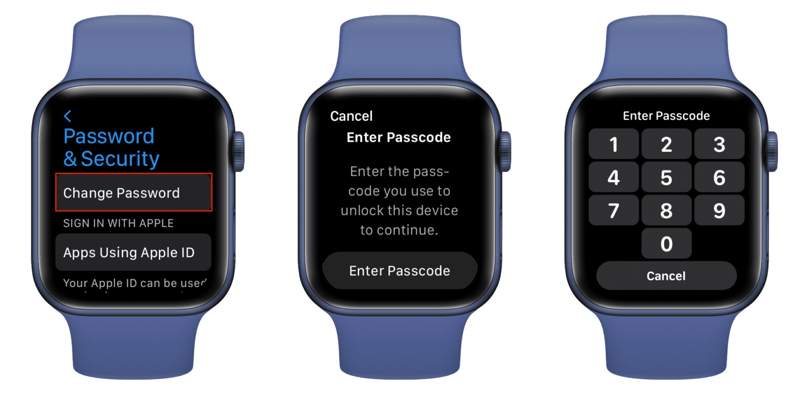
Trin 5 Vælg den Skift adgangskode valgmulighed.
Trin 6 Indtast adgangskoden til din urlåseskærm, når du bliver bedt om det.
Trin 7 Indtast en ny adgangskode, og bekræft den.
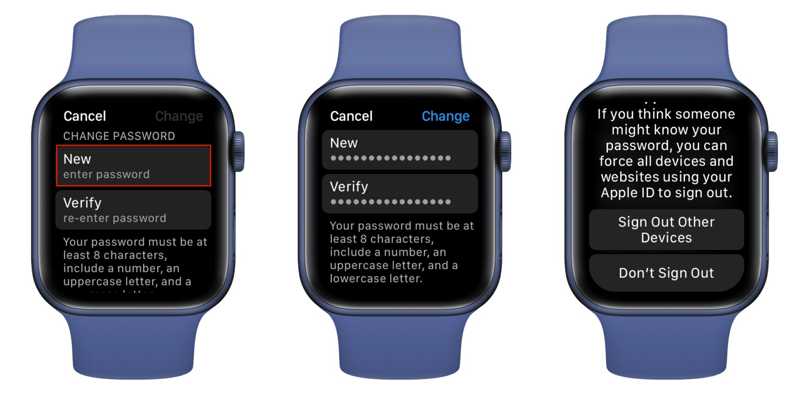
Trin 8 Tryk på ikonet Skift knappen for at bekræfte den.
Trin 9 Endelig skal du vælge Log ud af andre enheder or Log ikke ud.
Yderligere læsning
Del 5: Sådan ændrer du Apple ID-adgangskoden til dit barn
Hvis du har en iPhone eller iPad med den nyeste version af iOS eller iPadOS, kan du ændre Apple ID-adgangskoden for en børnekonto under din Familiedeling-gruppe. Den eneste forudsætning er, at du har konfigureret tofaktorgodkendelse for din konto.
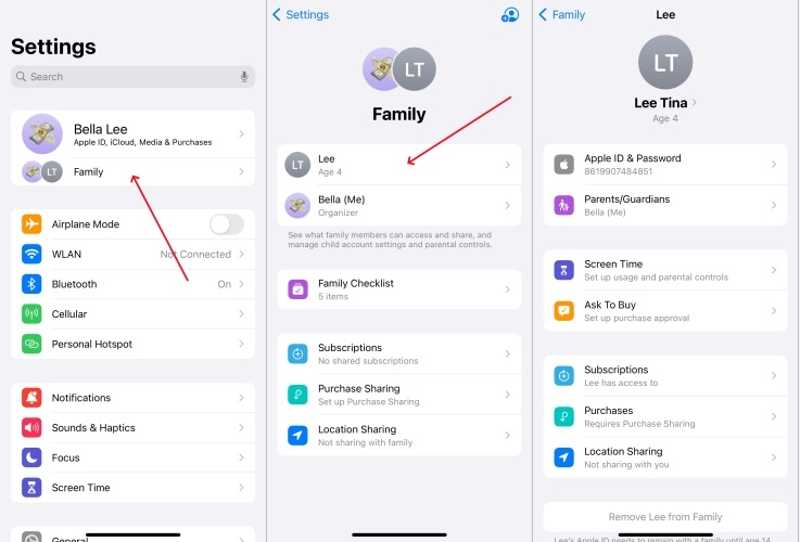
Trin 1 Åbne Indstillinger app på din iPhone.
Trin 2 Tryk på Familie under dit profilbillede.
Trin 3 Vælg dit barns navn på listen.
Trin 4 Tryk på Apple-ID og adgangskode or Apple-konto og adgangskode.
Trin 5 Tryk derefter på Skift adgangskode til [dit barns navn].
Trin 6 Indtast din iPhone-adgangskode.
Trin 7 Indstil en ny adgangskode og bekræft den.
Bemærk: Denne metode er tilgængelig for den nyeste version af iOS og iPadOS. Når du har ændret din Apple ID-adgangskode, skal du opdatere den nye adgangskode på dit barns enhed. Ellers kan iCloud, App Store, iMessage og andre tjenester være utilgængelige.
Konklusion
Denne artikel delte, hvordan man skift din Apple ID-adgangskode på din iPhone, iPad, MacBook eller Apple Watch. Du kan vælge en passende metode og følge vores trin for at ændre din adgangskode. Derudover kan du ændre adgangskoden til dit barns Apple-konto på din iOS-enhed. Apeaksoft iFoneKit iOS-oplåsning giver dig mulighed for at nulstille og ændre din kontoadgangskode uden nogen begrænsninger.
 Apeaksoft iPhoneKit
 Lås op for alle typer iOS-adgangskoder fra iPhone, iPad og iPod.
Sikker download
Sikker download
Relaterede artikler




