


Hvad skal man gøre, hvis Face ID og adgangskode mangler i indstillingerne

Apple introducerede Face ID og adgangskoden til låseskærmen for at beskytte dine data på iPhones. Som sikkerhedsforanstaltninger kan du kun få adgang til din enhed efter at have scannet dit ansigt eller indtastet din adgangskode. Når du har en kompatibel iPhone, kan du oprette Face ID og en adgangskode og ændre dem. Indstillingen kan dog være utilgængelig eller mangler i Indstillinger. Denne artikel forklarer, hvad du skal gøre, hvis Face ID og adgangskode mangler i Indstillinger.
SIDEINDHOLD:
Del 1: Hvad betyder manglende Face ID og adgangskode
Normalt kan du finde Face ID og adgangskode i Indstillinger-appen på din iPhone, som er lige under Siri og søgning. Ikke desto mindre forsvinder eller bliver funktionen skjult. Generelt set vil Apple ikke flytte eller ændre Face ID og adgangskode-funktionen.
Dette problem opstår normalt, når du ved et uheld eller med vilje konfigurerer skærmtidsbegrænsninger. Derudover kan softwarefejl føre til problemet. Under alle omstændigheder skyldes dette problem forkerte indstillinger og softwarefejl.
Del 2: Hvad skal man gøre, hvis Face ID og adgangskode mangler
Løsning 1: Tillad ændringer af adgangskoden
Som tidligere nævnt mangler funktionen Face ID og adgangskode i Indstillinger på en iPhone på grund af begrænsninger. For at løse dette problem og gendanne funktionen skal du aktivere ændring af adgangskode.
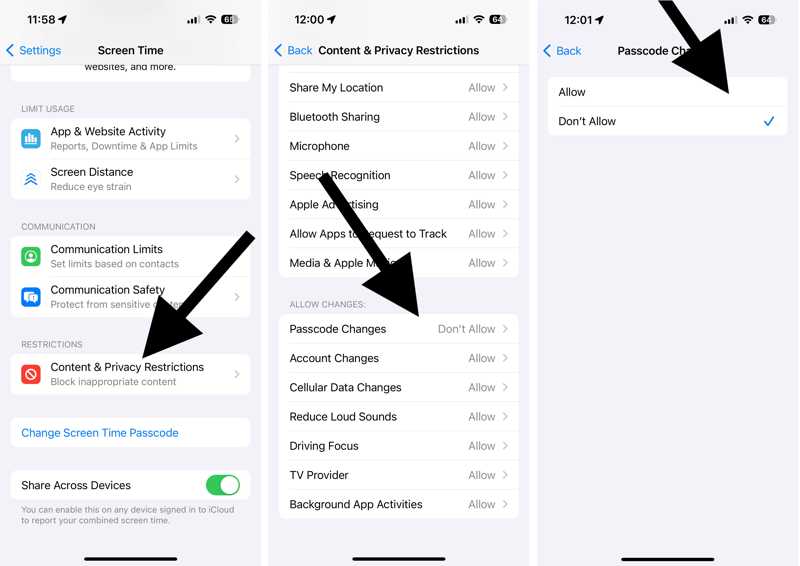
Trin 1 Åbne Indstillinger app på din iPhone.
Trin 2 Gå til Skærmtid og indtast din adgangskode til Skærmtid.
Tip: Hvis du har glemt din Skærmtid-adgangskode, skal du først nulstille den med din Apple ID-adgangskode.
Trin 3 Vælg Begrænsninger for indhold og privatliv.
Trin 4 Find den TIL ÆNDRINGER sektion og tryk Ændringer af adgangskode.
Trin 5 Sørg for, at dette er indstillet til Tillad.
Løsning 2: Slå begrænsninger fra
En anden måde at gendanne den manglende Face ID og adgangskode på er at deaktivere Begrænsninger helt på din enhed. Denne metode kræver din Skærmtid-adgangskode. Desuden vil det deaktivere alle begrænsninger.
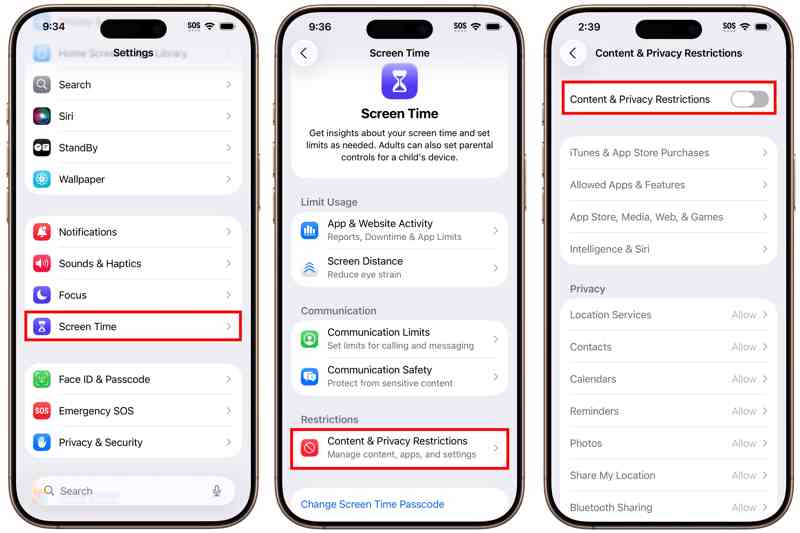
Trin 1 Gå til Skærmtid i din Indstillinger ca.
Trin 2 Indtast din adgangskode til Skærmtid.
Trin 3 Vælg den Begrænsninger for indhold og privatliv valgmulighed.
Trin 4 Slå derefter fra Begrænsninger for indhold og privatliv.
Løsning 3: Genstart iPhone
Som en grundlæggende fejlfindingsmetode kan genstart af iPhone løse en bred vifte af softwarefejl, såsom manglende Face ID- og adgangskodeindstillinger. Denne løsning lukker alle baggrundsapps, inklusive appen Indstillinger.
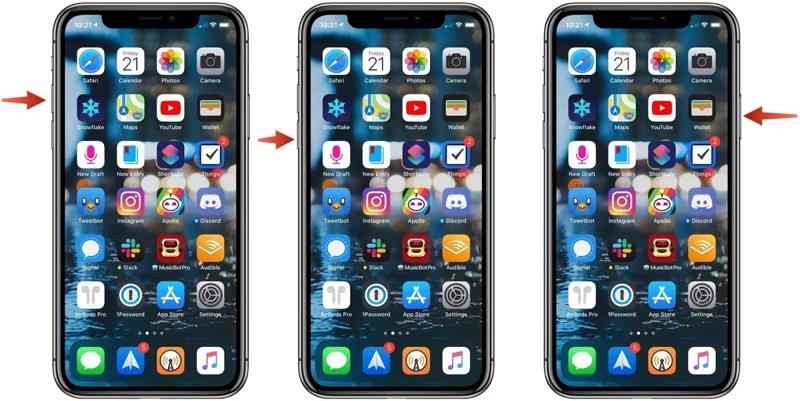
Trin 1 Tryk og hold en af Bind knapper + Side knappen, indtil sluk-skærmen vises.
Trin 2 Flyt skyderen for at lukke din iPhone ned.
Trin 3 Et par minutter senere skal du holde nede Side knappen, indtil du ser Apple logoet.
Trin 4 Åbn derefter appen Indstillinger for at kontrollere, om indstillingen vises igen.
Løsning 4: Nulstil alle indstillinger
Hvis funktionen Face ID og adgangskode mangler i din Indstillinger-app, kan du nulstille den. Funktionen Nulstil alle indstillinger gendanner alle indstillinger til fabriksindstillingerne og returnerer indstillingerne for Face ID og adgangskode.
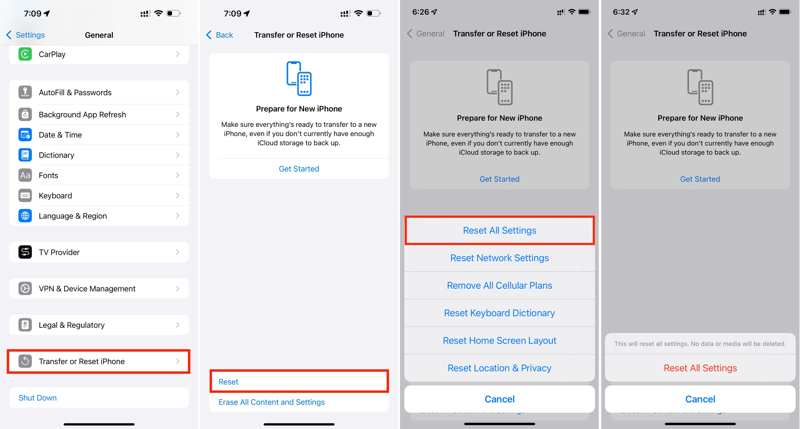
Trin 1 Kør din Indstillinger app fra startskærmen.
Trin 2 Gå til Generelt, Overfør eller nulstil iPhoneog Nulstil.
Trin 3 Vælg Reset All Settings.
Trin 4 Indtast din iPhone-adgangskode.
Trin 5 Tryk derefter på Reset All Settings at bekræfte det.
Trin 6 Når det er færdigt, skal du gå tilbage til Indstillinger appen, og kontroller, om indstillingen Face ID og adgangskode vises.
Yderligere læsning
Del 3: One-stop-løsning til at reparere manglende ansigts-ID og adgangskode
Efter at have udført de almindelige løsninger ovenfor, burde det manglende Face ID og adgangskode være tilbage i din Indstillinger-app. Hvis ikke, skal du bruge et effektivt iOS-oplåsningsværktøj, f.eks. Apeaksoft iFoneKit iOS-oplåsningDen er i stand til at fjerne funktionsfejl i Face ID og adgangskode.

Downloadet af over 1,000,000 brugere
- Fjern Face ID og adgangskode på din iPhone.
- Nem at bruge og fuldfør processen i 3 trin.
- Kræv ikke din iPhone-adgangskode eller Apple ID-adgangskode.
- Understøtter de nyeste udgaver af iOS og iPadOS.
Sikker download
Sikker download

Sådan reparerer du manglende Face ID og adgangskode på din iPhone
Trin 1 Installer iFoneKit
Kør iPhone-oplåsningssoftwaren, når du har installeret den på din pc. Der findes en anden version til macOS 10.7 og nyere. Vælg Lås op for iOS-skærmen tilstand for at fortsætte.

Trin 2 Link til din iPhone
Forbind din iPhone til din pc med et Lightning-kabel. Når softwaren registrerer din enhed, læser og indlæser den dine enhedsoplysninger. Klik på Begynd nu knappen for at downloade firmwaren.

Trin 3 Fjern Face ID og adgangskode
Efter download skal du klikke på OK knappen i bekræftelsesdialogboksen. Tryk på Bekræft igen knappen for at bekræfte firmwaren. Derefter begynder softwaren at fjerne dit Face ID og din adgangskode.

Konklusion
Nu skal du forstå, hvad du skal gøre, hvis Indstillinger for Face ID og adgangskode manglerDu kan følge vores løsninger for at løse problemet og gendanne denne indstilling i din Indstillinger-app. Apeaksoft iFoneKit iOS-oplåsning kan fjerne dit Face ID og din adgangskode fra din iOS-enhed.
 Apeaksoft iPhoneKit
 Lås op for alle typer iOS-adgangskoder fra iPhone, iPad og iPod.
Sikker download
Sikker download
Relaterede artikler




