


Sådan låser du iPhone op på Chromebook, når du glemmer adgangskoden

"Jeg har en gammel iPhone og har glemt adgangskoden til låseskærmen, kan jeg det?" lås min iPhone op fra min ChromebookHvis du har glemt adgangskoden, eller din iPhone er deaktiveret på grund af gentagne forkerte adgangskodeforsøg, skal du nulstille din iPhone til fabriksindstillingerne med en pc eller Mac. En Chromebook bruger dog et andet operativsystem, ChromeOS. Denne vejledning gennemgår, om du kan løse problemet med skærmlås på iOS-enheder ved hjælp af en Chromebook.
SIDEINDHOLD:
Del 1: Kan jeg låse iPhone op på Chromebook
At låse en iPhone op betyder to ting: adgang til en deaktiveret iOS-enhed, der sidder fast på iPhone-skærmen Utilgængelig eller Sikkerhedslås på grund af for mange mislykkede adgangskodeforsøg, eller omgåelse af låseskærmen på en iPhone eller iPad.
Det er dog umuligt at låse en deaktiveret iPhone op på en Chromebook med iTunes. Lad os først se, om det er muligt at forbinde din iPhone til en Chromebook. Det er velkendt, at iOS-enheder bruger Apples Lightning-forbindelsesport. På den anden side er de fleste Chromebooks ikke indbygget i nogen form for Apple-stik. Kun nyere, mere avancerede Chromebook-modeller har Thunderbolt 3- eller USB-type C-porte, som gør det muligt at forbinde en iPhone direkte til en Chromebook. Ellers skal du have en adapter for at forbinde din iPhone til en Chromebook.
Derudover kommer ChromeOS ikke med native applikationer til oplåsning eller endda til at interagere med en iOS-enhed, som en iPhone eller iPad. Med andre ord er ChromeOS baseret på Googles Chrome-browser, så den mangler dyb integration og understøttelse af Apple-produkter og -tjenester.
Del 2: Lås en deaktiveret iPhone op i Chrome
Udover iTunes til Chromebook til at låse iPhone op, kan du også få adgang til iCloud i din Chrome-browser for at fuldføre arbejdet. Du kan slette din enhed sammen med adgangskoden til låseskærmen eksternt. Der er dog forudsætninger:
1. Du skal have aktiveret Find min iPhone eller Find min iPad på din låste enhed.
2. Din iOS-enhed og Chromebook er online i øjeblikket.
3. Du kan stadig huske din Apple ID-adgangskode.
Trin 1 Gå til www.icloud.com i din Chrome, og log ind på iCloud uden dit Apple ID og din adgangskode. Indtast bekræftelseskoden på skærmen, hvis du har konfigureret tofaktorgodkendelse.
Trin 2 Vælg den Find mig for at gå til iCloud Find min-siden. Du kan også gå til www.icloud.com/find og logge direkte ind på din konto.
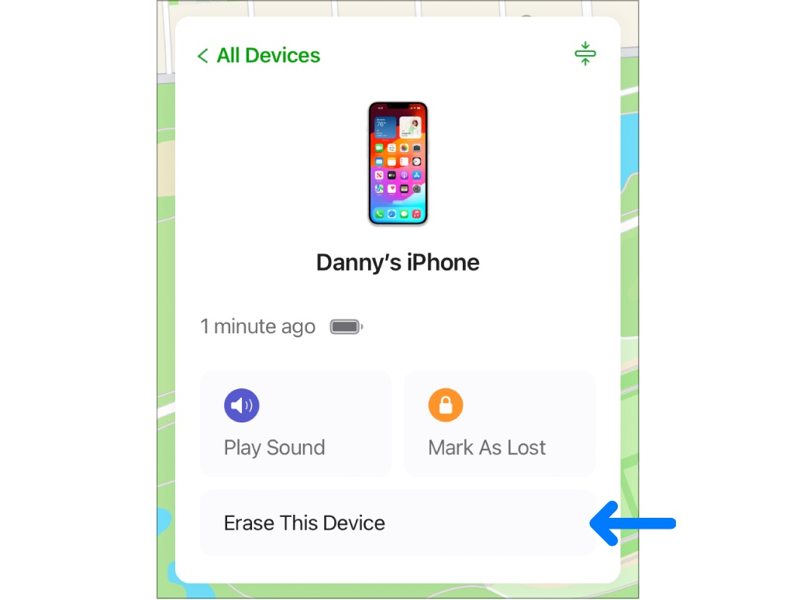
Trin 3 Efter Find mit login, træk ned Alle enheder menuen øverst på skærmen, og vælg din iPhone på listen. Find min vil derefter spore din enhed på kortet.
Trin 4 Klik derefter på Slet denne enhed i pop op-dialogboksen. Tryk på, hvis du bliver bedt om det SletIndtast derefter dit telefonnummer, klik på Fortsæt., indtast din Apple ID-adgangskode igen, og bekræft din handling.
tips: Hvis din iPhone er offline, starter sletningsprocessen næste gang den er online.
Del 3: Forhindr fremtidige iPhone-låsninger
Selvom det er muligt at forbinde en iPhone til en Chromebook, er arbejdsgangen med at låse en iOS-skærm op besværlig. Derfor bør du lære, hvordan du undgår at glemme din iPhone-adgangskode i fremtiden.
1. Konfigurer alternative oplåsningsmetoder. I øjeblikket understøtter de fleste iPhones og iPads biometriske skærmlåse, f.eks. Face ID eller Touch ID.
2. Opret en mindeværdig adgangskode. Du kan bruge en adgangskode relateret til din eller din families fødselsdag, telefonnummer og mere. Derudover er det en god idé at skrive din adgangskode ned.
3. Sikkerhedskopier din iPhone regelmæssigt. Du bør sikkerhedskopiere din iPhone-adgangskode og vigtige data på iCloud eller en computer. Du mister ikke dine data, selvom du skal låse din enhed op ved at slette den.
Bonustips: Lås iPhone op uden adgangskode på Windows/Mac
Hvis Chromebook-metoderne ikke virker, eller du glemmer din Apple ID-adgangskode, skal du muligvis bruge et dedikeret iPhone-oplåsningsværktøj. Da de fleste Chromebook-enheder ikke kan køre fuld iOS-oplåsningssoftware til stationære computere, kan du bruge en Windows-pc eller Mac til at køre værktøjer som f.eks. Apeaksoft iFoneKit iOS-oplåsning til at fjerne forskellige iPhone-låse mere effektivt.

Downloadet af over 1,000,000 brugere
- Den bedste måde at låse en iPhone eller iPad op på Windows/Mac.
- Lås en iOS-enhed op med en hvilken som helst adgangskode.
- Arbejd med 4-cifrede/6-cifrede adgangskoder, Face ID og Touch ID.
- Opnå en høj succesrate på op til 99%.
- Tilbyd bonusfunktioner som fjernelse af Apple ID, omgåelse af MDM og meget mere.
- Understøtter de nyeste versioner af iOS, iPhone, iPad og iPod Touch.
Sikker download
Sikker download

Trin 1 Find din iPhone
Download og installer iPhone-oplåsningsappen. Start den derefter, og vælg Lås op for iOS-skærmen tilstand. Tilslut derefter din iPhone til din Chromebook med et Lightning-kabel. Appen registrerer din enhed automatisk.

Trin 2 Tjek enhedsoplysninger
Klik på knappen Starten knap til at indlæse dine enhedsoplysninger, f.eks. Enhedskategori, Device Type, Enhedsmodelog mere. Tjek dem derefter, og hvis en af mulighederne er forkert, så ret den selv. Tryk derefter på Starten knappen for at begynde at downloade den nødvendige firmwarepakke.

Trin 3 Lås en iPhone op
Når firmwaredownloaden er færdig, skal du klikke på OK knappen for at slette din skærmlås. Derefter skal du Bekræft igen oplåsning af din enhed. Under processen skal du holde to enheder forbundet.

tips: Da processen kan slette alle dine data, bør du sikkerhedskopiere din iPhone til iCloud eller din computer for at undgå datatab.
Del 4: Ofte stillede spørgsmål om oplåsning af iPhone på Chromebook
Kan jeg bruge iTunes til at låse iPhone op på Chromebook?
Nej. iTunes fungerer kun på Windows/Mac. Chromebook kører ChromeOS. Du kan ikke bruge iTunes direkte på en Chromebook til at låse en iPhone op.
Vil oplåsning af iPhone på Chromebook slette alle mine iPhone-data?
Ja. Uanset om du bruger iCloud eller en dedikeret iPhone-oplåsningsfunktion som Apeaksoft iFoneKit iOS Unlocker på Windows/Mac, vil dine data blive slettet. Sikkerhedskopier din iPhone først, før oplåsningsprocessen starter.
Hvad kan jeg gøre, hvis jeg glemmer min iCloud-adgangskode?
Hvis du ikke kan få adgang til Apple ID'et, kan du ikke bruge iCloud til at låse din iPhone op på Chromebook. Du kan prøve at gendan din iCloud-adgangskode først.
Konklusion
Denne vejledning har forklaret, om du kan låse en iPhone op på en Chromebook med iTunesiTunes er selvfølgelig ikke tilgængelig på ChromeOS. Du kan låse din iOS-enhed op på iCloud i din browser. Alternativt, Apeaksoft iFoneKit iOS-oplåsning giver dig mulighed for at genvinde adgang til en låst enhed på Windows/Mac.
 Apeaksoft iPhoneKit
 Lås op for alle typer iOS-adgangskoder fra iPhone, iPad og iPod.
Sikker download
Sikker download
Relaterede artikler




