

Sådan reparerer du Face ID, der ikke fungerer, og låser din iPhone op

"Siden opdatering 17.2, den Face ID virker ikke; kameraet sidder bare på skærmen "Tilpas dit ansigt ind i rammen"; hvordan løser man det?" Biometriske godkendelsessystemer ændrer den måde, brugerne låser deres Apple-produkter op på. I stedet for at indtaste adgangskoder gentagne gange kan brugerne scanne deres ansigter for at låse deres iOS-enheder op og foretage betalinger. Face ID er afhængig af både hardware og software. Når det fungerer unormalt, kan du prøve vores fejlfinding.
SIDEINDHOLD:
Del 1: Hvorfor fungerer Face ID ikke
Selvom Face ID skal fungere med både hardware og software, er årsagerne til, at dit Face ID ikke fungerer, normalt relateret til software. Før du går i gang med fejlfindingen, kan du læse om de vigtigste årsager nedenfor:
1. Maske, briller, hat og mere skjuler nøglepersoner i dit ansigt.
2. Det indbyggede kamera er blokeret eller snavset.
3. Mislykket softwareopdatering.
4. Konflikt med Face ID-indstillinger.
5. Din iPhone sidder fast.
6. Din iPhone er lige blevet tændt eller genstartet.
Del 2: Fix Face ID, der ikke fungerer
Løsning 1: Skjul ikke dit ansigt
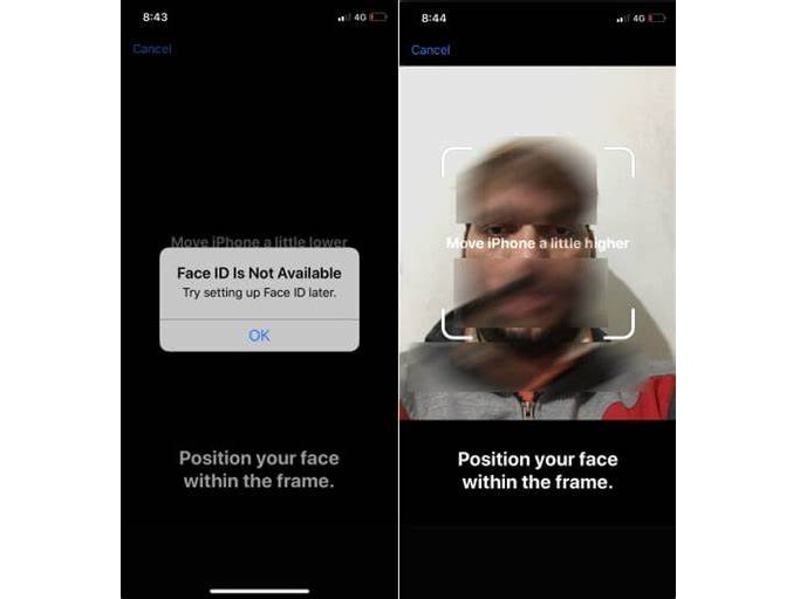
Når Face ID pludselig ikke virker, er det første, du skal gøre, at fjerne alle barrierer fra dit ansigt, såsom briller, maske og hat. Sørg for, at Face ID kan scanne dine øjne, næse og mund. Prøv derefter at scanne dit ansigt igen for at se, om dit Face ID ikke genkendes.
Løft for at vække din iPhone, stryg op fra bunden af låseskærmen, og kig på den i stående retning. Hvis den advarer, at Face ID ikke virker, skal du flytte din iPhone længere ned, sørge for at placere dit ansigt inden for rammen og holde din iPhone højst 20 cm væk.
Løsning 2: Tjek TrueDepth-kameraet
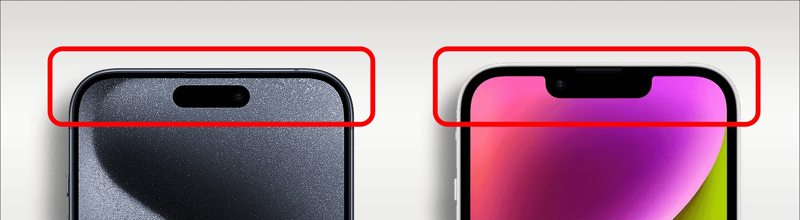
Der er en række komponenter involveret i Face ID. TrueDepth-kamerasystemet er i stand til at scanne konturerne af dit ansigt. Derefter bruges neurale netværk og Bionic-chips til at genkende dit ansigt og udføre forskellige opgaver. TrueDepth-kameraet er placeret øverst på din skærm. Hvis din iPhone Face ID ikke genkender det, bør du kontrollere TrueDepth-kameraet og rengøre toppen af din enhed.
Derudover bør du fjerne telefoncoveret og skærmbeskytteren. De kan dække og blokere dit kamera og forhindre dit Face ID i at virke.
Løsning 3: Tving genstart af iPhone
Tvungen genstart er en vigtig løsning til fejlfinding af iOS-enheder. Det kan tvinge en iPhone, der sidder fast, til at genstarte og lukke alle apps i baggrunden. Hvis Face ID ikke fungerer på din iPhone, kan du prøve nedenstående trin:

På en iPhone 8 eller nyere skal du trykke på og hurtigt slippe volumen op knappen. Gør det samme med volumen Down knappen. Tryk længe på Side knappen, indtil du ser Apple logoet.
På en iPhone 7/7 Plus skal du holde nede volumen Down + Side knapperne på samme tid, indtil Apple-logoet vises.
På en iPhone 6s eller tidligere skal du holde nede Hjem + Vågeblus til / knapperne samtidigt, indtil Apple-logoet dukker op. Når din iPhone genstarter, kan du låse din enhed op.
Løsning 4: Opret et alternativt udseende
Hvis det primære Face ID ikke er tilgængeligt, når du bruger briller eller har maske på, kan du løse problemet ved at tilføje et alternativt Face ID. Med iOS 12 og nyere kan du have op til to Face ID'er, et primært og et alternativt.

Trin 1 Åbn appen Indstillinger på din iPhone.
Trin 2 Gå til Face ID & Passcode og indtast din iPhone-adgangskode. Tryk på Opsæt et alternativt udseende for at komme videre.
Trin 3 Tryk på ikonet Kom i gang knappen. Hvis du vil låse din iPhone op med en maske, skal du vælge Brug Face ID med en maske. Hvis ikke, vælg Brug ikke Face ID med en maske.
Trin 4 Følg derefter instruktionerne på skærmen for at tilføje et alternativt Face ID. Tryk til sidst på Udført knappen for at bekræfte det. Nu kan du låse din enhed op med det alternative Face ID.
Løsning 5: Nulstil ansigts-ID
Nogle gange har Face ID problemer med at genkende dit ansigt på grund af softwarefejl eller ændringer i dit ansigt. En anden løsning til at løse problemet med, at Face ID pludselig ikke virker, er at nulstille det. Det vil slette det gamle udseende og give dig mulighed for at konfigurere Face ID igen.
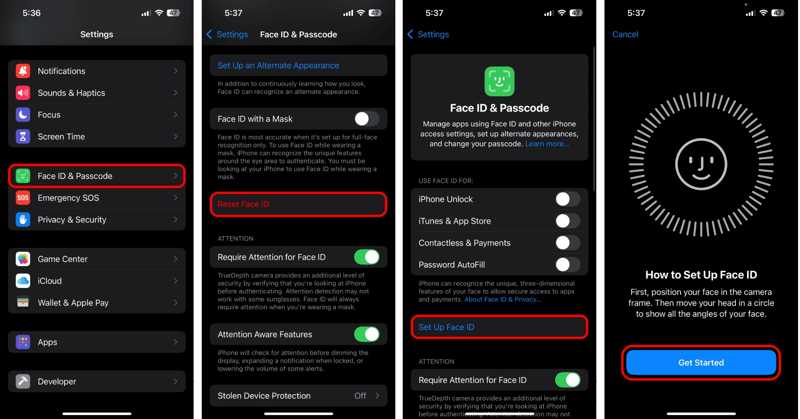
Trin 1 Åbn din Indstillinger ca.
Trin 2 Gå til Face ID & Passcode og indtast din iPhone-adgangskode for at fortsætte. Tryk på Nulstil Face ID knappen, og det nuværende Face ID slettes med det samme.
Trin 3 Tryk derefter på Konfigurer Face ID knappen og hit Kom i gangFølg vejledningen på skærmen for at scanne og oprette et nyt Face ID på din iPhone.
Trin 4 Gå tilbage til skærmen med indstillinger for Face ID og adgangskode. Slå iPhone-oplåsning og andre anvendelser til/fra under BRUG FACE ID TIL sektion.
Trin 5 Lås derefter din iPhone op med det nye Face ID for at kontrollere, om problemet er løst.
Løsning 6: Opdater software med iTunes
Forældet software kan føre til forskellige fejl. Derudover har nogle brugere rapporteret, at Face ID ikke fungerer efter opdatering med en betaversion af iOS. Derfor kan du opdatere softwaren på din iPhone med iTunes for at løse dette problem.
Trin 1 Tilslut din iPhone til din computer med et USB-kabel.
Trin 2 Kør den nyeste version af iTunes på Windows og macOS Mojave eller tidligere. Åbn Finder-appen i macOS Catalina eller nyere.
Trin 3 Når din enhed er fundet, skal du klikke på Phone knappen øverst til venstre i iTunes. Gå til Resumé fanen. I Finder skal du klikke på dit telefonnavn i venstre sidebjælke og gå til Generelt fane.
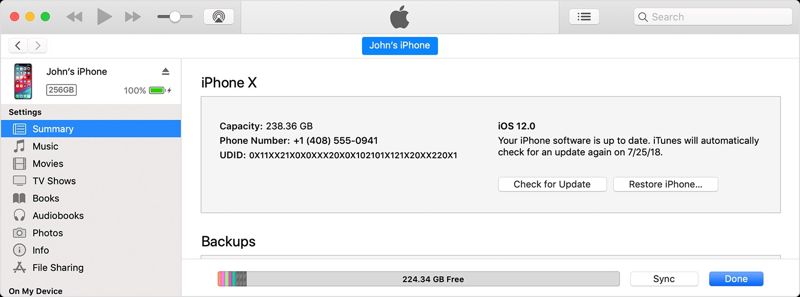
Trin 4 Klik på knappen Søg efter opdatering knappen for at søge efter opdateringer. Hvis en opdatering er tilgængelig for din enhed, skal du følge instruktionerne på skærmen for at installere den på din iPhone.

Bemærk: Hvis iTunes eller Finder ikke kan genkende din iPhone, skal du sætte den i gendannelsestilstand. Knapkombinationen er den samme som til tvungen genstart. Når du ser skærmen for tilslutning til computer, skal du lade den Top or Vågeblus til / knappen gå. Klik derefter på Opdatering knappen i pop op-vinduet for at opdatere softwaren.
Løsning 7: Nulstil alle indstillinger
Hvis dit Face ID ikke virker på iPhone 17/16/15 eller andre modeller, kan du nulstille alle indstillinger på din enhed og konfigurere Face ID igen. Denne metode sletter ikke data på din iPhone, men bringer alle indstillinger tilbage til fabriksindstillingerne.

Trin 1 Åbne Indstillinger app fra din startskærm.
Trin 2 Gå til Generelt fanebladet, vælg Overfør eller nulstil iPhone, og tryk på NulstilPå ældre versioner af iOS skal du gå til Generelt og tryk på Nulstil.
Trin 3 Vælg Reset All Settings og indtast din iPhone-adgangskode, når du bliver bedt om det.
Trin 4 Vent på, at din iPhone genstarter, og konfigurer Face ID igen.
Løsning 8: Kontakt Apple
Hvis ovenstående løsninger ikke er tilgængelige, og Face ID stadig ikke virker, kan din iPhone have nogle hardwareproblemer. Du kan gå til Apples supportside og indtaste dit problem for at anmode om en service. Eller besøge den nærmeste Apple Store for at bede om teknisk support.
Del 3: Lås iPhone op med adgangskode, hvis Face ID ikke fungerer

Selv hvis du har konfigureret Face ID på din iPhone, skal du oprette en adgangskode. Derudover skal du i nogle tilfælde indtaste din adgangskode for at låse din enhed op for yderligere sikkerhedsvalidering, f.eks. i:
1. Din iPhone er lige blevet tændt eller genstartet.
2. Din iPhone har ikke været låst op i over 48 timer.
3. Adgangskoden er ikke blevet brugt til at låse din iPhone op i de sidste seks en halv dag, og Face ID har ikke låst enheden op i de foregående 4 timer.
4. Din iPhone har modtaget en fjernlåsekommando.
5. Efter fem mislykkede forsøg på at matche et ansigt.
6. Efter at have startet sluk/nødopkald ved at trykke på og holde enten lydstyrkeknappen og Side knappen sammen i 2 sekunder.
7. Hvis din iPhone bliver mistet eller stjålet, fungerer Face ID ikke til at låse din enhed op.
Når dit Face ID ikke virker, kan du stadig låse din iPhone op med adgangskoden. Du skal indtaste den korrekte adgangskode på låseskærmen for at få adgang til din enhed.
Del 4: Lås iPhone op uden adgangskode og Face ID
iPhone er en avanceret smartphone. Den leveres med fremragende sikkerhedsforanstaltninger. Den cifrede adgangskode er den grundlæggende måde at beskytte din iPhone og dine data på. Desuden udgav Apple Face ID i 2017 med iPhone X, så brugerne hurtigt og nemt kunne låse deres iOS-enheder op. Som tidligere nævnt kan du låse din enhed op med en adgangskode, når Face ID ikke virker. Hvad med, hvis du har glemt din adgangskode? Du skal bruge et effektivt værktøj til at genvinde adgangen til din iPhone, f.eks. Apeaksoft iOS UnlockerDet leverer en effektiv løsning til at låse en iPhone op uden adgangskode og Face ID.
Den bedste måde at låse iPhone op uden din adgangskode og Face ID
- Fjern iPhone-skærmlåse uden nogen begrænsninger.
- Tilgængelig til at cifrere adgangskoder, Face ID'er og Touch ID'er.
- Lås iPhone-adgangskoden op med tre trin.
- Tilbyd bonusfunktioner, som Omgåelse af skærmtid.
- Understøtte de nyeste versioner af iOS og iPadOS.
Sikker download
Sikker download

Sådan låser du din iPhone op uden adgangskode og Face ID
Trin 1 Tilslut til din iPhone
Når Face ID ikke virker, skal du downloade og installere den bedste iPhone-oplåsningssoftware på din pc. Der findes en anden version til macOS 10.7 og nyere. Vælg Tør adgangskode tilstand fra hjemmegrænsefladen. Tilslut din iPhone til din pc med et Lightning-kabel, så registrerer softwaren din enhed med det samme. Hvis du forbinder de to enheder første gang, skal du trykke på Stol på din skærm for at stole på computeren.
Trin 2 Download firmwaren
Klik på knappen Starten knappen for at indlæse enhedsoplysningerne, inklusive enhedskategori, type, model og iOS-version. Hvis et element er forkert, skal du rette det manuelt. Klik på Starten knappen for at begynde at downloade den nødvendige firmwarepakke. Det kan tage et stykke tid at fuldføre downloadingen.

Trin 3 Lås op din iPhone
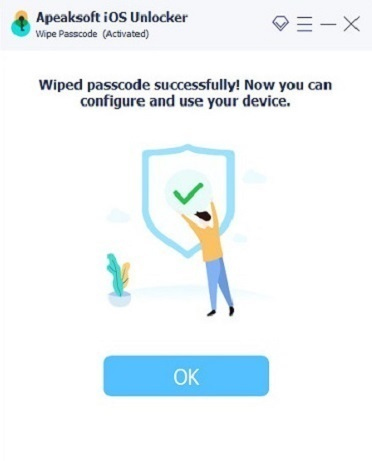
Når downloadingen er færdig, skal du klikke på Lås knappen for at begynde at slette din skærmadgangskode. Indtast, hvis du bliver bedt om det 0000 ind i feltet for at bekræfte oplåsningen. Under processen skal du sørge for at din iPhone er forbundet til din pc. Når din iPhone genstarter, skal du lukke softwaren og frakoble din enhed. Du kan også låse iPad op eller iPod-modeller.
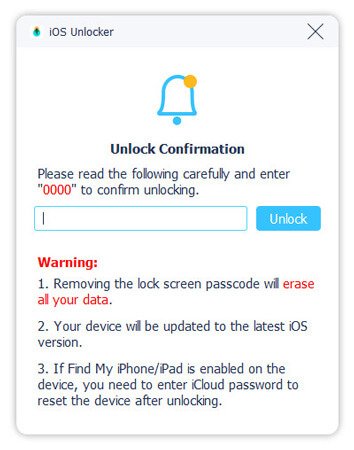
Bemærk: Du bør sikkerhedskopiere din iPhone, før du låser den op med softwaren. Processen kan slette alle data på din iPhone.
Konklusion
Denne artikel forklarede hvorfor dit Face ID ikke virker og hvad du kan gøre, når problemet opstår. Du kan følge vores løsninger én efter én for at låse din iPhone op med Face ID igen. Apeaksoft iOS Unlocker er den ultimative løsning til at låse din iOS-enhed op. Det kræver ingen begrænsninger, når du fjerner din iPhone-skærmlås. Hvis du har andre spørgsmål om dette emne, er du velkommen til at efterlade en besked under dette indlæg.
Relaterede artikler
Hvis din iPhone er låst, og du vil vide, hvor den skal låses op, har vi samlet den sikreste og nemmeste guide til at låse din iPhone op.
Oplåsning af en telefons adgangskode med et nødopkald er en velkendt, men kontroversiel. Denne artikel vil detaljere, hvordan du låser op på denne måde.
Når din enhed siger, at din iPhone er låst til sin ejer, skal du ikke bekymre dig. Det betyder ikke, at din telefon er død. Med de rigtige værktøjer kan din enhed gendannes.
Hvis du har glemt adgangskoden til din iPhone eller iPad, kan du læse om de 5 bedste apps til oplåsning af iPhone i vores artikel.



