


Sådan låser du effektivt op en iPhone, der er låst til ejeren

Forestil dig, at du køber en brugt iPhone, er der stor sandsynlighed for, at enheden er låst til ejeren og bliver til en mursten. Dette problem kan opstå på tværs af alle modeller i iPhone-serien, fra gamle versioner til de nyeste udgivelser. Apple har designet denne sikkerhedsforanstaltning for at forhindre uautoriseret adgang til mistede eller stjålne iOS-enheder. Denne vejledning forklarer, hvordan man omgår en iPhone låst til sin ejer og få adgang til din iOS-enhed.
SIDEINDHOLD:
Del 1: Hvad betyder iPhone låst til ejer
Hvad betyder "iPhone er låst til ejeren"? Det refererer til aktiveringslåsfunktionen, som Apple implementerer i Find min iPhone. Når du aktiverer Find min iPhone, aktiveres aktiveringslåsen automatisk. Denne funktion holder iPhonen bundet til den oprindelige ejers Apple-id. Kun den oprindelige ejer kan låse den op med Apple-legitimationsoplysningerne. Fabriksnulstilling kan ikke fjerne aktiveringslåsen.
Del 2: Sådan låser du op for en iPhone, der er låst til ejeren
Sikkerhedsforanstaltningen er nyttig på mange måder, men hvis du er i den modtagende ende af en låst iPhone, kan det være en ret udfordring. Heldigvis er der flere måder at låse en iPhone op, der er låst for dens ejer.
Måde 1: Kontakt den tidligere ejer
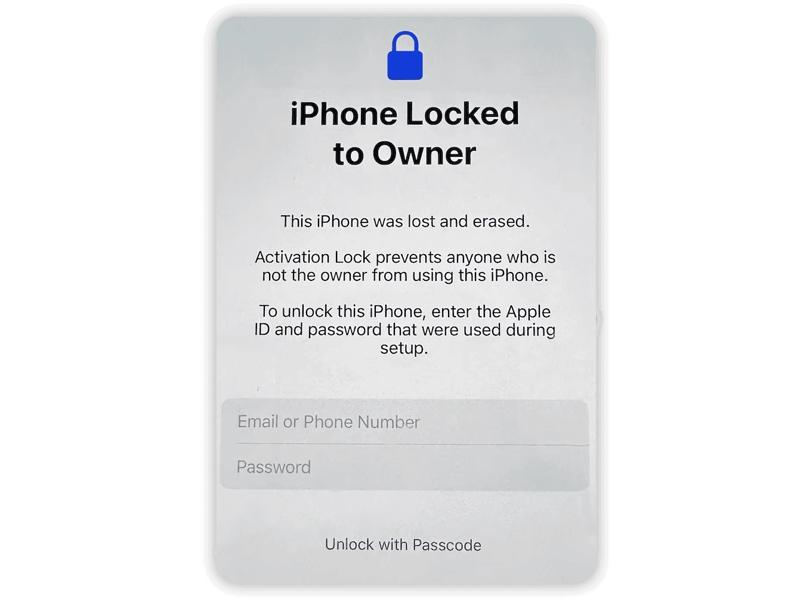
En nem mulighed er at kontakte den person, der solgte eller gav dig iPhonen. Kontakt den tidligere ejer for at få de Apple ID-oplysninger, der er knyttet til enheden. Derefter kan du låse en iPhone op, der er låst til ejeren, efter en fabriksnulstilling.
Måde 2: Omgå iPhone Låst til Ejer med Adgangskode
Siden iOS 15 har Apple tilladt dig at fjerne en iPhone, der er låst til ejeren med adgangskoden til låseskærmen. Når du har nulstillet din enhed til fabriksindstillingerne, kan du begynde at konfigurere den som en ny enhed. Prøv derefter nedenstående trin:
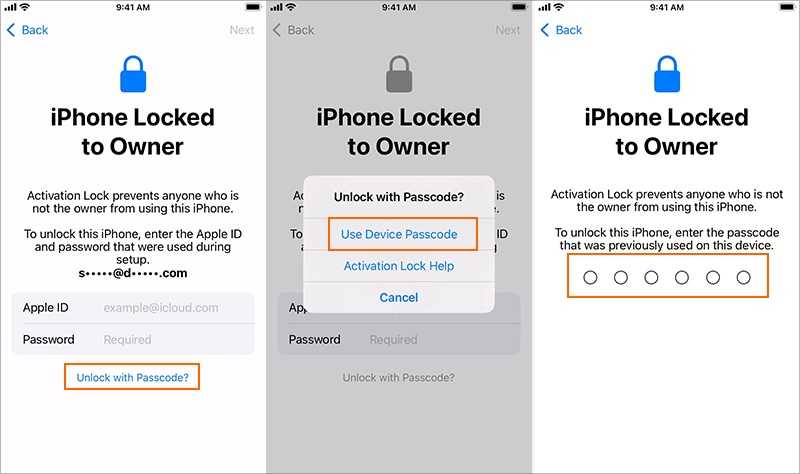
Trin 1 Presse Lås op med adgangskode på den iPhone låst til ejer skærmbilledet.
Trin 2 Vælg Brug enhedens adgangskode.
Trin 3 Indtast derefter adgangskoden for at låse din enhed op.
Metode 3: Lås iPhone op, der er låst til ejeren på en anden Apple-enhed
Hvis din iPhone er låst til ejeren, men du er ejeren, er en nem måde at låse den op på at fjerne kontoen fra en anden Apple-enhed, der er knyttet til det samme Apple ID. Her er trinnene til at låse din iOS-enhed op:
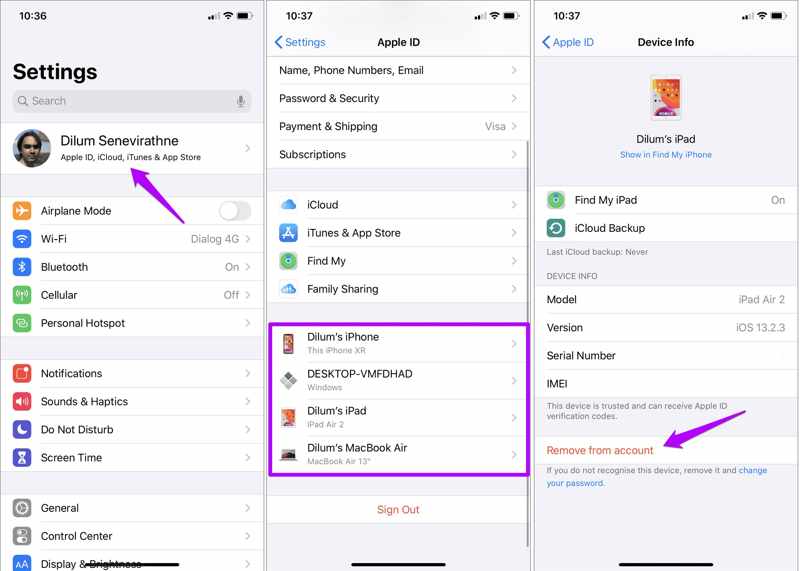
Trin 1 Åbne Indstillinger or Systemindstillinger ca.
Trin 2 Tryk på din profil, og find de enheder, der er knyttet til den samme konto.
Trin 3 Vælg den låste iPhone.
Trin 4 Tryk Fjern fra konto .
Trin 5 Hvis du bliver bedt om det, skal du trykke på Fjern igen for at bekræfte det.
Metode 4: Fjern iPhone Låst til Ejer på iCloud
iCloud er en anden mulighed for at låse en iPhone op, der er låst til dens ejer, eksternt via en computer. Det betyder, at den tidligere ejer kan fjerne din enhed fra kontoen, selvom de ikke har iPhonen i øjeblikket.
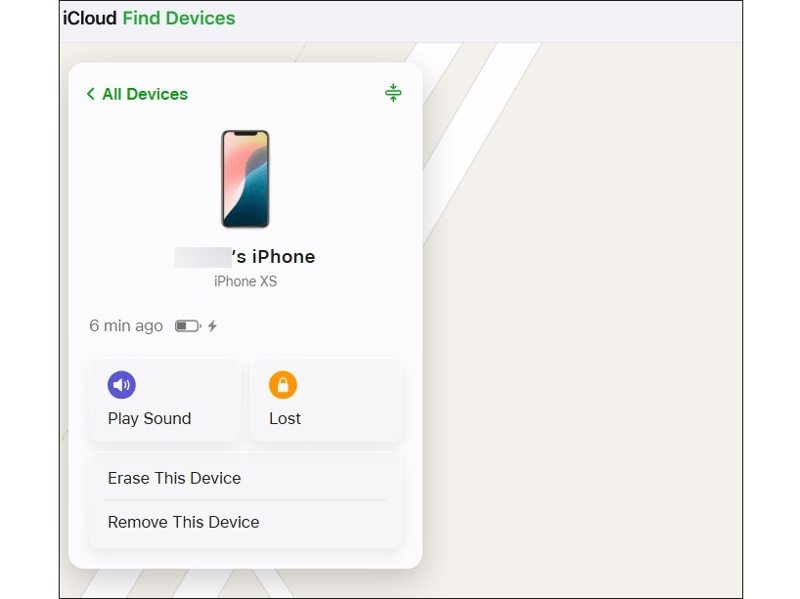
Trin 1 Gå til www.icloud.com i en browser.
Trin 2 Log ind med det tilhørende Apple-ID og den tilhørende adgangskode.
Trin 3 Vælg Find mig og vælg den låste iPhone på Alle enheder liste.
Trin 4 Klik på knappen Fjern denne enhed .
Trin 5 Følg instruktionerne på skærmen for at bekræfte din handling.
Metode 5: Fix iPhone Låst til Ejer i Find min
Find min-appen giver dig mulighed for at reparere en iPhone, der er låst til ejeren, eksternt uden en computer. Det betyder, at du kan bede den tidligere ejer om at frigøre din enhed på en anden Apple-enhed, f.eks. en anden iPhone, iPad eller MacBook.
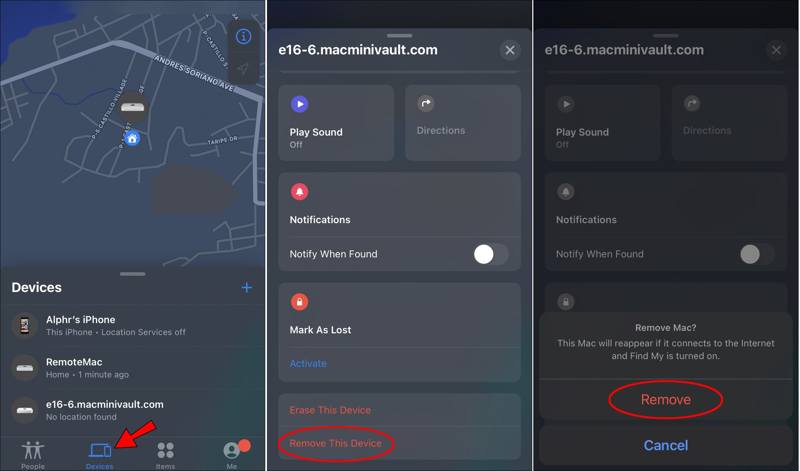
Trin 1 Åbne Find mig app på en anden Apple-enhed, der er knyttet til den samme Apple-konto.
Trin 2 Gå til Enheder fanen og vælg den låste iPhone fra listen.
Trin 3 Tryk på og udvid værktøjslinjen, og vælg Fjern denne enhed valgmulighed.
Trin 4 Vælg, hvis du bliver bedt om det Fjern for at slippe af med aktiveringslåsen.
Metode 6: Lås iPhone op, der er låst til ejeren, via iCloud DNS Bypass
iCloud DNS-bypass er en mulighed for at låse en iPhone op, der er låst til ejeren, for gamle enheder. Det virker stadig for iOS 10 og tidligere, men succesraten er lav. Hvis din gamle iPhone er låst, kan du prøve denne metode.
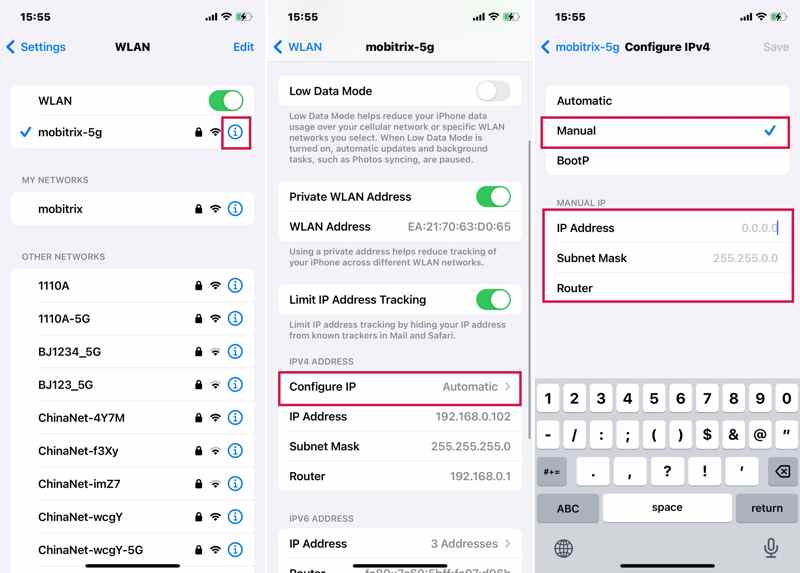
Trin 1 Fabriksindstil din iPhone.
Trin 2 Opsæt den som en ny enhed ved at følge instruktionerne.
Trin 3 Når du bliver bedt om at oprette forbindelse til et Wi-Fi-netværk, skal du vælge et netværk.
Trin 4 Tryk på ikonet INFO knappen og vælg Glem dette netværk.
Trin 5 Tryk på ikonet INFO knappen igen og vælg Konfigurer DNS.
Trin 6 Vælg Manuel og indtast den korrekte DNS-server-IP:
USA: 104.154.51.7 (Status ved test: Aktiv)
Europa: 104.155.28.90
Asien: 104.155.220.58
Australien og Oceanien: 35.189.47.23
Øvrige regioner: 104.155.28.90
Trin 7 Tryk på Gem og genopret forbindelse til Wi-Fi.
Trin 8 Tryk på Ryg og fortsæt opsætningen.
Trin 9 Vælg Aktiveringshjælp på iPhone-skærmen Låst til ejer for at få adgang til din enhed.
Del 3: Sådan omgår du en iPhone, der er låst til ejeren
Kan man låse en iPhone op, der er låst til ejeren, uden et Apple-ID? Som tidligere nævnt skal du låse din enhed op med den tidligere Apple-ID-konto eller adgangskoden til låseskærmen. Hvis du ikke kan kontakte den tidligere ejer, skal du bruge et effektivt oplåsningsprogram, f.eks. Apeaksoft iPhoneKitDen kan fjerne Apple ID'et fra en iOS-enhed uden adgangskode eller andre begrænsninger. Endnu vigtigere er det, at den brugervenlige grænseflade gør det nemt at navigere.

Downloadet af over 1,000,000 brugere
- Omgå en iPhone, der er låst til ejeren uden en adgangskode.
- Fjern det tidligere Apple ID direkte.
- Tilbyd bonusfunktioner, som MDM-omgåelse.
- Kompatibel med de nyeste udgaver af iOS og iPadOS.
Sikker download
Sikker download

Sådan omgår du en iPhone, der er låst til ejeren uden et Apple ID
Trin 1 Installer iFoneKit
Start iOS-oplåsningssoftwaren, når du har installeret den på din computer. Den er tilgængelig på Windows 11/10/8/7/XP/Vista og macOS 10.7 eller nyere. Tilslut din iPhone til din computer med et Lightning-kabel. Vælg Fjern Apple ID tilstand for at fortsætte.

Trin 2 Omgå den iPhone, der er låst til ejeren
Klik på knappen Begynd nu knappen, når din enhed er registreret. Følg instruktionerne på skærmen for at nulstille alle indstillinger på din iPhone. Klik derefter på OK i bekræftelsesdialogboksen, og tryk på Bekræft igen for at starte oplåsningen af din enhed.

Konklusion
Denne artikel delte flere måder at omgå en iPhone, der er låst til ejerenDu kan vælge den rigtige metode og følge vores trin for at slippe af med aktiveringslåsen med den tilhørende Apple ID-adgangskode eller adgangskode til låseskærmen. Hvis du ikke har en adgangskode, Apeaksoft iPhoneKit er en hurtig mulighed for hurtigt at låse din enhed op.
 Apeaksoft iPhoneKit
 Lås op for alle typer iOS-adgangskoder fra iPhone, iPad og iPod.
Sikker download
Sikker download
Relaterede artikler




