

Sådan får du din iPhone hurtigt ud af gendannelsestilstand

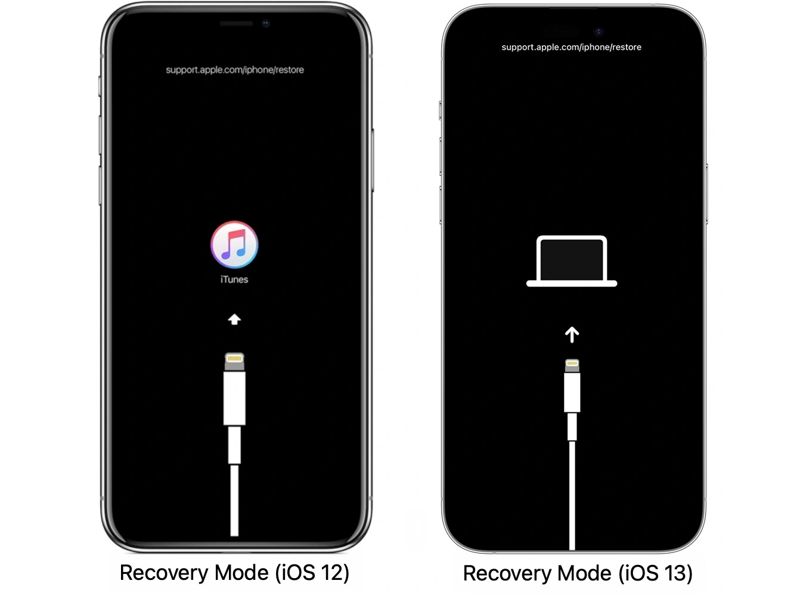
Det er velkendt, at gendannelsestilstand er en vigtig funktion på iOS-enheder til fejlfinding. Når en iPhone ikke kan opdatere eller gendanne i standardtilstand, kan du sætte den i gendannelsestilstand og fuldføre jobbet. Du kan dog ikke få adgang til din iPhone eller iPad, når den er i gendannelsestilstand. Den gode nyhed er, at du kan Få din iPhone ud af gendannelsestilstandDenne vejledning deler gennemprøvede metoder og demonstrerer arbejdsgangene.
SIDEINDHOLD:
- Del 1: Sådan får du iPhone ud af gendannelsestilstand ved at genstarte iPhone
- Del 2: Sådan tager du en iPhone ud af gendannelsestilstand via tvungen genstart
- Del 3: Sådan afslutter du iPhone-gendannelsestilstand med opdatering eller gendannelse
- Del 4: Sådan tager du en iPad ud af gendannelsestilstand ved hjælp af DFU-tilstand
- Del 5: One-stop-løsning til at afslutte iPhone-gendannelsestilstand
Del 1: Sådan får du iPhone ud af gendannelsestilstand ved at genstarte iPhone
En nem måde at afslutte gendannelsestilstand på din iPhone er at genstarte din enhed. Det slukker din iOS-enhed helt. Når du tænder den igen, starter din iPhone op i standardtilstand. Forudsætningen er, at din enhed stadig fungerer.
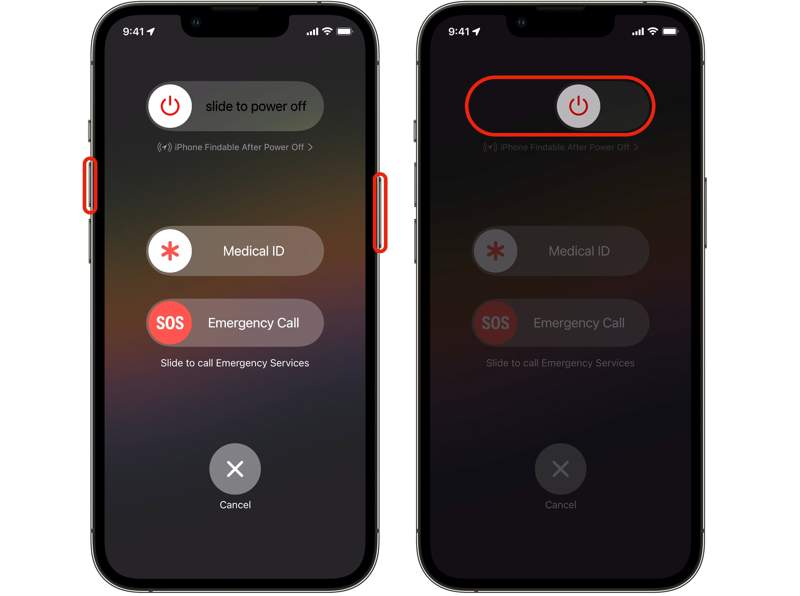
Trin 1 Frakobl din iPhone, hvis du har tilsluttet den til en computer.
Trin 2 For iPhone X og nyere skal du trykke og holde nede på enten Bind knappen og Side knappen sammen. For iPhone 8 og tidligere, tryk længe på Side, Top eller Vågeblus til / .
Trin 3 Når du ser sluk-skærmen, skal du slippe knappen eller knapperne.
Trin 4 Flyt skyderen for at slukke din enhed.
Trin 5 Et par minutter senere skal du holde nede Side, Top eller Vågeblus til / knappen, indtil du ser Apple logoet.
Del 2: Sådan tager du en iPhone ud af gendannelsestilstand via tvungen genstart
Hvis det ikke virker blot at genstarte din enhed, kan du få din iPhone ud af gendannelsestilstand ved at tvinge genstart. Det kan virke, selvom din iPhone- eller iPad-skærm sidder fast i gendannelsestilstand og ikke reagerer. Når du har fjernet forbindelsen mellem din enhed og din computer, skal du tvinge genstart på din enhed ved hjælp af den højre knapkombination:
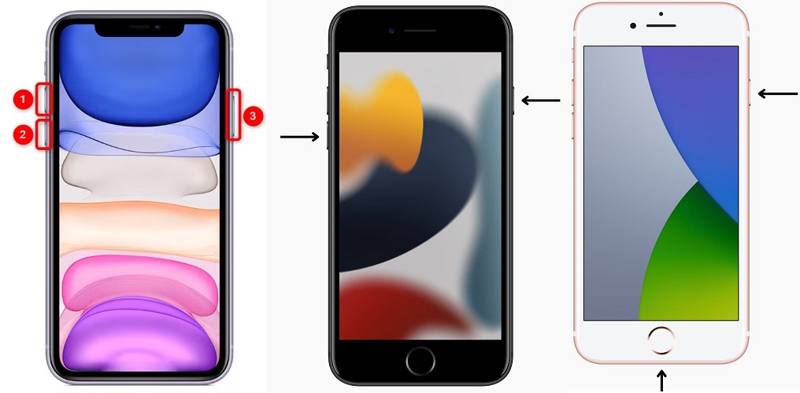
Til iPhone 8 eller nyere, iPad uden en Hjem-knap
Tryk hurtigt og slip det volumen op .
Tryk hurtigt og slip det volumen Down .
Tryk længe på sideknappen, indtil du ser Apple-logoet.
Til iPhone 7 / 7 Plus
Hold nede i volumen Down + Side knapper sammen.
Slip knapperne, når Apple-logoet vises.
Til iPhone 6s eller tidligere, iPad med en Hjem-knap
Hold nede i Hjem + Vågeblus til / knapper samtidigt.
Når Apple-logoet dukker op, skal du slippe knapperne.
Når din iPhone tændes, går den i standardtilstand.
Del 3: Sådan afslutter du iPhone-gendannelsestilstand med opdatering eller gendannelse
Når du foretager fejlfinding, skal du sætte din iPhone eller iPad i gendannelsestilstand. Efter opdatering eller gendannelse af din enhed genstarter din iPhone og starter i standardtilstand. Derfor kan du afslutte iPhone-gendannelsestilstand efter opdatering eller gendannelse. gendannelse af din iPhone fra iTunes eller Finder.
Trin 1 Når du ser din iPhone i gendannelsestilstand, skal du tilslutte den til din computer.
Trin 2 Åbn den nyeste version af iTunes på Windows og macOS Mojave eller tidligere. Kør Finder i macOS Catalina eller nyere.
Trin 3 Når iTunes eller Finder registrerer din enhed i gendannelsestilstand, vises en dialogboks.
Trin 4 Klik på knappen Opdatering knappen, hvis du vil opdatere din iPhone til den nyeste version af iOS. Eller tryk på Gendan for at gendanne din enhed til fabriksindstillingerne.
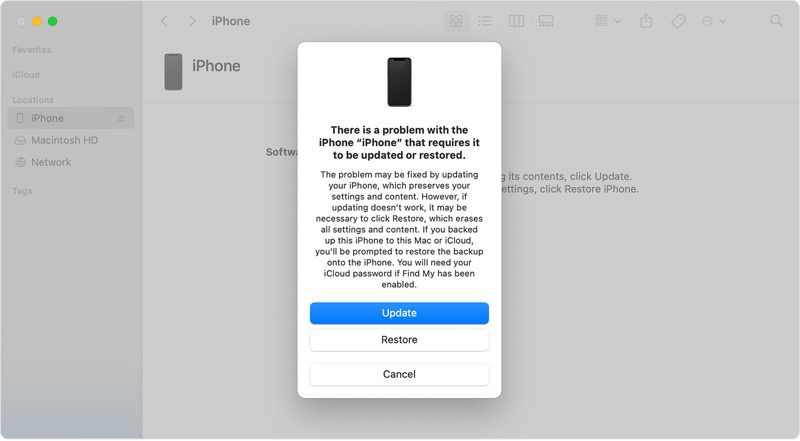
tips: Gendannelse af din iPhone sletter alle data på din enhed.
Trin 5 Når processen er færdig, afslutter din iPhone gendannelsestilstand.
Del 4: Sådan tager du en iPad ud af gendannelsestilstand ved hjælp af DFU-tilstand
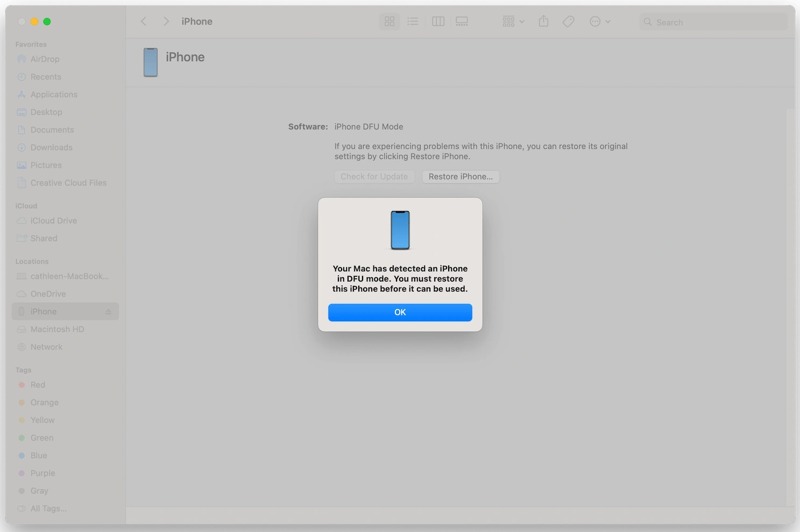
Nogle gange kan iTunes eller Finder ikke registrere din iPad eller iPhone i gendannelsestilstand. Den alternative måde at få din iPad ud af gendannelsestilstand er DFU-tilstand. DFU står for Device Firmware Update. Det er den mest dybdegående type gendannelse af din enhed.
Trin 1 Tilslut din iPad eller iPhone til din computer med et USB-kabel
Trin 2 Sæt din enhed i DFU-tilstand:
På iPad uden en Hjem-knap, iPhone 8 eller nyere
Tryk hurtigt på volumen op knappen og slip den.
Gør det samme med volumen Down .
Tryk længe på Side knappen, indtil skærmen bliver sort.
Tryk derefter længe på volumen Down knappen, mens du fortsætter med at holde Side .
5 sekunder senere skal du slippe Side knappen, mens du holder den nede volumen Down knappen, indtil din enhed vises i iTunes eller Finder
På iPhone 7 / 7 Plus
Hold Side + Lydstyrke ned knapperne sammen i 8 sekunder.
Slip derefter sideknappen, mens du fortsætter med at trykke på volumen Down .
Når din enhed vises i iTunes eller Finder, skal du lade volumen Down knappen gå.
På iPad med en Hjem-knap, iPhone 6s eller tidligere
Hold nede i Søvn/vågning + Hjem knapper til 8 sekunder.
Slip derefter Vågeblus til/fra-knappen, mens du holder den nede Hjem knappen, indtil din enhed vises i iTunes eller Finder.
Trin 3 Følg derefter instruktionerne på skærmen for at gendanne din enhed.
Trin 4 Når det er færdigt, vil din iPad eller iPhone ikke komme ud af gendannelsestilstand.
Del 5: One-stop-løsning til at afslutte iPhone-gendannelsestilstand
Hvis ovenstående metoder ikke er tilgængelige, skal du afslutte iPhone Recovery Mode ved hjælp af et kraftfuldt værktøj, f.eks. Apeaksoft iOS System Recovery. Det er i stand til at registrere softwareproblemer på din enhed og hurtigt foretage fejlfinding.
Den bedste måde at afslutte iPhone-gendannelsestilstand
- Afslut gendannelsestilstand på iPhone eller iPad hurtigt.
- Udstyr en brugervenlig grænseflade.
- Opgrader eller nedgrader iOS-versionen.
- Understøtter den nyeste version af iOS og iPadOS.
Sikker download
Sikker download

Sådan afslutter du iPhone-gendannelsestilstand
Trin 1
Opret forbindelse til din enhed
Start den bedste iOS-reparationssoftware, når du har installeret den på din computer. Tilslut din iPhone eller iPad til din computer med et Lightning-kabel. iOS System Recovery, og klik Starten for at komme videre.

Trin 2
Kontroller enhedsoplysninger
Klik på knappen Fix -knappen, og vælg en tilstand: Standard tilstand or Avanceret tilstand. Hit the Bekræfte knappen. Udfyld derefter dine enhedsoplysninger.

Trin 3
Tag iPhone ud af gendannelsestilstand
Sørg for at vælge den korrekte version af iOS, og klik på Reparation knappen. Når firmwaren er downloadet, reparerer softwaren din enhed og fjerner den fra gendannelsestilstand.

Konklusion
Vores guide forklarede, hvordan man Afslut gendannelsestilstand på din iPhone eller iPad. Du kan blot genstarte eller tvinge genstart af din enhed for at gå i standardtilstand. Eller du kan bruge iTunes eller Finder til at fuldføre opdateringen eller gendannelsen. Derefter starter din enhed op i standardtilstand. Apeaksoft iOS System Recovery er den nemmeste måde at få din enhed tilbage i standardtilstand efter fejlfinding.
Relaterede artikler
Hvis der står, at aktivering ikke kan foretages, når du aktiverer din iPhone, skal du følge vores løsninger for at løse problemet og aktivere din enhed hurtigt.
Støder du på iPhone-fejl 4013? Lær trinvise løsninger, herunder gendannelsestilstand, iTunes-opdatering eller sikker reparation med et enkelt klik uden at miste data i dette indlæg.
Hvis du ser beskeden support.apple.com/iphone/restore, så bare rolig! Her er flere løsninger, der kan hjælpe dig med at løse det.
Denne vejledning forklarer de dokumenterede metoder til at få dine fotos fra en ødelagt iPhone eller iPad, selvom du ikke har sikkerhedskopieret din enhed.



