


Hvad skal man gøre, hvis iPhone viser Support.Apple.com/iPhone/Restore

"Min iPhone 16 sidder pludselig fast" support.apple.com/iphone/restore"Hvordan får jeg min iPhone ud af gendannelsesskærmen?" Det er velkendt, at iPhones er avancerede mobile enheder, der bare virker. Det er ofte sandt, men nogle gange fejler de simpelthen. Gendannelse af en iPhone er en praktisk fejlfindingsløsning, men din skærm kan sidde fast på gendannelsesskærmen. Denne artikel diskuterer, hvordan du slipper af med problemet med dokumenterede løsninger.
SIDEINDHOLD:
Del 1: Hvorfor står der på iPhone support.apple.com/iphone/restore
Hvad betyder support.apple.com/iphone/restore? Det betyder, at din iPhone åbner gendannelsesskærmen og venter på det næste trin. Nogle gange sidder din iPhone fast på gendannelsesskærmen, når du opdaterer eller gendanner din enhed.
Hvorfor står der support.apple.com/iphone/restore på din iPhone? De primære årsager er:
- 1.Din iPhone går i gendannelsestilstand.
- 2.Enhedens firmware er gået ned.
- 3.Der er noget galt med firmwaren.
- 4.Softwarefejl.
- 5.Hardwareskade.
Del 2: 6 løsninger til at reparere support.apple.com/iphone/restore
Løsning 1: Genstart din iPhone
Genstart af din iPhone er en simpel løsning til at løse problemet med support.apple/iphone/restore. Det lukker alle apps i baggrunden, rydder cachedata og opdaterer dit operativsystem. Denne løsning vil ikke beskadige dataene på din enhed.
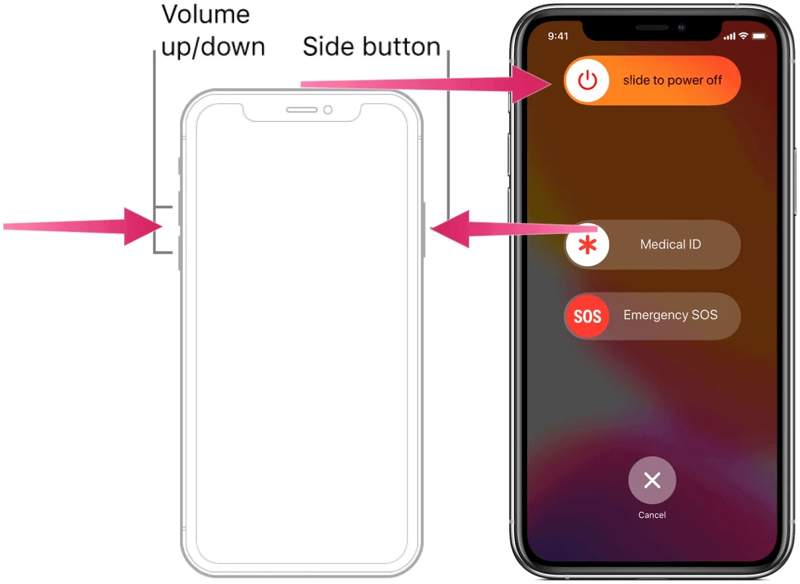
Trin 1 På en iPhone med Face ID skal du holde en af Bind knapper + de Side knappen sammen. På en iPhone uden Face ID skal du holde Side/effekt .
Trin 2 Når sluk-skærmen vises, skal du slippe knapperne eller knappen.
Trin 3 Flyt skyderen for at lukke din iPhone ned.
Trin 4 Få minutter senere skal du trykke længe på Side or Strøm knappen, indtil du ser Apple logoet.
Trin 5 Tjek nu, om din iPhone viser standardskærmen.
Løsning 2: Tving genstart af din enhed
Hvis det ikke længere er muligt at genstarte din iPhone, kan du prøve at tvinge en genstart. Denne løsning giver dig mulighed for at få adgang til din enhed igen, selvom din iPhone-skærm sidder fast eller fryser.
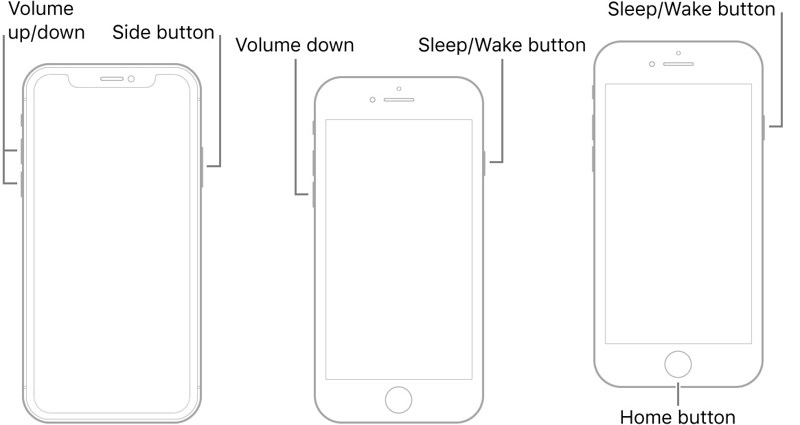
iPhone 8 og senere
Tryk og slip hurtigt volumen op knap. Tryk og slip hurtigt volumen Down knap. Hold nede Side knappen, indtil Apple-logoet er synligt.
iPhone 7/7 Plus
Hold nede i volumen Down + Side knapperne sammen. Slip knapperne, når du ser Apple-logoet.
iPhone 6s og tidligere
Tryk længe på Hjem + Vågeblus til / knapper samtidigt.
Slip knapperne, når Apple-logoet vises.
Nu burde din iPhone starte op på låseskærmen.
Løsning 3: Opdater iPhone med iTunes
Din iPhone viser muligvis support.apple.com/iphone/restore, når opdateringen mislykkes. iTunes giver dig mulighed for at opdatere din enhed med en computer. Efter opdateringen burde Gendan-skærmen forsvinde. Her er trinnene:
Trin 1 Tilslut din iPhone til en computer med et USB-kabel.
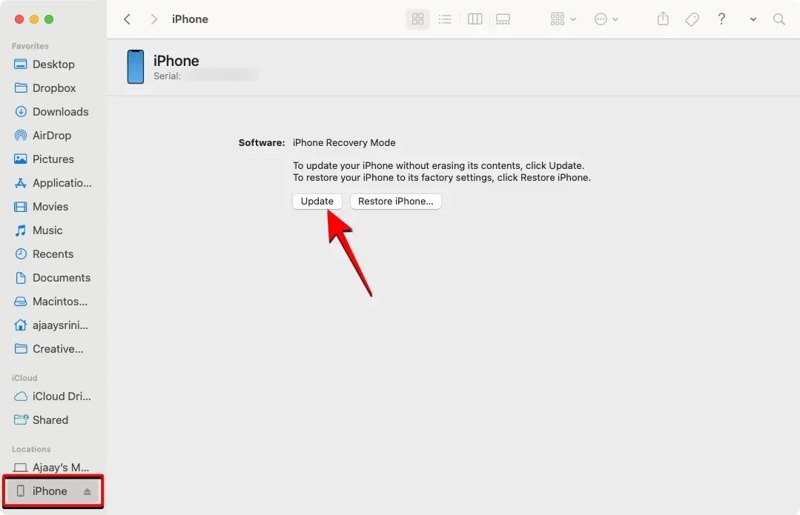
Trin 2 Åbn den nyeste version af iTunes på Windows og macOS Mojave eller tidligere. Åbn Finder på macOS Catalina eller nyere.
Trin 3 Klik på knappen Phone knappen i iTunes eller dit iPhone-navn i Finder, når din enhed er genkendt.
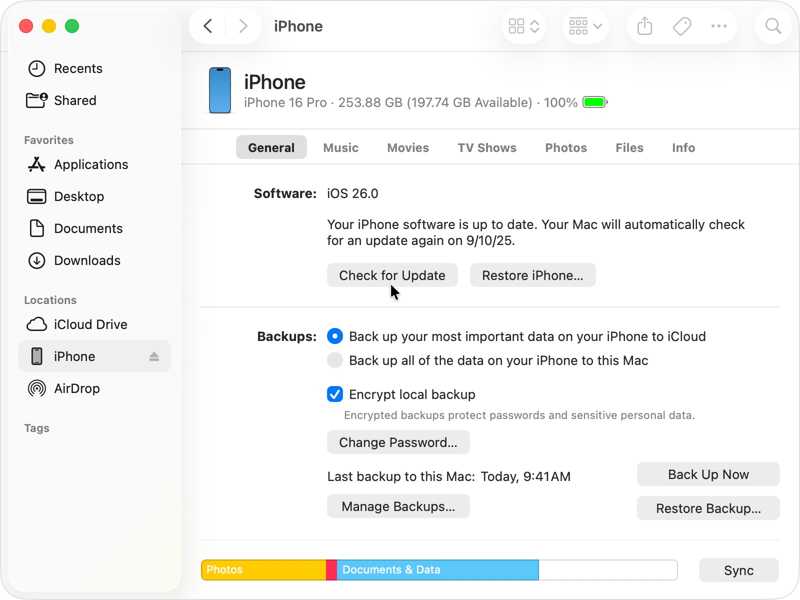
Trin 4 Gå til Resumé eller Generelt fane.
Trin 5 Klik på knappen Søg efter opdatering knappen for at søge efter opdateringer.
Trin 6 Hvis en opdatering er tilgængelig, skal du klikke Download og opdatering.
Trin 7 Følg instruktionerne på skærmen for at installere opdateringen på din iPhone.
Løsning 4: Gendan iPhone i gendannelsestilstand
En mere drastisk løsning til at løse problemet på support.apple.com/iphone/restore er at gendanne din iPhone i gendannelsestilstand. Processen sletter alle data på din enhed og installerer den nyeste version af softwaren på din iPhone.
Trin 1 Slut din iPhone til en computer med et kompatibelt kabel.
Trin 2 Åbn iTunes eller Finder, afhængigt af dit operativsystem.
Trin 3 Sæt din enhed i Recovery-tilstandKnapkombinationen er den samme som ved tvungen genstart.
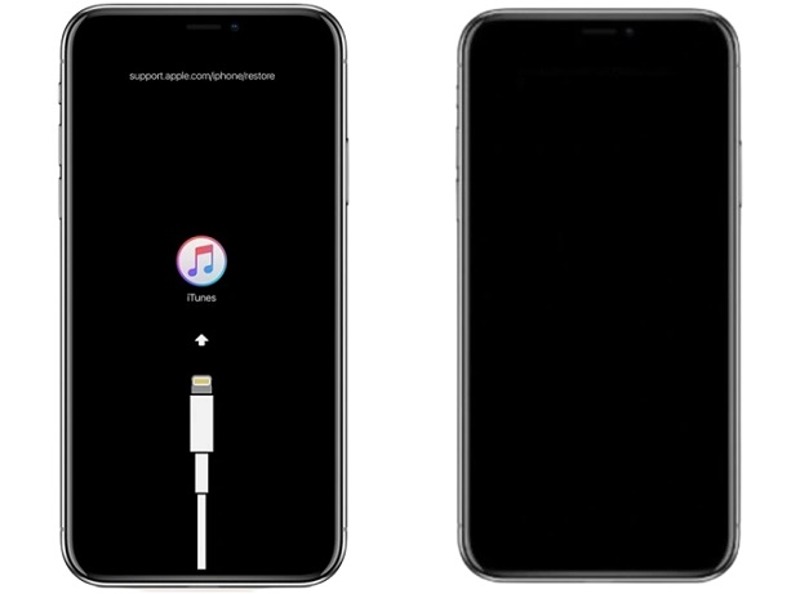
Trin 4 Når skærmen Gendannelsestilstand vises, skal du slippe knappen eller knapperne.
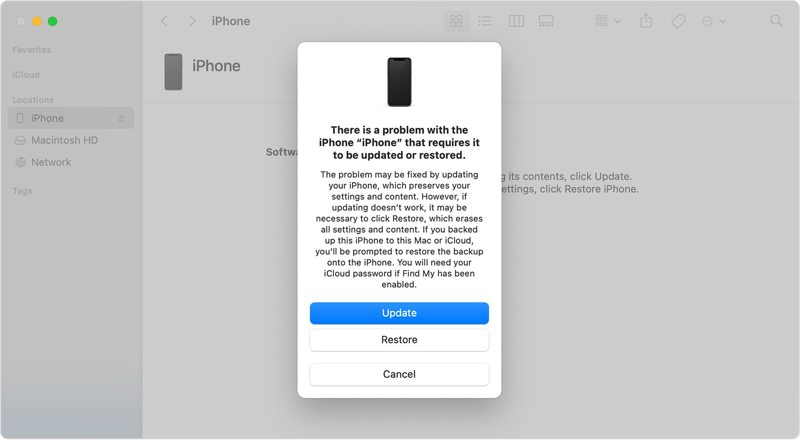
Trin 5 Der vises en dialogboks, hvis iTunes eller Finder registrerer din iPhone i gendannelsestilstand.
Trin 6 Klik på knappen Gendan knappen for at starte gendannelsen af din enhed.
Løsning 5: Prøv DFU-tilstand
DFU-tilstand står for Device Firmware Update mode. Det er den ultimative løsning til at reparere support.apple.com/iphone/restore. Den er tilgængelig, hvis gendannelsestilstand ikke fungerer. Den giver dig mulighed for at geninstallere firmware på din enhed og rette alvorlige softwarefejl.
Trin 1 Brug et kompatibelt kabel til at forbinde din iPhone til din computer.
Trin 2 Kør iTunes eller Finder.
Trin 3 Sæt din enhed i DFU-tilstand:
Til iPhone 8 og nyere
Tryk hurtigt på og lad volumen op knappen gå. Gør det samme med volumen Down knap. Tryk og hold på Side knappen, indtil din skærm bliver sort. Bliv ved med at holde Side knappen og hold nede volumen Down knappen i 5 sekunder. Slip derefter Side knappen, mens du holder den nede volumen Down knappen i yderligere 10 sekunder.
Til iPhone 7 / 7 Plus
Hold begge Side + volumen Down knapperne i 10 sekunder. Slip Side knappen, men bliv ved med at holde den nede volumen Down knappen for 5 sekunder.
Til iPhone 6s og tidligere
Hold nede i Hjem + Vågeblus til / knapperne i 10 sekunder. Slip Vågeblus til / knappen, mens du holder den nede Hjem knappen i yderligere 5 sekunder.
Trin 4 Hvis din skærm stadig er sort, og iTunes eller Finder registrerer din iPhone, er du i DFU-tilstand.
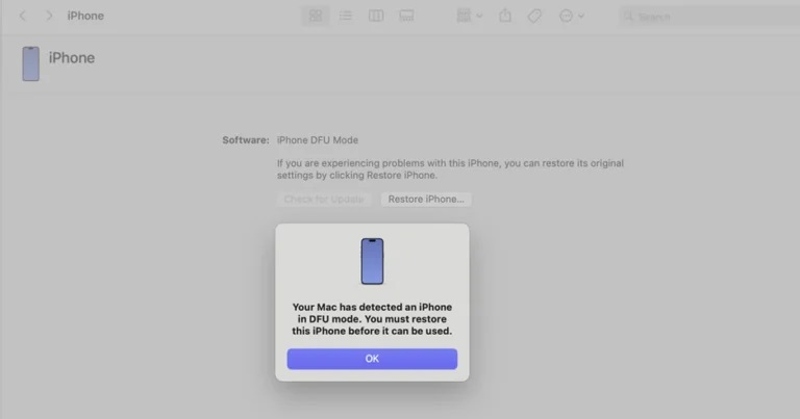
Trin 5 Klik derefter på OK Og vælg Gendan iPhone.
Del 3: Bonustip: Sådan gendannes data efter reparation support.apple.com/iphone/restore
Når din iPhone viser support.apple.com/iphone/restore, er berøringsskærmen sort, og du er låst ude af din enhed. Derudover kan dine data gå tabt under fejlfindingsprocessen. Heldigvis, Apeaksoft iPhone Data Recovery kan hjælpe dig med at gendanne dine data, selvom du ikke har en sikkerhedskopi.

Downloadet af over 1,000,000 brugere
- Gendan data fra iPhone-hukommelse med 3 trin.
- Uddrag data fra iCloud/iTunes-sikkerhedskopi uden nulstilling af iPhone.
- Understøtter en bred vifte af datatyper og formater.
- Forhåndsvisning af mistede data til selektiv gendannelse.
- Kompatibel med de nyeste udgaver af iOS og iPadOS.
Sikker download
Sikker download

Sådan gendanner du data efter reparation support.apple.com/iphone/restore
Trin 1 Scan din iPhone
Åbn iPhone-datagendannelsessoftwaren efter installation på din pc. Der findes en anden version til Mac-brugere. Vælg Gendan fra iOS-enheden fane. Forbind din iPhone til din pc med et Lightning-kabel. Sørg for at have tillid til denne pc, og klik på Begynd Scan knappen for at begynde at søge efter data i din iPhones hukommelse.

Trin 2 Forhåndsvis dine data
Når datascanningen er færdig, kan du få vist dine data efter type. Hvis du f.eks. vil gendanne fotos, skal du vælge Photo Library, Kamerarulleog mere. Nu kan du se filerne på din iPhone.

Trin 3 Gendan iPhone dato
Vælg de filer og elementer, du vil hente, og klik på Recover knappen nederst til højre. Angiv en outputmappe i dialogboksen, og klik på Recover igen. Når processen er færdig, skal du frakoble din iPhone, og du kan finde dine iPhone-data, selvom der står support.apple.com/iphone/restore.

Konklusion
Denne artikel forklarede, hvorfor din iPhone siger support.apple.com/iphone/restoreEndnu vigtigere er det, at du kan lære effektive løsninger til at løse dette problem på din iPhone uden at miste data. Der er stor sandsynlighed for, at dine data kan være utilgængelige eller gå tabt under processen. Derfor anbefaler vi Apeaksoft iPhone Data Recovery for at hjælpe dig med at gendanne mistede data fra din iPhone-hukommelse, selvom du ikke har sikkerhedskopieret dine data, før fejlen opstår.
 Apeaksoft iPhone Data Recovery
 Gendan slettede eller mistede data fra iOS-enheder, iTunes og iCloud-sikkerhedskopi.
Sikker download
Sikker download
Relaterede artikler




