

Sådan rettes iCloud-fotos, der ikke synkroniseres på iPhone 16/15

Apples iCloud Fotos-funktion gør det nemt at holde dine billeder og videoer sikre, organiserede og tilgængelige på tværs af alle dine enheder. Uanset om du tager et snapshot på din iPhone, redigerer et billede på din iPad eller downloader et foto på din Mac, sørger iCloud for, at alt forbliver opdateret overalt. Du kan dog støde på iCloud-billeder synkroniseres ikkeSelv efter så mange forsøg kan du stadig ikke synkronisere dine billeder til iCloud.
Dette problem er virkelig udmattende. Bare rolig, denne artikel vil forklare problemet og vise dig dokumenterede måder at løse problemer med fotos, der ikke synkroniseres med iCloud, på din iPhone, iPad og endda Mac.
SIDEINDHOLD:
Del 1: Almindelige årsager til, at iCloud-fotos ikke synkroniseres
1. Dårlig eller ustabil internetforbindelse: Da iCloud udelukkende er afhængig af Wi-Fi eller mobildata, kan en svag forbindelse forhindre nye billeder i at blive uploadet til iCloud Fotos.
2. Lav iCloud-lagerplads: Hvis dit iCloud-abonnement ikke har nok lagerplads, synkroniseres dine billeder ikke med iCloud. I så fald skal du opgradere til et premium iCloud-abonnement, hvis du vil fortsætte med at bruge iCloud Fotos.
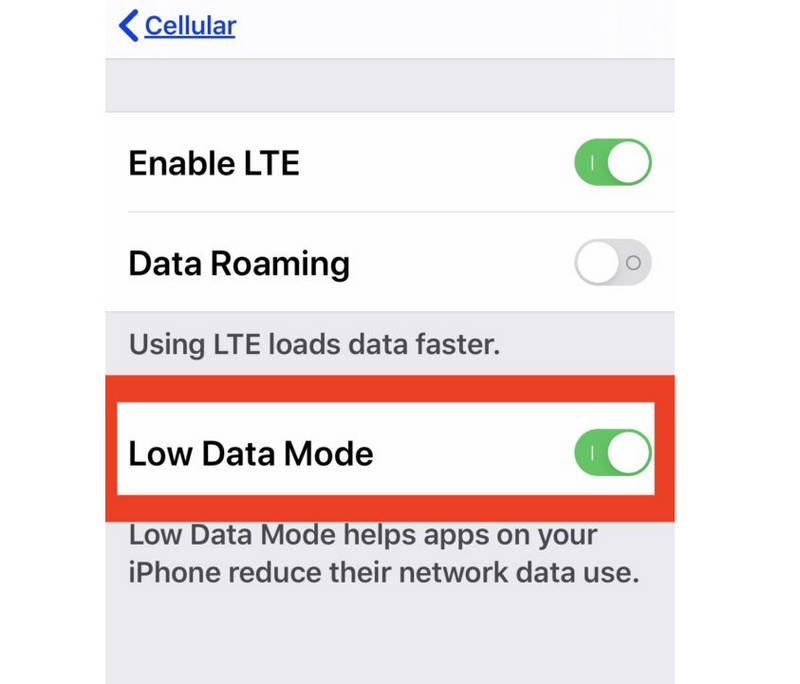
3. Særlige betingelser for iOS-enheder: Hvis din iPhone er i strømsparetilstand, datalavtilstand, batterioptimering eller andre tilstande med begrænsninger, stopper iCloud Fotos med at synkronisere. Bare rolig, når din iPhone er ude af tilstandene, fortsætter iCloud Fotos med at synkronisere billeder på din enhed.
4. Delt bibliotek: Hvis du har et delt bibliotek, har ejeren muligvis nået lagergrænsen. Derfor kan du flytte billederne til dit personlige bibliotek, og iCloud Fotos kan fortsætte med at synkronisere billederne.
Del 2: Sådan rettes iCloud-billeder, der ikke synkroniseres
1. Kontroller iCloud-synkroniseringstilstand
Det er ikke svært at synkronisere billeder til iCloud på din iPhone eller Mac. For at løse problemet med, at iCloud-fotos ikke synkroniserer, skal du muligvis stadig tjekke iCloud-synkronisering for at se, om Fotos er valgt.
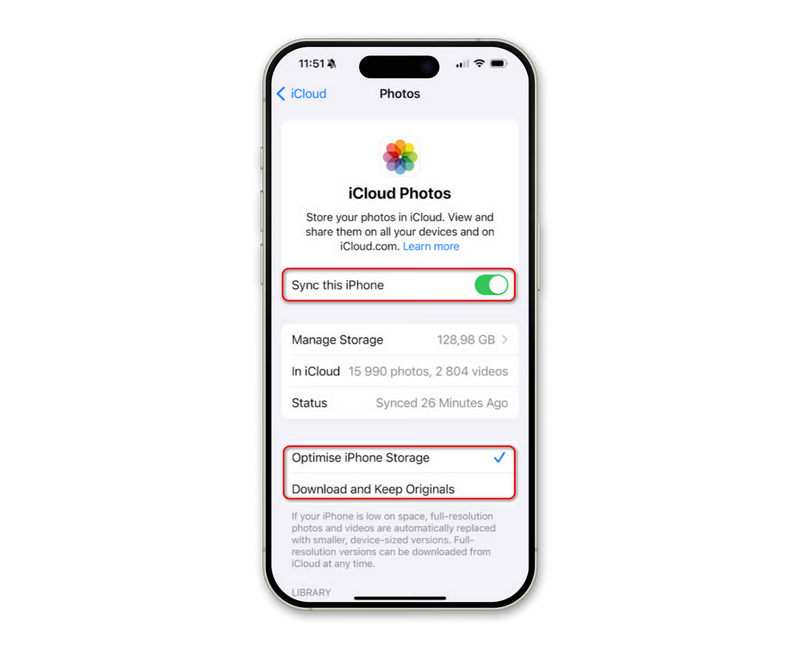
på iPhone eller iPad:
Åbn Indstillinger, og tryk på dit navn (Apple ID) øverst. Gå derefter til iCloud, og vælg picsSørg for, at du har tændt Synkroniser denne iPhone or Synkroniser denne iPad.
På Mac:
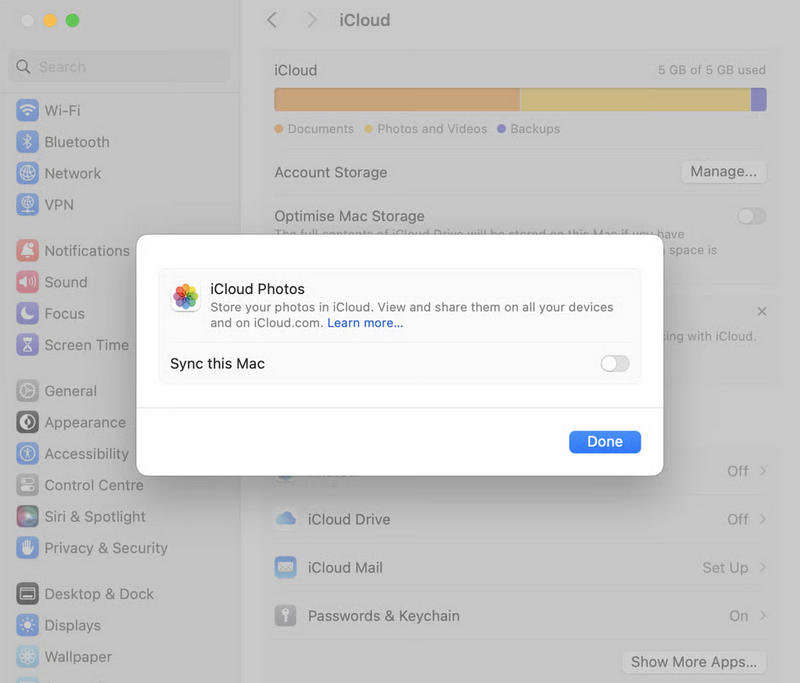
Klik på knappen Apple knappen i øverste venstre hjørne. Klik derefter på Systemindstillinger knappen eller System Preferences knappen. Klik derefter på dit Apple-id, og vælg derefter iCloudUnder Apps, der bruger iCloud, skal du sørge for, at pics er valgt.
Bemærk: Hvis iCloud-synkroniseringsindstillingerne er korrekte, og der er nok lagerplads, men iCloud-fotos stadig ikke synkroniserer, kan du tjekke metoderne nedenfor.
2. Sluk for nogle tilstande med begrænsninger
Som nævnt ovenfor kan strømsparetilstand, datamangel og mere stoppe iCloud-synkronisering. Derfor skal du slå dem fra. Bemærk, at hvis din iPhone har et lavt batteriniveau, skal du tilslutte din enhed til en strømforsyning. Kontroller derefter, om du har løst problemet med, at iCloud-fotos ikke synkroniserer.
3. Genstart din iPhone eller Mac
En simpel genstart kan løse mange systemfejl, der muligvis forårsager iCloud-synkronisering problem. Du kan genstarte din iPhone, iPad eller MacBook for at se, om dine billeder kan synkroniseres normalt med iCloud.
4. Opdater iOS eller macOS
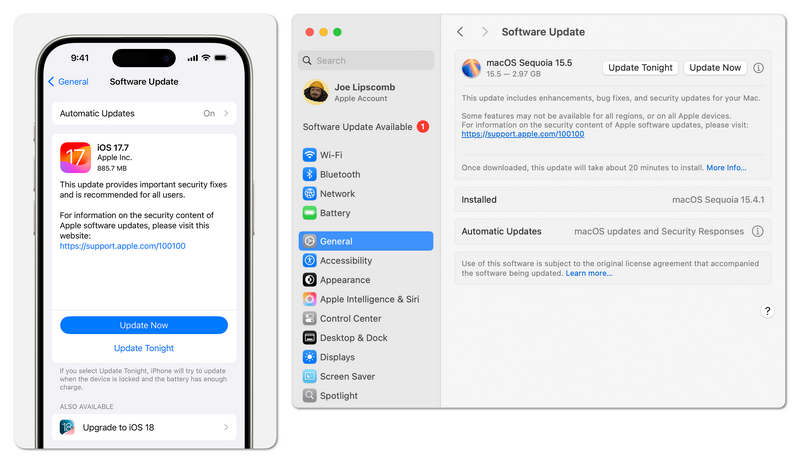
Dette er ikke en hasteløsning. Genstart kan trods alt afhjælpe systemfejl, mens opdatering af iOS eller macOS også kan reparere systemfejl på din gamle OS-version. Hvis din iPhone eller Mac har alvorlige systemproblemer, er dette måske den ultimative måde at reparere din enhed og rette op på, at fotos ikke synkroniseres med iCloud.
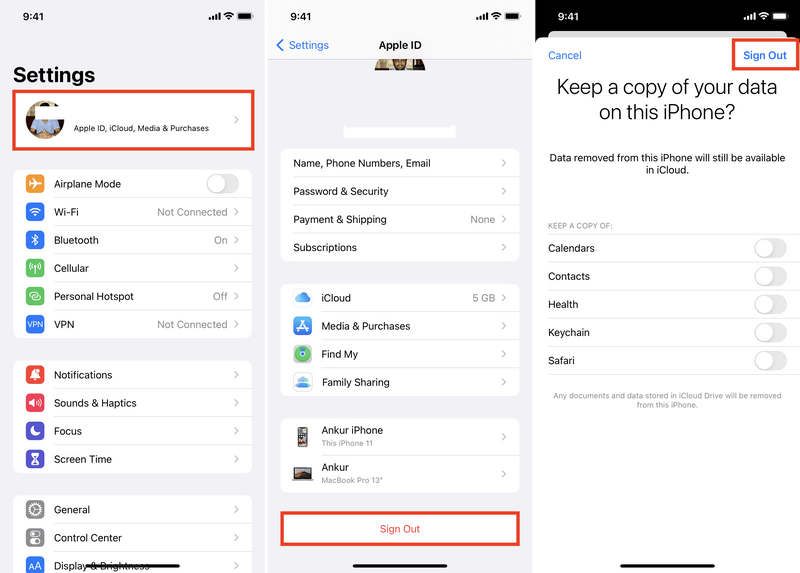
5. Log ud og ind på iCloud-konto (Apple ID)
Du kan også logge ud af dit Apple ID og logge ind igen for at prøve at løse problemet med, at iCloud-fotos ikke synkroniseres. Denne metode er også nyttig, når du iPhone kan ikke sikkerhedskopiere til iCloud.
Trin 1 Gå til Indstillinger app på din iPhone, og tryk på din profil. Stryg ned for at trykke på Log ud knap. Indtast din Apple ID-adgangskode for at bekræfte.
Trin 2 Log derefter ind på dit Apple-ID igen. Når det er gjort, skal du kontrollere, om billeder kan synkroniseres normalt med iCloud.
Del 3: Den bedste måde at synkronisere fotos mellem Apple-enheder
Hvis iPhone ikke kan sikkerhedskopiere til iCloud, er det forfærdeligt, fordi du ikke kan synkronisere billeder til iCloud, og du vil ikke kunne tjekke alle dine billeder i iCloud. I så fald, Apeaksoft iPhone Transfer kan hjælpe dig med nemt at overføre fotos mellem Apple-enheder eller gemme alle dine fotos på et lager. Det vil være meget nemt for dig at administrere og redigere fotos på din iPhone, iPad og Mac eller Windows-computer.
Synkroniser nemt fotos mellem Apple-enheder
- Tilslut dine iOS-enheder for at synkronisere billeder mellem dem.
- Synkroniser fotos mellem iOS-enheder og Mac-computere.
- Giver dig mulighed for at synkronisere fotos mellem Apple-enheder og Windows-computere.
- Understøtter alle Apple-enheder (inklusive iOS 26 og macOS 26)
Sikker download
Sikker download

Trin 1 Download og installer Apeaksoft iPhone Transfer på din Windows- eller Mac-computer og start den. Tilslut din iPhone eller iPad (måske flere iOS-enheder) til din computer.
Trin 2 Hvis du vil synkronisere billeder mellem iOS-enheder, skal du sørge for, at to iOS-enheder er tilsluttet din computer. Klik derefter blot på Telefon til telefon knappen og vælg de fotos, der skal overføres.

Trin 3 Hvis du vil synkronisere billeder på din Mac- eller Windows-computer med din iPhone eller iPad, skal du vælge pics fanen i venstre menulinje, og klik derefter på Tilføj knappen øverst til venstre. Du kan klikke på Tilføj filer or Tilføj mappe knappen til at synkronisere billeder fra computer til iPhone eller iPad.

Trin 4 Hvis du derimod vil synkronisere fotos fra iPhone eller iPad til din computer, skal du blot klikke på PC knappen øverst, og klik derefter på Eksporter til pc or Eksporter til iTunes .

Konklusion
Det er let at synkroniser fotos til iCloudDer er en officiel metode til at gøre det på din iPhone, iPad eller Mac. Men hvis du ikke vil opdatere til den nyeste iOS, eller din enhed ikke kan synkronisere billeder til iCloud, kan du bruge Apeaksoft iPhone TransferDet kan hjælpe dig med nemt og hurtigt at synkronisere fotos mellem Apple-enheder og Windows-computere.
Relaterede artikler
For at beskytte dine data og forbedre sikkerheden kan du følge vores trinvise vejledning til hurtigt at ændre din iCloud-adgangskode.
Hvis du har glemt din iCloud-adgangskode, kan du her lære, hvordan du gendanner din iCloud-adgangskode på iPhone, iPad eller online.
Denne artikel viser dig, hvordan du flytter dokumenter fra iCloud til din Mac, så du kan bruge dem uden netværksbegrænsninger.
Her er tre effektive metoder til at gendanne dine iPhone-kontakter fra iCloud og få de mistede eller slettede kontakter tilbage.



