

Hvorfor og hvad du skal gøre, når din iPad bliver ved med at genstarte

Har din iPad'en bliver ved med at genstarte af sig selv? Du er måske allerede stødt på dette besværlige problem, da du læser denne artikel. Bare rolig - denne guide hjælper dig med at finde ud af alle mulige årsager til det for fejlfinding og giver trinvise løsninger til at løse den iPad, der bliver ved med at genstarte. Læs mere!
SIDEINDHOLD:
Del 1: Hvorfor genstarter min iPad hele tiden
Softwarefejl (mest almindelige)
Softwarefejl er den mest almindelige årsag til problemer med genstart af iPad. Det sker ofte, når du har installeret apps med fejl eller apps, der ikke er kompatible med din nuværende iPadOS-version. I dette tilfælde vil systemet gå ned og genstarte automatisk. Baggrundsapps, beskadigede cachefiler eller modstridende indstillinger kan også forårsage en uventet genstart.
Systemfejl
Systemfejl kan også få iPad'en til at genstarte igen og igen, især efter en systemopdatering eller når du har deaktiveret bestemte funktioner. Nogle gange kan din iPad fryse.
Dårlig opbevaring
Din iPad genstarter muligvis, når lagerpladsen er fuld eller næsten fuld. I dette tilfælde er det meget vanskeligt at planlægge midlertidige ressourcer i systemet. Derfor kan systemet blive ustabilt.
Batteriproblem
Et aldrende eller beskadiget batteri kan også bidrage til en tilfældig genstart af iPaden, fordi det vil forårsage en ustabil batteriforsyning, hvilket vil resultere i en nedlukning eller genstart. Derfor bliver din iPad ved med at genstarte under opladning.
Hardware problemer
I sjældne tilfælde kan en iPad, der bliver ved med at genstarte, også skyldes fysiske hardwareproblemer, såsom bundkortfejl eller beskadigelse af interne komponenter. Sådanne situationer opstår normalt, når din iPad er blevet tabt, udsat for vand eller på anden måde er blevet fysisk beskadiget.
Del 2: Den mest effektive måde at reparere en iPad, der bliver ved med at genstarte
Hvis din iPad bliver ved med at genstarte på grund af et software- eller systemproblem, ikke et problem på hardwareniveau, kan du prøve et professionelt iOS-reparationsværktøj som f.eks. Apeaksoft iOS System RecoveryDet er primært designet til at løse problemer såsom kontinuerlig genstart, sort/hvide skærme, systemnedbrud og mere.
One-Stop-løsning til at reparere genstart af iPad
- Designet til effektivt at reparere iPads, der sidder fast i genstartsløkker.
- Tilbyd en "Gratis hurtig løsning"-funktion til at løse mindre genstartsproblemer på få sekunder.
- Retter problemer med genstart af iPad uden at slette personlige data ved hjælp af standardtilstand.
- Fungerer med alle iPad-modeller og de nyeste iPadOS-versioner.
- Begyndervenlig med guidet reparation i brugerfladen.
Sikker download
Sikker download

Trin 1 Download dette iOS-systemgendannelsesværktøj gratis ved at trykke på den tilsvarende downloadknap ovenfor.
Trin 2 Vælg iOS System Recovery på hovedgrænsefladen.

Trin 3 Klik på knappen Starten knappen under System Repair fane.

Trin 4 Tilslut din iPad til computeren med et USB-kabel.
Trin 5 Then, choose a repair mode based on your needs, and press the Bekræfte .
tips:
Standardtilstand: Løser almindelige iPhone-systemproblemer uden at slette dine data.
Avanceret tilstand: Løser mere alvorlige iPhone-systemproblemer, men sletter alle data på din enhed. Denne tilstand giver en højere succesrate og kan løse dybere systemfejl.

Trin 6 Indstil de grundlæggende oplysninger om din iPad på den følgende side for at downloade den tilsvarende firmware.

Trin 7 Klik Næste, og reparationsprocessen vil blive startet automatisk.
tips:
Denne software kan også hjælpe dig reparere en iPad, der ikke oplader.
Del 3: Almindelige måder at reparere en iPad, der sidder fast i en genstartsløkke
I stedet for professionel software kan du også bruge nogle almindelige metoder. Dette afsnit introducerer 4 almindelige og praktiske løsninger: tvinge genstart din iPad, opdatere iPadOS, frigøre lagerplads og afinstallere problematiske apps. Disse metoder kan løse genstartsproblemer forårsaget af midlertidige systemfejl, softwarekonflikter, lav lagerplads eller inkompatible apps i et vist omfang.
Tving genstart af din iPad
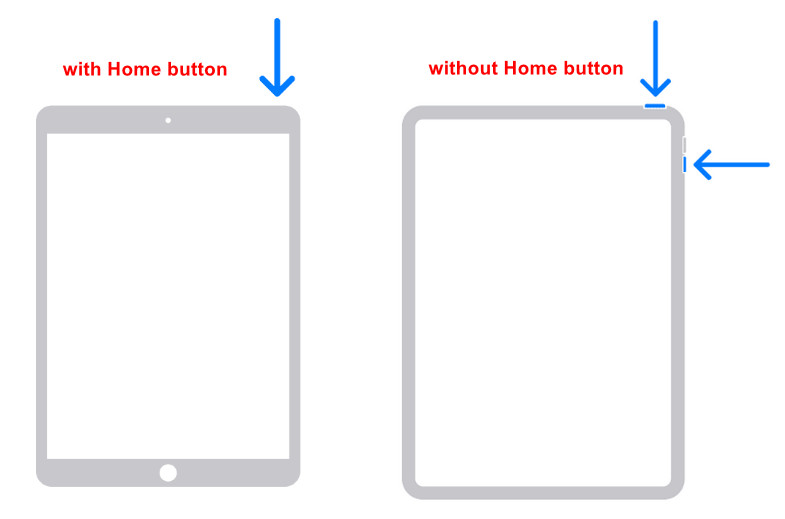
For iPads med en Home-knap:
Trin 1 Tryk og hold Hjem- og Tænd/sluk-knappen nede samtidig.
Trin 2 Slip indtil Apple-logoet vises.
For iPads uden en Home-knap:
Trin 1 Tryk og slip volumen op knappen hurtigt.
Trin 2 Tryk derefter hurtigt på og slip volumen Down .
Trin 3 Tryk og hold på Strøm , indtil Apple-logoet vises.
Opdater iPadOS
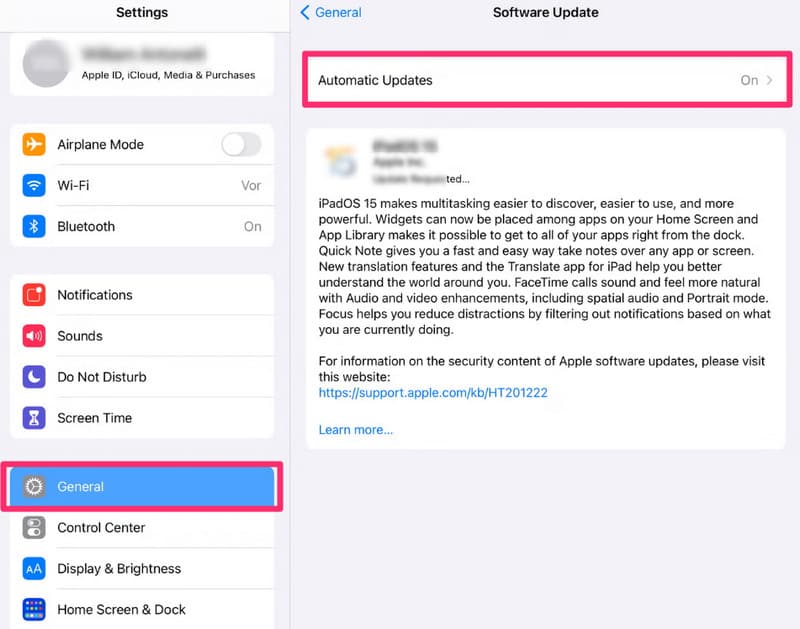
Trin 1 Åbne Indstillinger.
Trin 2 Klik Generelt.
Trin 3 Vælg softwareopdatering.
Trin 4 Klik Hent og installer.
tips:
1. Opret forbindelse til Wi-Fi i stedet for mobildata.
2. Sørg for, at din iPads batteri er tilstrækkeligt.
3. Reserveret lagerplads (anbefalet 5-10 GB)
Frigør lagerplads
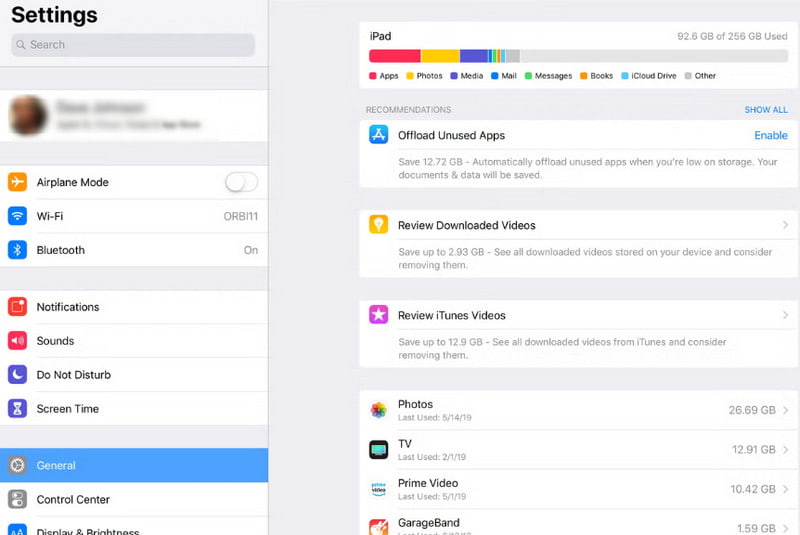
Trin 1 Åbne Indstillinger og klik Generelt.
Trin 2 Klik iPad Opbevaring.
Trin 3 Afinstaller eller fjern apps eller store filer.
Afinstaller problematiske apps
Trin 1 Observer om iPad'en genstarter lige efter du har åbnet en bestemt app.
Trin 2 Tryk længe på appen, og vælg Fjern app.
Konklusion
Hvorfor genstarter min iPad hele tidenEfter at have læst vores guide forstår du nu, at de fleste genstartsproblemer skyldes softwareproblemer, og vi håber, at vores løsninger kan være nyttige for dig.
Relaterede artikler




