


Sådan repareres en utilgængelig iPad-skærm uden sletningsmulighed

Siden Apple introducerede funktionen Sikkerhedslås, vil brugerne blive præsenteret for skærmen iPad utilgængelig eller iPad-sikkerhedslås, når de er låst ude af deres enheder. Som standard har skærmen to muligheder: Nødfunktion og Slet iPad eller Glemt adgangskode. Sidstnævnte giver brugerne mulighed for at slette deres iOS-enheder med Apple ID-legitimationsoplysninger. Denne vejledning fortæller dig, hvordan du retter problemet. iPad ikke tilgængelig uden indstilling for sletning.
SIDEINDHOLD:
Del 1: Sådan rettes iPad utilgængelig Ingen sletningsmulighed med en computer
forudsætninger:
- 1.En computer.
- 2.Et kompatibelt USB-kabel.
- 3.Den nyeste version af iTunes eller Finder.
- 4.Dit Apple ID-adgangskode.
Sådan rettes iPad utilgængelig Ingen sletningsmulighed på Mac/PC
Trin 1 Tilslut din iPad til din Mac med et USB-kabel.
Trin 2 Åbn iTunes på macOS Mojave eller tidligere og Windows. Åbn Finder på macOS Catalina eller nyere.
Trin 3 Sæt din iPad i gendannelsestilstand:
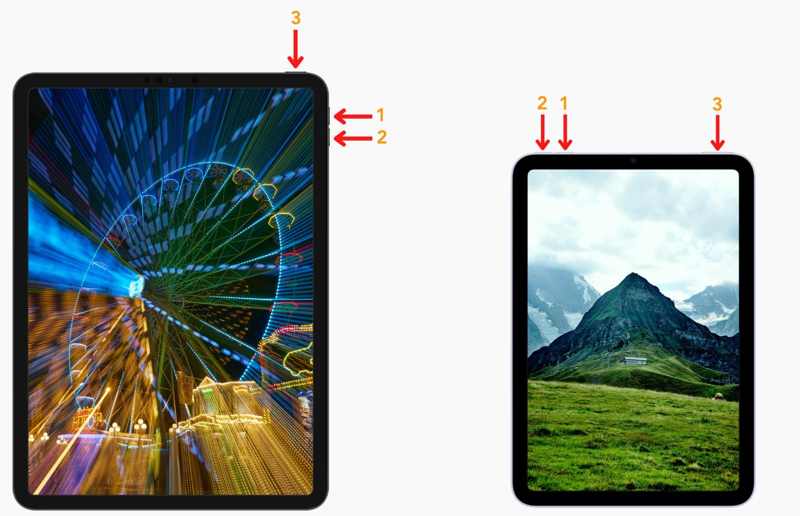
iPad uden en Hjem-knap
Tryk hurtigt og slip det volumen op .
Tryk hurtigt og slip det volumen Down .
Hold nede i Side knappen, indtil den går i gendannelsestilstand.
iPad med en Hjem-knap
Hold Hjem + Side/effekt knapper sammen.
Når din iPad går i gendannelsestilstand, skal du slippe knapperne.
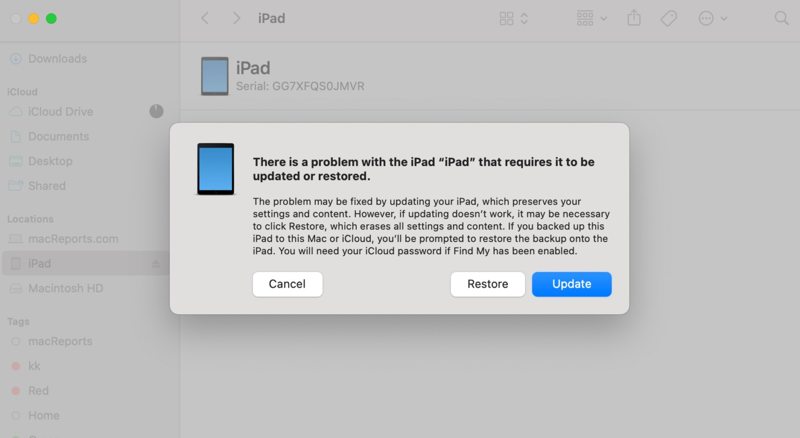
Trin 4 Klik derefter på knappen Gendan knappen i iTunes eller Finder.
Trin 5 Når processen er færdig, genstarter din iPad på Hello-skærmen.
Trin 6 Opsæt den som en ny enhed og gendan en sikkerhedskopi.
Bemærk: Hvis Find min iPad er aktiveret, skal du indtaste din Apple ID-adgangskode for at deaktivere Aktiveringslås under opsætningen.
Del 2: Sådan repareres iPad utilgængelig uden sletningsmulighed af Find min
forudsætninger:
- 1.En stabil internetforbindelse.
- 2.Apple-ID'et og adgangskoden, der er knyttet til din iPad.
- 3.Find min iPad er blevet aktiveret på din enhed.
- 4.En webbrowser eller en anden Apple-enhed.
- 5.Det betroede telefonnummer.
Sådan rettes iPad utilgængelig Ingen sletningsmulighed på en anden Apple-enhed
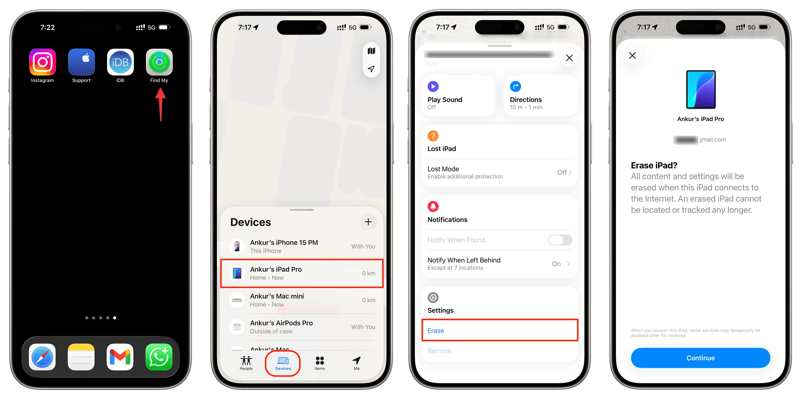
Trin 1 Åbne Find mig app på en lånt Apple-enhed.
Trin 2 Log ind med dine Apple ID-oplysninger.
Trin 3 Gå til Enheder fanen og vælg din iPad.
Trin 4 Tryk på , og udvid værktøjslinjen.
Trin 5 Hit the Slet or Slet denne enhed .
Trin 6 Læs notifikationen og tryk på Fortsæt..
Trin 7 Indtast dit telefonnummer og tryk på Slet.
Trin 8 Indtast din Apple ID-adgangskode, og tryk på Slet for at låse iPad'en op med beskeden "Utilgængelig" uden sletningsmulighed.
Sådan rettes iPad-sikkerhedslåsning uden sletningsmulighed online
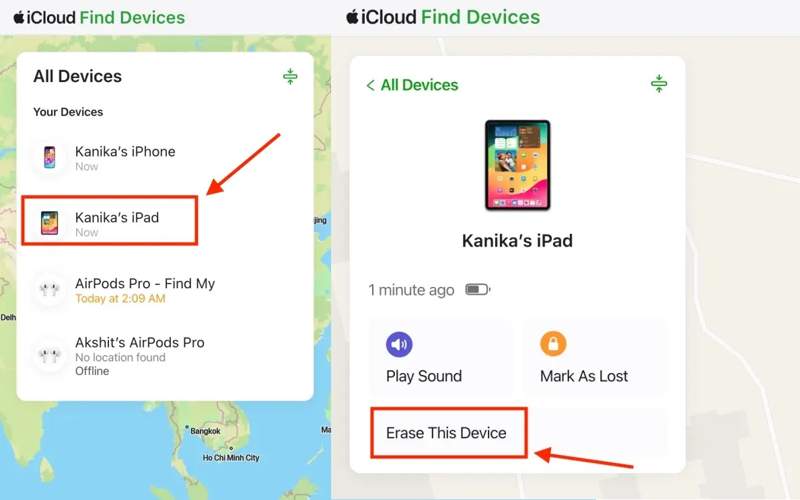
Trin 1 Gå til www.icloud.com/find i en browser.
Trin 2 Log ind med dit Apple ID og adgangskode.
Trin 3 Klik og udvid Alle enheder listen, og vælg din iPad.
Trin 4 Klik derefter på knappen Slet or Slet denne enhed .
Trin 5 Følg instruktionerne på skærmen for at rette iPad-sikkerhedslåsning uden sletningsmulighed.
Del 3: One-stop-løsning til at reparere iPad utilgængelig uden sletningsmulighed
Som du kan se, kræver de almindelige løsninger, at du følger forudsætningerne for at rette meddelelsen "iPad utilgængelig" uden sletning. Hvis de ikke er tilgængelige på din enhed, Apeaksoft iFoneKit iOS-oplåsning er en god mulighed. Den kan låse din iPad op uden nogen begrænsninger.

Downloadet af over 1,000,000 brugere
- Lås en iPad op uden adgangskoden.
- Fjern Ansigts-ID'er, Touch ID'er og cifrede adgangskoder.
- Fungerer for låste, deaktiverede og utilgængelige iPad-enheder.
- Kompatibel med en bred vifte af iPad-modeller.
Sikker download
Sikker download

Sådan rettes iPad utilgængelig besked ingen sletningsmulighed
Trin 1 Installer iPad Unlocker
Start iPad-oplåsningssoftwaren, når du har installeret den på din pc. Der findes en anden version til Mac. Vælg Lås op for iOS-skærmen tilstand for at fortsætte.

Trin 2 Tilslut til din iPad
Slut din iPad til din computer med et Lightning-kabel. Sørg for at have tillid til denne computer. Klik derefter på Begynd nu knappen for at begynde at downloade firmwaren.

Trin 3 Lås din iPad op
Efter download skal du klikke på OK knappen i bekræftelsesdialogboksen. Tryk derefter på Bekræft igen knappen for at bekræfte firmwaren. Efter bekræftelsen begynder softwaren at låse din utilgængelige iPad op uden sletningsmulighed.

Bemærk: Processen sletter alle data på din iPad. Du bør sikkerhedskopiere din enhed inden processen for at undgå datatab. Når den er færdig, kan du Gendan din iPad fra en backup.
Konklusion
Denne artikel forklarede, hvordan man fikser det iPad Utilgængelig uden sletningsmulighedMed en computer kan du få adgang til din enhed igen med iTunes eller Finder. Hvis du har konfigureret Find min iPad, før den blev utilgængelig, kan du slette den på en lånt Apple-enhed eller iCloud.com med den tilknyttede Apple ID-konto. Apeaksoft iFoneKit iOS-oplåsning kan hurtigt låse enhver iPad-enhed op uden adgangskode eller tekniske færdigheder.
 Apeaksoft iPhoneKit
 Lås op for alle typer iOS-adgangskoder fra iPhone, iPad og iPod.
Sikker download
Sikker download
Relaterede artikler




