


Hurtige måder at reparere iPhone "Forsøg på datagendannelse" uden datatab

Nøgleforsøg
Hvis din iPhone viser "Forsøger datagendannelse", betyder det, at systemet fejlede under en iOS-opdatering eller opstart, og at det forsøger at reparere sig selv. I de fleste tilfælde er dine data stadig sikre og vil ikke blive slettet.
- Hurtig handling først: Hold iPhone opladet, og vent tålmodigt. Udfør en tvungen genstart, hvis skærmen sidder fast i for lang tid. Denne metode sletter ikke dine data.
- Brug iTunes-opdatering: Tilslut enheden til iTunes (eller Finder på Mac), og vælg Opdatering i stedet for Gendan at reparere systemet, hvis det er nødvendigt.
- Reparationsværktøj med ét klik: Et dedikeret iOS-reparationsværktøj kan løse problemet "Forsøg på datagendannelse" uden datatab og hurtigt få din iPhone tilbage til normalen.
"Min iPhone sad fast på skærmen "Attester Data Recovery loop" under opdateringen af iOS. Hvordan løser jeg dette problem?"
Det er almindeligt at se "Forsøger datagendannelse" under en iOS-opdatering. Bare rolig, det betyder, at systemet forsøger at reparere sig selv. I de fleste tilfælde er dine data stadig sikre og vil ikke blive slettet.
Dette problem opstår normalt, når en opdatering afbrydes, lagerpladsen er fuld, eller systemet bliver ustabilt efter jailbreaking. I denne guide vil vi gennemgå det. iPhone forsøger datagendannelse betydning og diskutere, hvordan man slipper af med iPhone Attempting Data Recovery-løkken ubesværet.
SIDEINDHOLD:
- Del 1: Hvorfor iPhone siger forsøg på datagendannelse
- Del 2: [Øjeblikkelig løsning] Vent og tvung genstart
- Del 3: Fix iPhone forsøger datagendannelsesløkke ved hjælp af iTunes-opdatering
- Del 4: Værktøj med et enkelt klik til at reparere iPhone-forsøg på datagendannelse sikkert
- Del 5: Sidste udvej: Gendan iPhone via iCloud (datatab)
- Del 6: Hvad sker der, når et forsøg på datagendannelse er fuldført
- Del 7: Hvad skal man gøre, hvis forsøg på datagendannelse mislykkes
Del 1: Hvorfor iPhone siger forsøg på datagendannelse
Hvad betyder Forsøg på datagendannelse på en iPhone? Det betyder, at din iPhone sidder fast i loopet, ikke kan starte eller fuldføre en iOS-opdatering, og nu forsøger at reparere systemet automatisk, mens dine data bevares. De mulige årsager til, at fejlen opstår på din iPhone, inkluderer:
- Forkerte handlinger ved softwareopdatering med en pc eller Mac-computer, såsom at frakoble din telefon under processen, strømsvigt, softwarefejl osv.
- Opdater en iPhone eller iPad til iOS 26/18/17/16/15/12/11.4 via OTA eller iTunes.
- Utilstrækkelig lagerplads ved opdatering af iOS.
- Opdater iOS efter jailbreaking.
- Nedgrader fra iOS 26 til 18 eller ældre.
- Gentagne gange indtaste den forkerte adgangskode. Det er sjældent, men nogle brugere rapporterede, at de stødte på "iPhone forsøger datagendannelse" efter at have indtastet den forkerte adgangskode for mange gange.
Del 2: [Øjeblikkelig løsning] Vent og tvung genstart
Løsning 1: Vent tålmodigt
Først skal du holde din iPhone opladet og vent tålmodigt i cirka 10-30 minutter, da systemet muligvis stadig reparerer i baggrunden.
Hvis skærmen stadig sidder fast i mere end 30-60 minutter, det er unormalt. Du bør prøve en tvungen genstart. Dette vil i de fleste tilfælde ikke slette dine data og kan hjælpe med at afbryde gendannelsesløkken.
Løsning 2: Via Hjem-knappen
Hvis du bruger din iPhone med Hjem-knappen, kan du muligvis se teksten "Tryk på Hjem for at gendanne". På dette tidspunkt kan du blot trykke på Hjem-knappen og vente på, at opdateringen automatisk afsluttes, når din iPhone sidder fast i et forsøg på datagendannelse mislykkes. Når det er færdigt, kan din iPhone vende tilbage til sin normale tilstand. Hvis ikke, kan du følge nedenstående løsninger for at løse problemet.

Løsning 3: Tving genstart af din iPhone
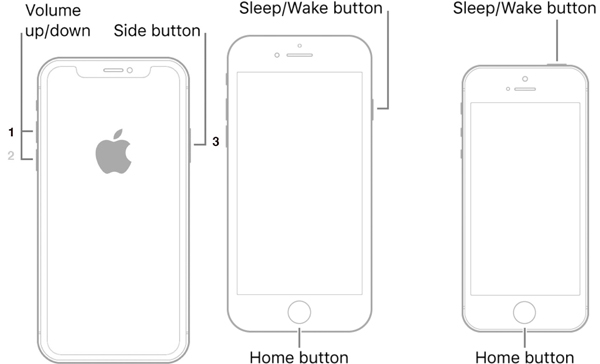
Nogle gange bliver din iPhone ved med at sige "Forsøg på datagendannelse" efter opdateringen. Det betyder, at din enhed sidder fast i loopet. En tvungen genstart kan hjælpe dig med at komme væk fra iPhones forsøg på datagendannelsesloop og få den normale skærm tilbage. Proceduren varierer afhængigt af modellen.
| Enhedsmodeller | Metoder til tvungen genstart |
| iPhone X/XS/XR/8 og nyere | Tryk og slip hurtigt volumen op knappen, gør det samme med volumen Down knappen, og hold nede Side knappen, indtil du ser Apple logoet. |
| iPhone 7 / 7 Plus | Tryk længe på volumen Down + Side knapperne på samme tid, indtil Apple-logoet vises på din skærm. |
| iPhone 6s/6 og tidligere | Hold nede i Top + Hjem knapper samtidigt, og lad dem derefter gå, når du ser Apple-logoet. |
| iPad uden en Hjem-knap | Tryk og slip volumen op knappen, gør det samme med volumen Down knappen, og tryk dybt på Strøm knappen, indtil iPad genstarter. |
| iPad med en Hjem-knap | Hold nede i Strøm + Hjem knapperne sammen i 10 til 15 sekunder, og lad dem gå, når du ser Apple-logoet. |
Dernæst genstarter din iPhone, indtast låseskærmens adgangskode og kontroller, om advarslen om forsøg på datagendannelse forsvinder.
Del 3: Fix iPhone forsøger datagendannelsesløkke ved hjælp af iTunes-opdatering
Hvis en tvungen genstart ikke kan løse problemet, skal du muligvis udføre en mere dybdegående systemreparation. Du kan sætte din iPhone i gendannelsestilstand og bruge iTunes (eller Finder på Mac) til at geninstallere eller opdatere iOS, hvis den sidder fast under forsøg på datagendannelse under opdateringen.
Trin 1 Opdater din Mac. Hvis du bruger iTunes, skal du installere den nyeste version på din pc.
Trin 2 Tilslut din iPhone til computeren med et Lightning-kabel. Du må hellere bruge den etiket, der fulgte med din enhed, for at undgå datatab eller hardwareskade.
Trin 3 Udfør en tvungen genstart på din iPhone, og bliv ved med at holde knapkombinationen nede, indtil den går ind i gendannelsestilstandsskærmen.
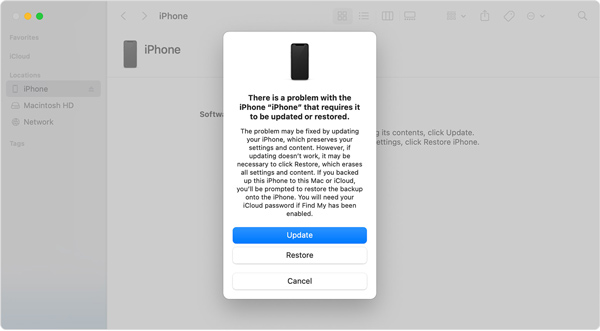
Trin 4 Derefter dukker Finder-appen eller iTunes op automatisk. Klik på Opdatering knappen og vent på, at processen er fuldført. Hvis overførslen tager mere end 15 minutter, og din iPhone afslutter skærmen til gendannelsestilstand, skal du lade overførslen fuldføre og derefter åbne Finder eller iTunes igen.
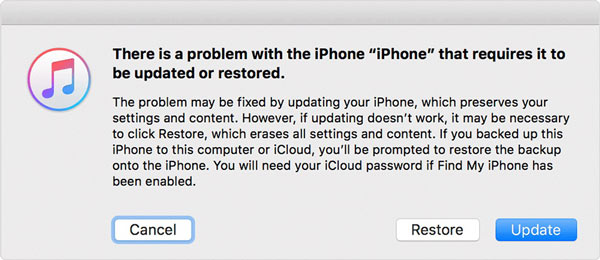
Trin 5 Efter opdateringen burde din iPhone genstarte. Frakobl den, og skærmbilledet "iPhone forsøger datagendannelse" vises muligvis ikke længere.
Del 4: Værktøj med et enkelt klik til at reparere iPhone-forsøg på datagendannelse sikkert
Er det muligt at reparere iPhone under forsøg på datagendannelse uden datatab, hvis alle de grundlæggende løsninger ovenfor mislykkes? På nuværende tidspunkt har du muligvis brug for en mere avanceret løsning. Et dedikeret systemreparationsværktøj som f.eks. Apeaksoft iOS System Recovery er designet til at løse iOS-systemproblemer, såsom iPhone, der sidder fast ved forsøg på datagendannelse/opdatering/Apple-logo osv.

Downloadet af over 1,000,000 brugere
- Slip af med iPhone-forsøgsløjfen for datagendannelse.
- Designet til at reparere systemproblemer sikkert uden datatab i de fleste tilfælde.
- Udstyret med en gratis Quick Fix-funktion.
- Fuldt kompatibel med de fleste iPhone- og iPad-modeller.
- Understøtter den nyeste iOS 26 for maksimal kompatibilitet.
- Reparer 150+ iOS-systemproblemer, herunder fastlåste fejl, opstartsløkker og opdateringsfejl.
Sikker download
Sikker download

Her er trinene til at slippe af med iPhone Attempting Data Recovery-løkken:
Trin 1 Tilslut din iPhone
Kør den bedste iOS-systemgendannelsessoftware efter installation på din pc. Tilslut din iPhone til den samme pc med et USB-kabel, og klik på Starten knappen for at begynde at opdage softwareproblemer.

Trin 2 Sæt iPhone i DFU-tilstand
Klik på knappen Spørgsmål knappen og følg instruktionerne for at gå ind i gendannelsestilstand eller DFU-tilstand. Tryk derefter på Fix knappen, vælg en tilstand, og tryk på Bekræfte .

Trin 3 Reparer iPhone, der forsøger datagendannelse
Vælg dine iPhone-oplysninger, inklusive kategori, type, model og iOS-version. Til sidst skal du klikke på Reparation knappen for at begynde at downloade den tilsvarende firmware. Derefter vil softwaren udføre fejlfinding automatisk, og du vil slippe af med Forsøg på datagendannelse på iPhone.

Del 5: Sidste udvej: Gendan iPhone via iCloud (datatab)
En anden løsning til at rette fejlen "forsøg på datagendannelse" på en iPhone eller iPad er at bruge iCloud (Find min iPhone/iPad) til at slette og gendanne din enhed eksternt. Denne metode sletter dog alle data og indstillinger på din iPhone fuldstændigt, så den bør kun bruges som en sidste udvej. Det kræver også, at Find min er aktiveret, og at din enhed i øjeblikket er online.
Trin 1 Få adgang til iCloud-webstedet i en browser, log ind på din konto, og vælg Find iPhone or Find iPad.
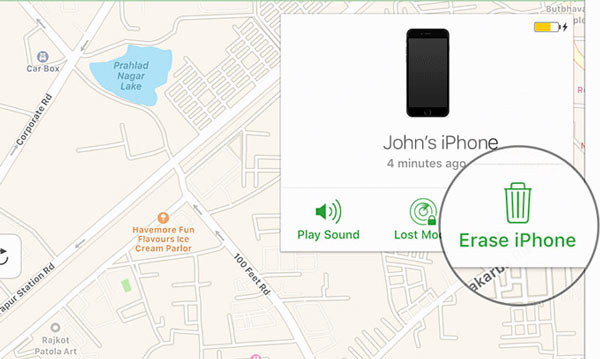
Trin 2 Træk ned Alle enheder menuen over kortet, og vælg dit iPhone-navn på listen. Derefter skulle det vises på kortet. Klik på Slet iPhone knappen på pop op-dialogen, indtast din Apple ID-adgangskode eller adgangskode for at bekræfte ejerskabet og tryk Slet iPhone igen for at bekræfte handlingen.
tips: På denne måde sletter du alle dine data og indstillinger på din iPhone. Derfor må du hellere lave en sikkerhedskopi for at undgå tab af data.
Trin 3 Efter sletning vil din iPhone vise velkomstskærmen. Nu kan du gendanne en iCloud-sikkerhedskopi. Indstil dit håndsæt ved at følge instruktionerne på skærmen, indtil du når til Apps og data skærmbilledet.
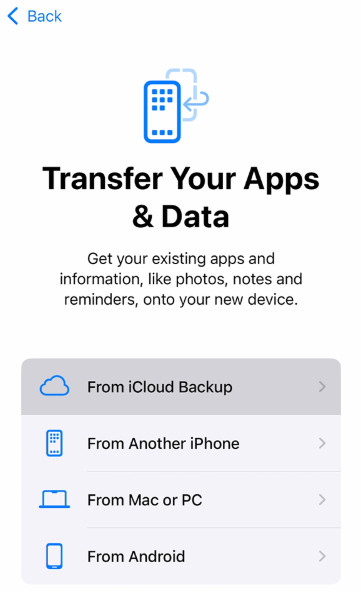
Trin 4 Vælg Gendan fra iCloud Backup, indtast dit Apple ID og din adgangskode, og vælg en passende sikkerhedskopi.
Trin 5 Fuldfør derefter opsætningen med instruktionerne. Nu skal din iPhone slippe af med advarslen om forsøg på datagendannelse.
Del 6: Hvad sker der, når et forsøg på datagendannelse er fuldført
Sletter et forsøg på datagendannelse alt? Lad os se på, hvad der sker efter et forsøg på datagendannelse på iPhone.
Fuldstændig datagendannelse
Hvis du sikkerhedskopieret din iPhone (iCloud eller iTunes), vil dine data gradvist blive gendannet til din iPhone fuldstændigt.
Nogle data kan ikke gendannes
Nogle data (såsom iCloud-musikbibliotek, Apple Pay-oplysninger osv.) gendannes muligvis ikke fra sikkerhedskopier.
iPhone forsøg på datagendannelse mislykkedes
Hvis backup-filen er beskadiget, eller internetforbindelsen er dårlig, vil gendannelsesprocessen mislykkes.
Del 7: Hvad skal man gøre, hvis forsøg på datagendannelse mislykkes
Hvis iPhone Attempting Data Recovery mislykkes, skal du lede efter et tredjepartsprogram for datagendannelse som Apeaksoft iPhone Data Recovery for at hjælpe dig med at gendanne data sikkert.
Downloadet af over 1,000,000 brugere
- Gendan iPhone-data selv uden en sikkerhedskopi.
- Forhåndsvisning før gendannelse af iPhone-data.
- Selektiv datagendannelse forhindrer gendannelse af uønskede data.
Sikker download
Sikker download
Konklusion
Nu burde du forstå, hvorfor der er Forsøg på datagendannelse på iPhone, og hvordan du løser dette problem trin for trin. De almindelige løsninger er værd at prøve, især de hurtige løsninger, der ikke forårsager datatab. Men hvis problemet fortsætter, kan et professionelt iOS-systemreparationsværktøj som f.eks. Apeaksoft iOS System Recovery kan være en mere pålidelig løsning for gennemsnitlige brugere.
 Apeaksoft iOS System Recovery
 Løs virale iOS-systemproblemer på iPhone, iPad og iPod.
Sikker download
Sikker download
Relaterede artikler




