

Sådan reparerer du din iPhone, der bliver ved med at bede om Apple ID-adgangskode

"Jeg har haft et problem på min iPhone den sidste måned. Den beder mig ofte om at logge ind med mit Apple-id og min adgangskode. Hvordan kan jeg løse dette problem?" Apple-id'et og adgangskoden spiller en nøglerolle på iOS-enheder. Det giver brugerne adgang til alle Apple-tjenester, fra iCloud til Find min iPhone, fra iMessage til Face ID og mere. Hvis din iPhone bliver ved med at bede om din Apple ID-adgangskode, kan du være låst ude af disse tjenester. Vores artikel viser, hvordan du retter denne fejl.
SIDEINDHOLD:
Del 1: Hvorfor iPhone bliver ved med at bede om adgangskode
Hvis din iPhone bliver ved med at bede om dit Apple-ID og din adgangskode, er det irriterende, og du kan blive afbrudt, når du bruger din telefon. Før vi gennemgår løsningerne, lad os først diskutere de almindelige årsager:
- 1.Du har ændret din Apple ID-adgangskode på en anden enhed.
- 2.Din iPhone sidder fast, når du downloader en app eller køber en vare.
- 3.Du har ændret dine Apple ID-oplysninger og ikke opdateret dem på din iPhone.
- 4.Du har for nylig tilføjet et nyt Touch ID eller Face ID.
- 5.iMessage eller FaceTime har aktiveringsproblemer.
- 6.Softwarefejl eller -fejl.
Del 2: Hvad skal man gøre, hvis iPhone bliver ved med at bede om en adgangskode
Hvad kan du gøre, hvis din iPhone tilfældigt beder om din Apple ID-adgangskode? Du kan løse dette problem selv. Vi demonstrerer de gennemprøvede løsninger nedenfor, og du kan udføre dem én efter én.
Løsning 1: Genstart iPhone
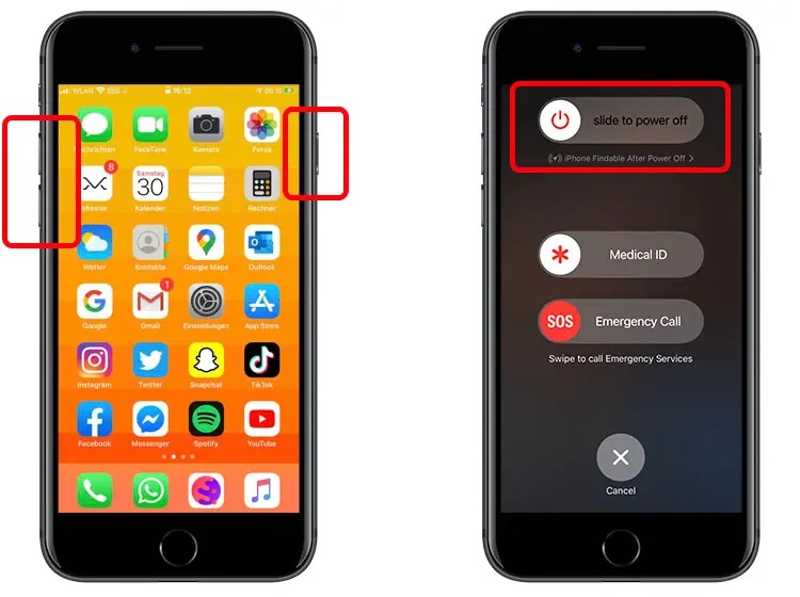
Trin 1 For iPhone X og nyere skal du trykke og holde nede på enten Bind knappen og Side knappen sammen.
For iPhone 8 og tidligere modeller skal du trykke og holde nede Side or Vågeblus til / .
Trin 2 Når sluk-skærmen vises, skal du slippe knappen eller knapperne.
Trin 3 Flyt skyderen, og sluk din enhed.
Trin 4 Få minutter senere skal du trykke længe på Side or Vågeblus til / knappen, indtil du ser Apple logoet.
Løsning 2: Log ind på Apple ID igen
Trin 1 Hvis din iPhone beder om en adgangskode i stedet for Face ID, skal du køre din Indstillinger ca.
Trin 2 Tryk på din profil, rul ned, og tryk på Log ud.
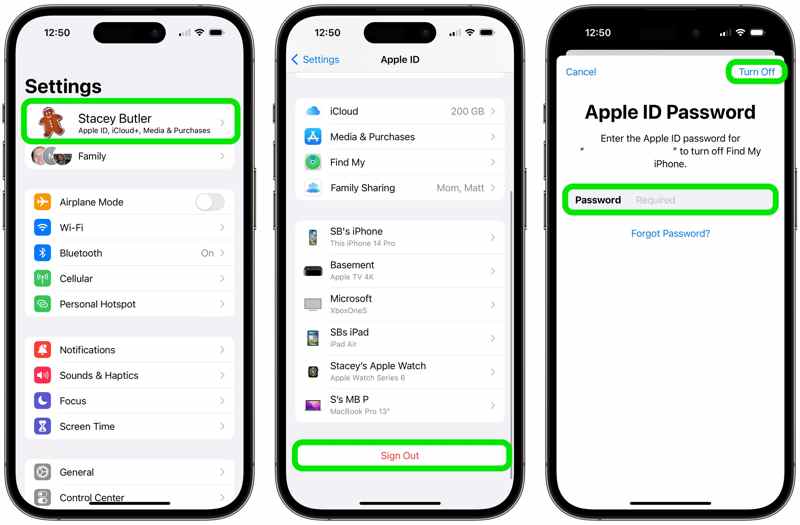
Trin 3 Indtast din Apple ID-adgangskode, og tryk på slukke hvis Find min iPhone er aktiveret.
Trin 4 Vælg de datatyper, du vil beholde, og tryk på Log ud igen.
Trin 5 Genstart din iPhone og kør Indstillinger ca.
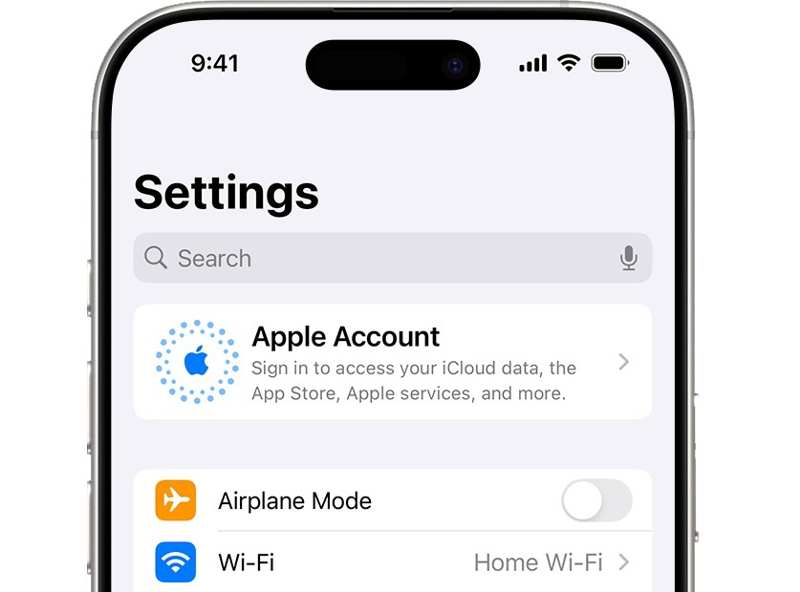
Trin 6 Tryk på Apple-konto, vælg Log ind manuelt, og indtast dit Apple-id og din adgangskode.
Løsning 3: Opdater Apple ID-indstillinger
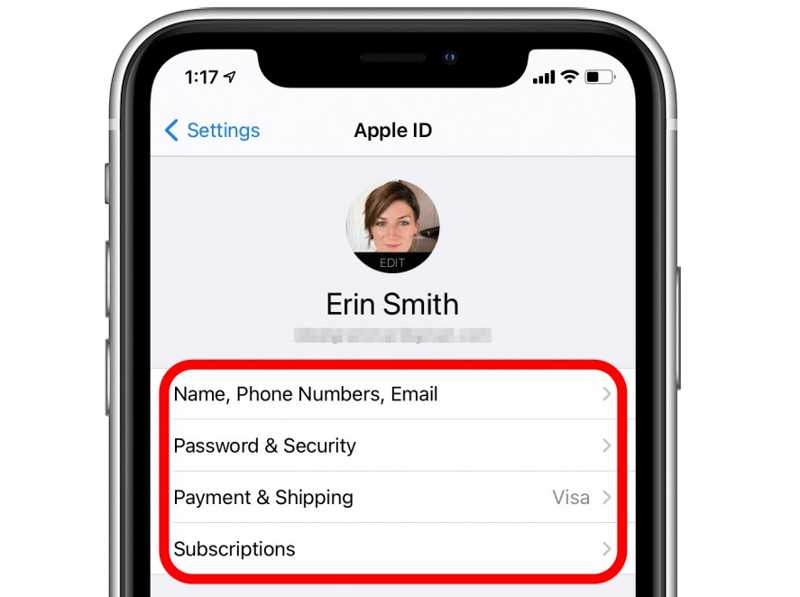
Trin 1 Hvis din iPhone beder om Apple-id og adgangskode efter at have ændret oplysninger på en anden enhed, skal du gå til din Indstillinger ca.
Trin 2 Tryk på din profil.
Trin 3 Tryk på Navn, Telefonnumre, E-mail, tjek og opdater oplysningerne.
Trin 4 Vælg derefter Betaling og shoppingog opdater dine betalingsoplysninger.
Yderligere læsning
Løsning 4: Sluk iMessage og FaceTime
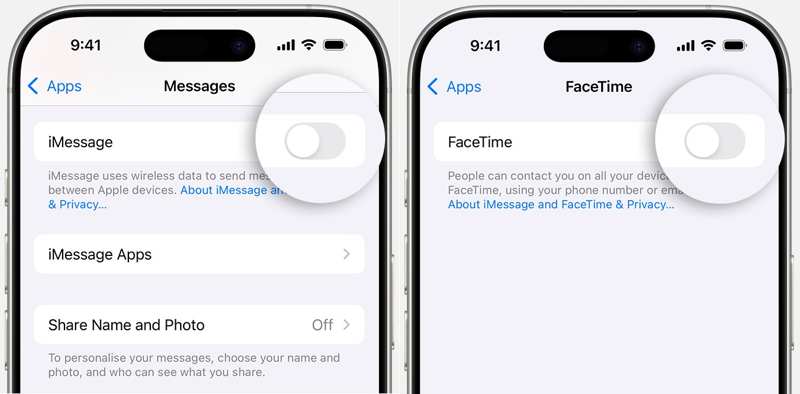
Trin 1 Når din iPhone beder om en adgangskode på grund af iMessage eller FaceTime, skal du åbne din Indstillinger ca.
Trin 2 Gå til Apps, og vælg Beskeder or FaceTime.
Trin 3 Slå fra iMessage or FaceTime.
Trin 4 Genstart din iPhone.
Trin 5 Genaktiver derefter din iMessage eller FaceTime.
Løsning 5: Nulstil Apple ID-adgangskode online
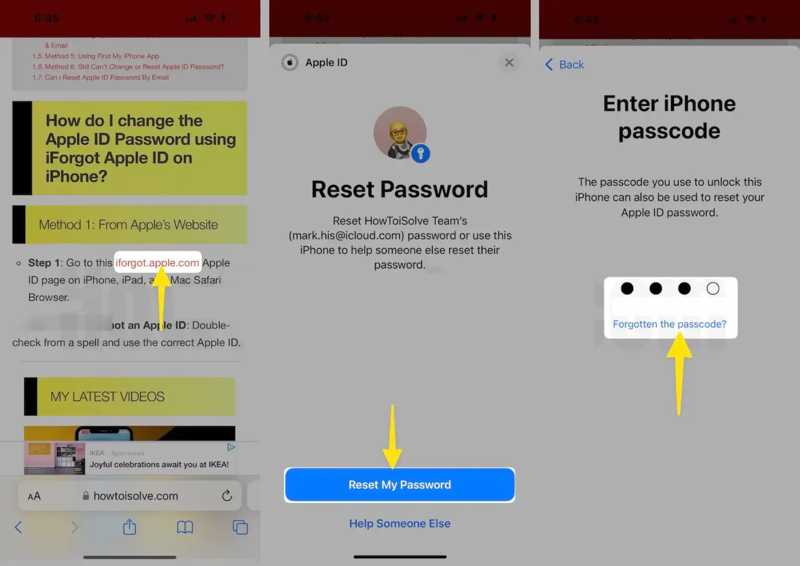
Trin 1 Besøg ifogot.apple.com i en browser.
Trin 2 Tryk på Nulstil min adgangskode, og indtast din iPhone-adgangskode.
Trin 3 Indtast en ny Apple ID-adgangskode, tryk på Fortsæt., og hit Udført.
Trin 4 Opdater derefter den nye adgangskode på din iPhone.
Del 3: One-stop-løsning til at reparere iPhone, der beder om adgangskode
En alternativ løsning er at bruge en ny Apple ID-konto, hvis din iPhone bliver ved med at bede om din Apple ID-adgangskode. Apeaksoft iOS Unlocker er i stand til at fjerne det gamle Apple ID fra din iPhone uden tekniske færdigheder.
One-stop-løsning til at reparere iPhone, der bliver ved med at bede om adgangskode
- Fjern Apple ID fra en iPhone uden en adgangskode.
- Tilgængelig i forskellige situationer, herunder en deaktiveret enhed.
- Tilbyd bonusfunktioner, såsom oplåsning med adgangskode.
- Understøtter de nyeste modeller af iPhone og iPad.
Sikker download
Sikker download

Sådan rettes iPhone-bede om adgangskode
Trin 1 Tilslut til din iPhone
Start iOS Unlocker, når du har installeret det på din pc. Der findes en anden version til Mac. Slut din iPhone til din pc med et Lightning-kabel. Vælg Fjern Apple ID tilstand og klik på Begynd nu .

Trin 2 Fjern Apple ID
Hvis Find min iPhone er deaktiveret, fjerner softwaren automatisk dine Apple ID-legitimationsoplysninger.
Hvis Find min iPhone er aktiveret, og du kører iOS 11.3 eller tidligere, skal du nulstille alle indstillinger på din enhed. Derefter vil softwaren klare resten af arbejdet.
Hvis Find min iPhone er aktiveret, og du kører iOS 11.4 eller nyere, skal du aktivere tofaktorgodkendelse. Gå tilbage til softwaren, og bekræft fjernelse af Apple ID. Når det er gjort, skal du oprette et nyt Apple ID og en ny adgangskode på din iPhone.

Konklusion
Ved at følge vores løsninger, bør du løse problemet med, at din iPhone bliver ved med at bede om den e-mailadgangskode, der er knyttet til dit Apple ID. De almindelige løsninger kan hjælpe med at slippe af med problemer hurtigt. Hvis de ikke er tilgængelige, kan du prøve one-stop-løsningen, Apeaksoft iOS Unlocker.
Relaterede artikler
Støder du på iPhone-fejl 4013? Lær trinvise løsninger, herunder gendannelsestilstand, iTunes-opdatering eller sikker reparation med et enkelt klik uden at miste data i dette indlæg.
Læs denne artikel om gendannelse af data fra en iPhone efter en fabriksnulstilling, hvis du opdager, at du ikke har sikkerhedskopieret noget vigtigt.
For at fejlfinde en låst eller deaktiveret iOS-enhed skal du følge vores omfattende guide til at starte din iPhone i gendannelsestilstand.
Virker ikke iPhone iTunes-gendannelse? Se denne detaljerede vejledning for at lære hvorfor og hvordan du retter problemet med iTunes, der ikke kunne gendanne iPhone, fordi der opstod en fejl!



