

Sådan Fix iPhone GPS ikke fungerer (IOS 27 understøttet)

Når iPhone GPS virker ikke, kan du opleve, at mange funktioner er begrænsede, herunder navigation, vejropdateringer, fitnesssporing, fotoplaceringsmærkning osv. Hvis du oplever GPS-problemer på iOS 26/27 eller tidligere versioner, vil denne guide gennemgå de mulige årsager og dokumenterede løsninger for at gendanne nøjagtige placeringstjenester på din iPhone.
SIDEINDHOLD:
Del 1: Mulige årsager til GPS-problemer på iPhone
Før du retter problemet med, at GPS'en ikke virker på din iPhone, er det vigtigt at forstå, hvad der kan forårsage problemet. At identificere den grundlæggende årsag hjælper dig med hurtigt at anvende den mest effektive løsning. Dette afsnit har opsummeret de mest almindelige årsager, der kan hjælpe dig med hurtigt at forstå problemerne.
Placeringstjenester deaktiveret
Hvis Lokationstjenester er slået fra globalt eller begrænset for bestemte apps, vil GPS-baserede applikationer som Kort eller vejrapps ikke fungere korrekt.
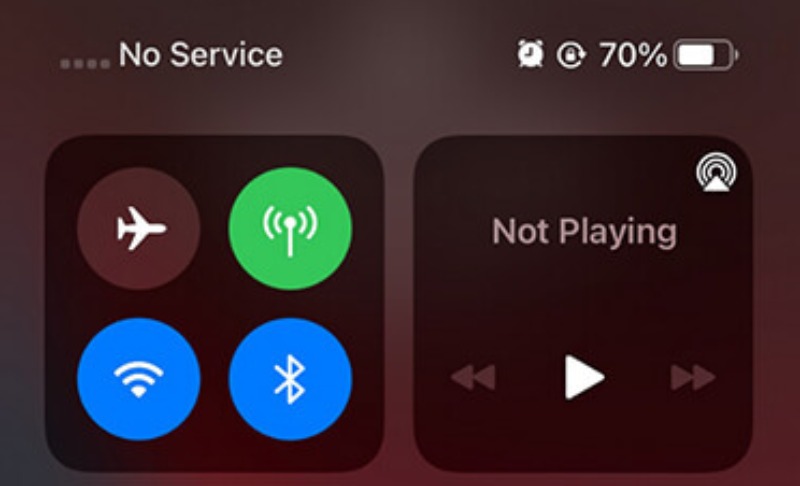
Svagt netværk eller dårligt signal
Selvom GPS bruger satellitter, er Assisted GPS (A-GPS) afhængig af mobildata eller Wi-Fi for hurtigere positionering. Dårlig signalstyrke kan føre til, at GPS'en på iPhone ikke er præcis, eller til forsinkede positionsresultater.
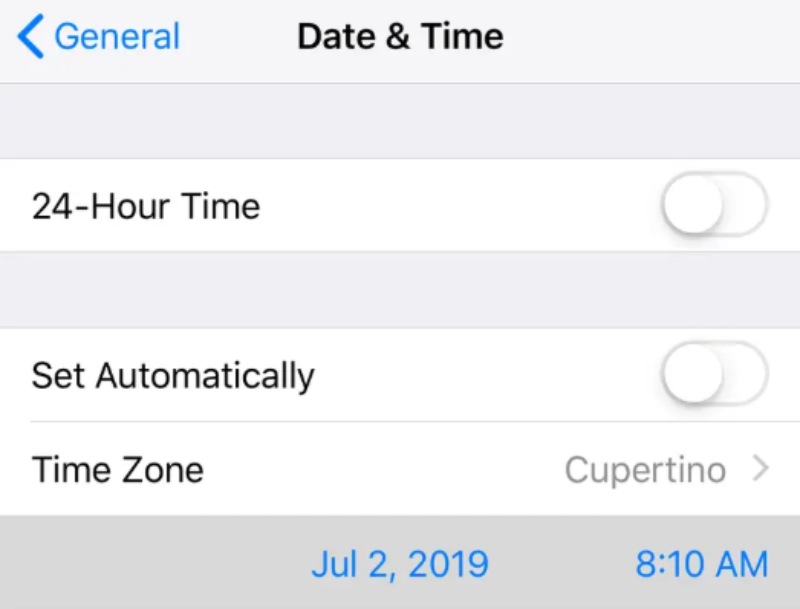
Forkerte dato- og tidsindstillinger
Hvis indstillingerne for tid og dato på din iPhone ikke stemmer overens med den faktiske situation, især når de ikke justeres automatisk, kan GPS'ens funktion også blive påvirket.
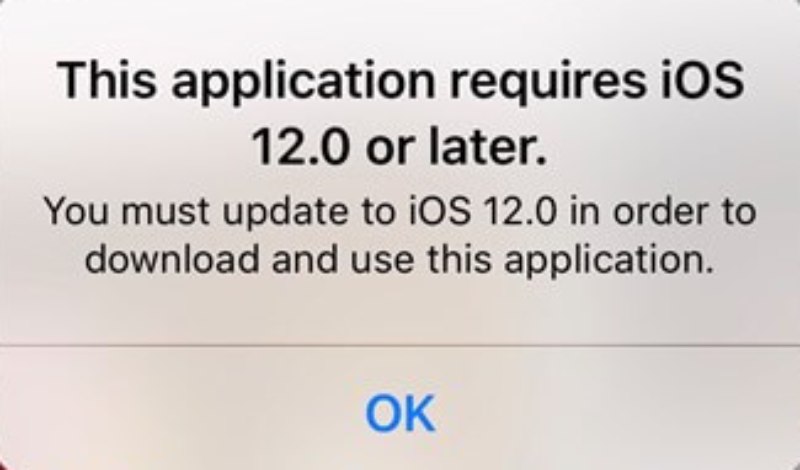
Forældet iOS-version
Faktisk virker GPS'en ikke kun ikke på iPhones, men mange andre problemer kan stamme fra forældede iOS-versioner. At holde din iOS-version opdateret ofte kan løse mange problemer og sikre, at din iPhone fungerer problemfrit.
Systemfejl eller beskadigede indstillinger
Nogle gange, når din iPhone har lavt batteri eller begrænset RAM, har den muligvis ikke nok kapacitet til at understøtte GPS-funktion. På dette tidspunkt er det normalt ret effektivt at genstarte iPhone.
Del 2: Hurtige løsninger på GPS-tjenester på din iPhone
Mange problemer med GPS, der ikke fungerer på en iPhone, kan løses med enkle fejlfindingstrin. Og dette afsnit har, hvad du har brug for. Disse hurtige løsninger kræver ingen teknisk ekspertise og kan løse de fleste mindre systemkonflikter. Du kan følge nedenstående trin for at få GPS-lokationstjenesterne tilbage på sporet på din iPhone.
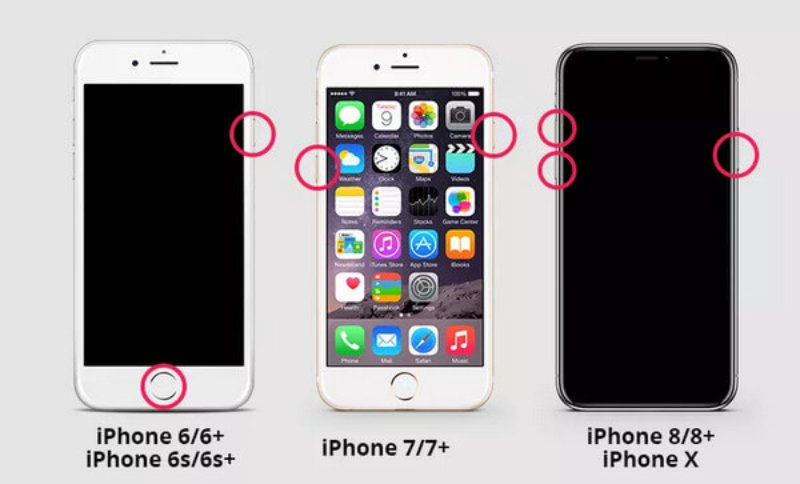
Løsning 1. Genstart din iPhone
En simpel genstart kan eliminere midlertidige systemfejl, der påvirker GPS-tjenester. Sluk din iPhone, vent cirka et minut, og genstart din iPhoneDette opdaterer baggrundsprocesser og gendanner ofte standardfunktionalitet.
Løsning 2. Flyt til et åbent område
Hvis du ikke befinder dig i et åbent område, f.eks. i metalstrukturer, tunneler, tætte skove eller høje bygninger, er det sandsynligt, at GPS-signalet bliver svagt på grund af forhindringer. På dette tidspunkt skal du forsøge at bevæge dig til et åbent område for at sikre normal modtagelse af GPS-signalet.
Rettelse 3. Slå placeringstjenester til/fra
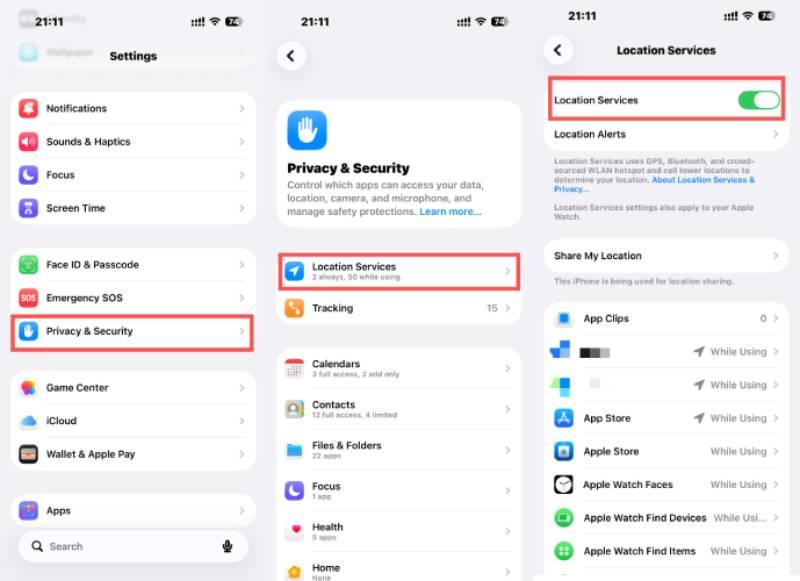
Gå til Indstillinger > Privatliv og sikkerhed > Placeringstjenester, sluk den i et par sekunder, og aktiver den derefter igen. Denne hurtige nulstilling kan løse mindre konfigurationskonflikter for at reparere GPS'en på iPhone.
Rettelse 4. Opdater iOS
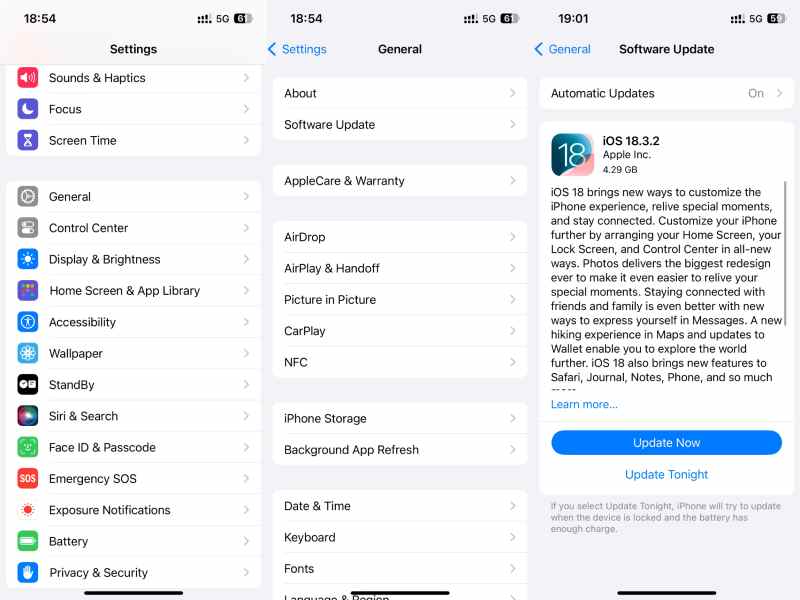
Forældet software kan indeholde fejl, der påvirker GPS'ens ydeevne. Naviger til Indstillinger> Generelt> Softwareopdatering og installer den nyeste iOS-version, hvis tilgængelig.
Rettelse 5. Slå flytilstand til/fra
Slå Flytilstand til i cirka 30 sekunder, og sluk den derefter. Dette opdaterer trådløse forbindelser, inklusive mobil- og GPS-relaterede tjenester.
Rettelse 6. Tænd for mobildata og Wi-Fi
Mobildata og Wi-Fi kan også forbedre dine GPS-tjenester. Assisteret GPS bruger netværksdata for forbedret nøjagtighed. Da begge ikke bruger for meget data under processen med at hjælpe og reparere dine GPS-tjenester på iPhone, kan du aktivere dem for bedre positioneringsresultater.
Fix 7. Nulstil netværksindstillinger
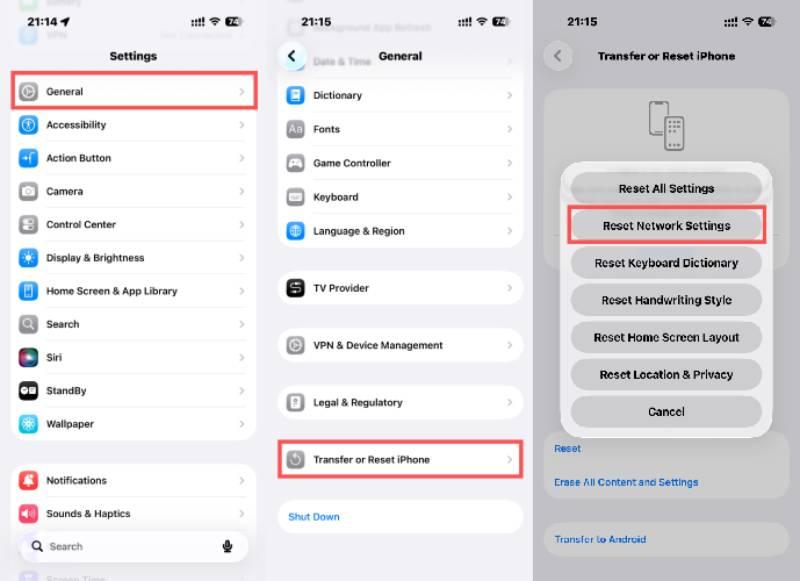
Hvis GPS'en stadig fejler, skal du gå til Indstillinger > Generelt > Overfør eller nulstil iPhone > Nulstil > Nulstil netværksindstillinger. Ved nulstilling af dine placerings- og netværksindstillinger, kan du løse dybere forbindelsesproblemer på din iPhone, men det vil slette gemte Wi-Fi-adgangskoder.
Del 3: Et professionelt værktøj til at reparere GPS på iPhone
Hvis standardfejlfindingsmetoder ikke løser iPhone GPS-problemerne, kan problemet være relateret til dybereliggende iOS-systemfejl. I sådanne tilfælde kan du bruge et professionelt reparationsværktøj som f.eks. Apeaksoft iOS System Recovery kan hjælpe. Det er designet til at løse forskellige systemrelaterede problemer, herunder GPS-fejl, uden datatab. Dette afsnit introducerer, hvordan man bruger værktøjet til at gendanne stabile og præcise placeringstjenester sikkert og effektivt.
Trin 1 Download og installer Apeaksoft iOS System Recovery på din computer. Pakken er lille og optager ikke for meget lagerplads.
Sikker download
Sikker download
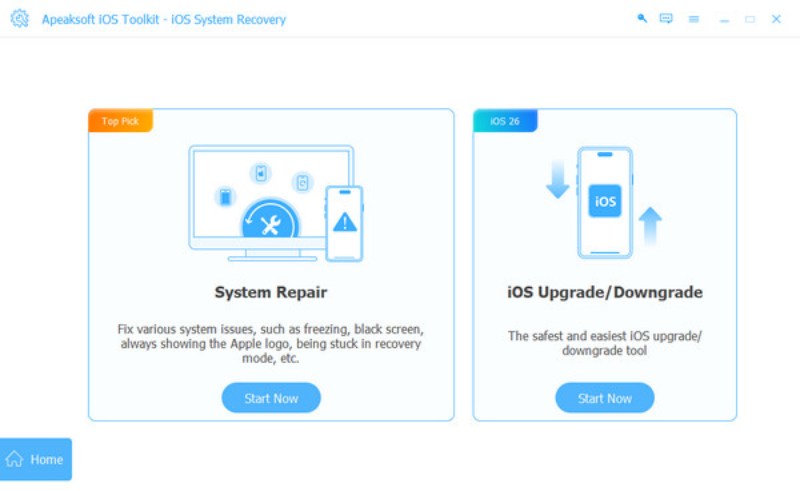
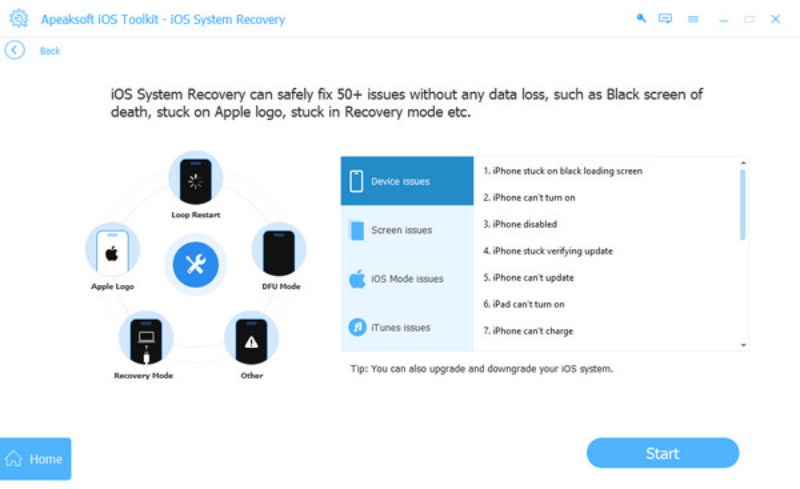
Trin 2 Når du har startet softwaren, skal du klikke på iOS System Recovery i hovedgrænsefladen. I pop op-vinduet skal du klikke på Begynd nu under System Repair fane.
Trin 3 Klik for at vælge de specifikke problemer, f.eks. hvis GPS'en ikke virker på iPhone. Tilslut derefter din iPhone til computeren via et USB-kabel. Sørg for, at forbindelsen er stabil for at beskytte dine data.
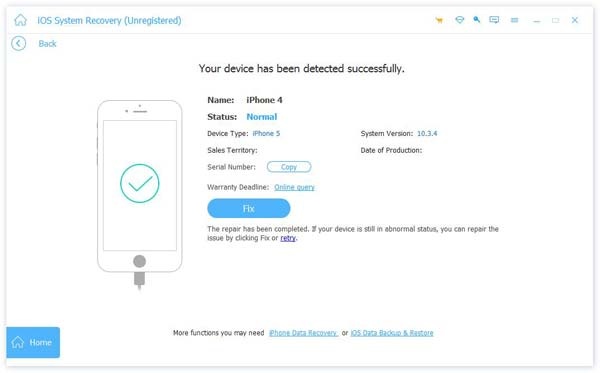
Trin 4 Klik på Ret, når din iPhone er registreret. Alle relaterede oplysninger vises på denne side.
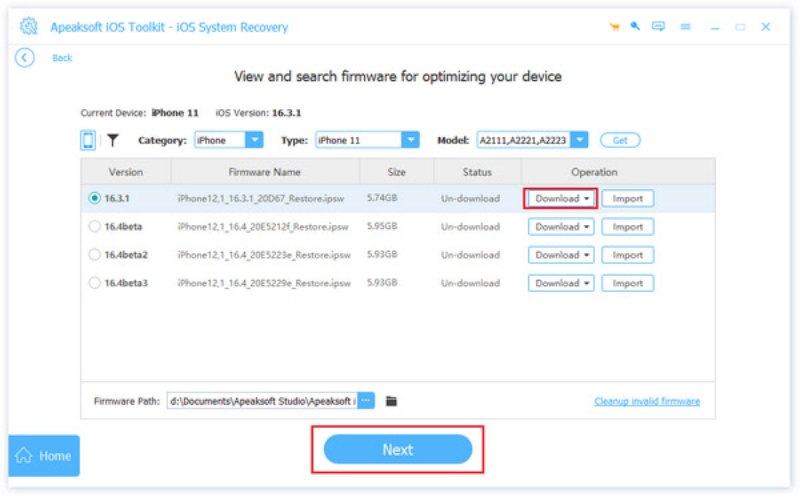
Trin 5 Klik Standard tilstand og Bekræfte for at fortsætte. I pop op-vinduet skal du vælge kategori, type og den korrekte iOS-model for din iPhone. Klik på Hent og Næste for at løse problemet.
Konklusion
Når din iPhone GPS holder op med at virke, er problemet normalt knyttet til signalforstyrrelser, forkerte indstillinger eller mindre systemfejl snarere end hardwarefejl. Ved at anvende ovenstående hurtige løsninger kan de fleste GPS-placeringsproblemer løses inden for få minutter. Hvis problemet fortsætter efter grundlæggende fejlfinding, kan du bruge Apeaksoft iOS System Recovery for at gendanne nøjagtig GPS-funktionalitet og sikre, at dine lokationsbaserede apps kører problemfrit igen.
Sikker download
Sikker download
Relaterede artikler




