


iPhone sidder fast i gendannelsestilstand - Hvorfor og hvordan man reparerer det gratis

Det er velkendt, at den indbyggede gendannelsestilstand er en vigtig funktion til fejlfinding af alvorlige problemer på iOS-enheder. Nogle brugere klagede dog over iPhone sad fast i gendannelsestilstand efter opdateringen, og de kunne ikke få adgang til deres telefoner. Afhængigt af din version af iOS kan du muligvis se en sort skærm, et ikon for Opret forbindelse til iTunes eller Opret forbindelse til pc. Denne artikel deler fire løsninger, der kan hjælpe dig med at slippe af med gendannelsestilstand og genvinde adgang til din iPhone.
SIDEINDHOLD:
Del 1: Hvorfor sidder iPhone fast i gendannelsestilstand
Gendannelsestilstand, også kendt som iPhone-gendannelsestilstand, er en særlig tilstand på din iPhone til fejlfinding, softwareopdatering eller fabriksgendannelse. Nogle brugere har dog rapporteret, at de altid sidder fast i iPhone-gendannelsestilstand i stedet for at genstarte normalt af forskellige årsager. For at finde ud af de mulige årsager har vi gennemgået brugerrapporter, Apples dokumentation og almindelige fejlfindingssager og derefter opsummeret de mulige årsager i tabellen nedenfor.
| Situation | Mulig årsag |
| Efter iOS-opdatering | Afbrudt eller mislykket iOS-opdatering |
| Efter jailbreak | Systemfiler ændret |
| Efter forsøg på gendannelse | Firmwareinstallation mislykkedes |
| iPhone vender hele tiden tilbage til gendannelsestilstand | Software korruption |
| iTunes/Finder kan ikke genkende iPhone | Forbindelses- eller driverproblem |
Del 2: Sådan repareres iPhone, der sidder fast i gendannelsestilstand
| Metode | Bedst til | Data tab | Nødvendig tid | Kræver en computer | Begrænsninger |
| Force Restart | Brugere, der ønsker en hurtig løsning på midlertidige softwarefejl uden en computer og uden at miste data | Ingen | <1 min | Ingen | Fungerer muligvis ikke, hvis systemet er beskadiget, eller hvis enheden sidder fast i en gendannelsestilstandsløkke |
| Afslut gendannelsestilstand med ét klik | Brugere, hvis iPhone sidder fast i gendannelsestilstand efter en opdatering, og som ønsker hurtigt at afslutte gendannelsestilstand uden at gendanne enheden eller miste data | Ingen | 1 3-min | Ja | Kræver en computer |
| Opdater eller gendan (Finder/iTunes) | Brugere, der har brug for at reparere en iPhone, der sidder fast i gendannelsestilstand efter en opdatering, ved at geninstallere iOS | Ja | 15 60-min | Ja | Sletter alle data, og processen kan mislykkes, hvis firmwaren ikke kan installeres |
| Gendannelse af DFU-tilstand | Brugere, der oplever alvorlige iOS-problemer, såsom gendannelsestilstandsløkker eller mislykkede gendannelser, og andre metoder mislykkes | Ja | 20 60-min | Ja | Kompleks og slet alle data |
Løsning 1: Tving genstart af iPhone
Når din iPhone sidder fast i gendannelsestilstand og ikke kan gendannes, skal du først tvinge din enhed til at genstarte. Derefter kan du tilslutte den til en computer og prøve at gendanne din iPhone igen. Først skal du frakoble din iPhone.
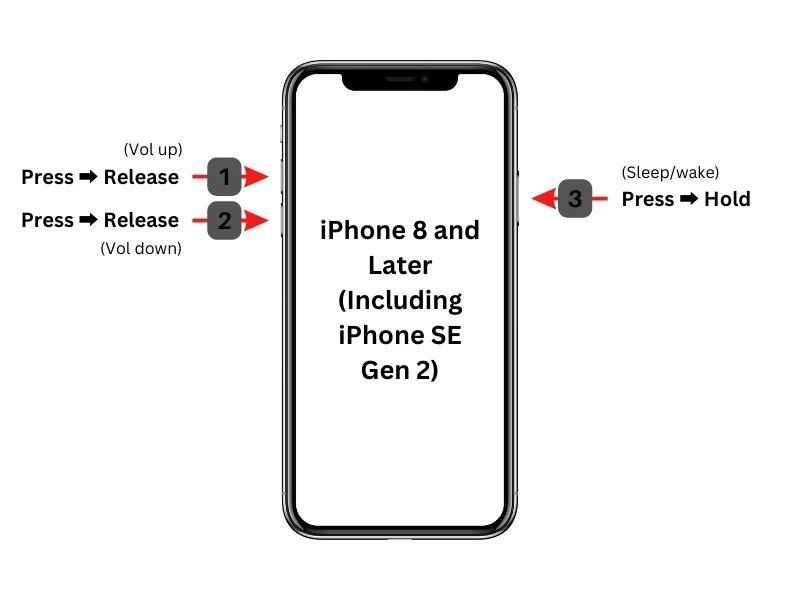
Til iPhone 8 og nyere
Tryk volumen op knappen og slip den hurtigt.
Gør det samme med volumen Down .
Tryk længe på Side knappen, indtil du ser Apple logoet.
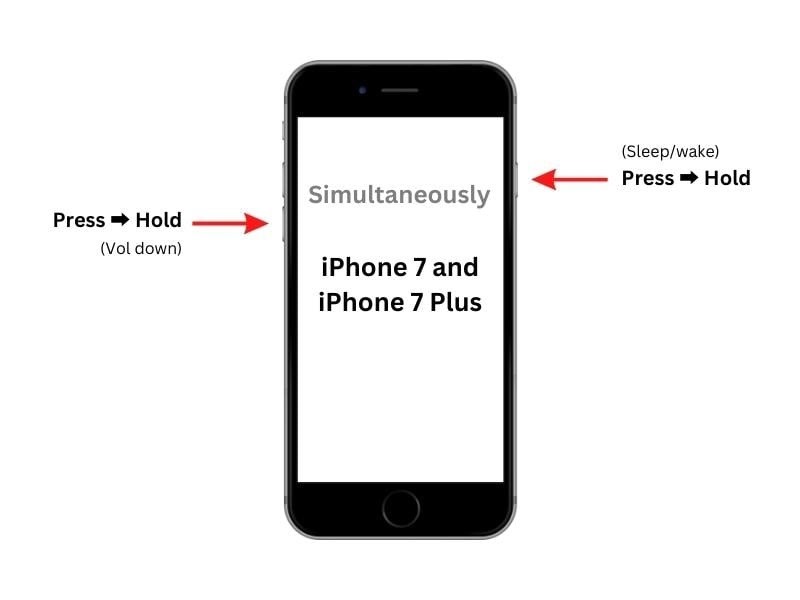
Til iPhone 7 / 7 Plus
Hold nede i Lydstyrke ned + side knapper sammen.
Når Apple-logoet vises, skal du slippe knapperne.
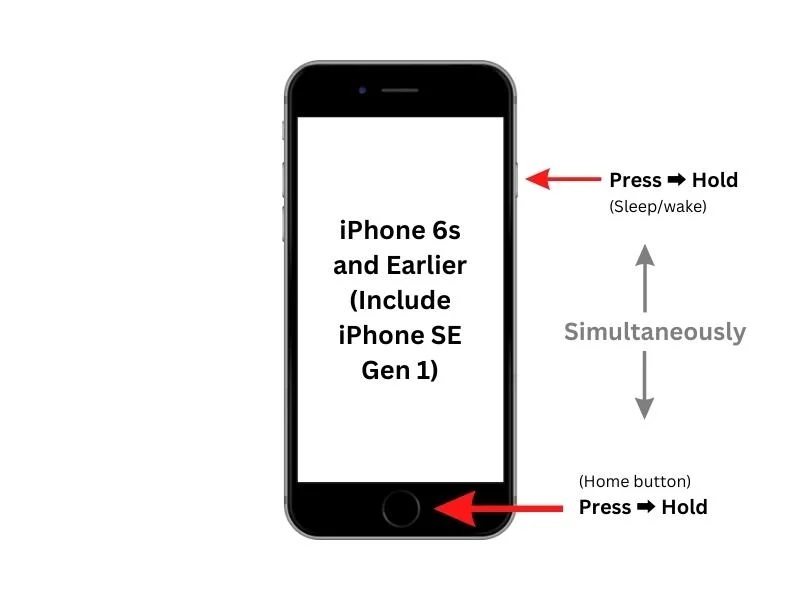
Til iPhone 6s og tidligere
Hold nede i Hjem + Søvn/Vågen knapper samtidigt.
Slip knapperne, når du ser Apple-logoet.
Løsning 2: Afslut gendannelsestilstand med et enkelt klik
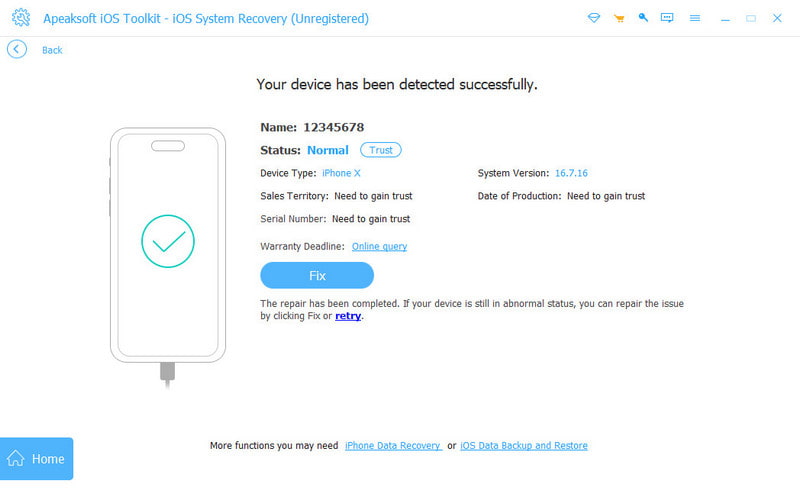
Hvis din iPhone sidder fast i gendannelsestilstand efter en iOS-opdatering, og du har adgang til en computer, er den nemmeste løsning at bruge Apeaksoft iOS System RecoveryDen tilbyder en gratis funktion med et enkelt klik, der giver dig mulighed for at afslutte gendannelsestilstanden uden at gendanne enheden eller slette dine data.
Trin 1 Download og installer Apeaksoft iOS System Recovery fra den officielle hjemmeside eller fra knappen nedenfor.
Sikker download
Sikker download
Trin 2 Vælg den iOS System Recovery mulighed fra hovedgrænsefladen.

Trin 3 Klik på knappen Begynd nu knappen under System Repair valgmulighed.

Trin 4 Klik på knappen Starten knappen, og softwaren vil automatisk registrere problemet.
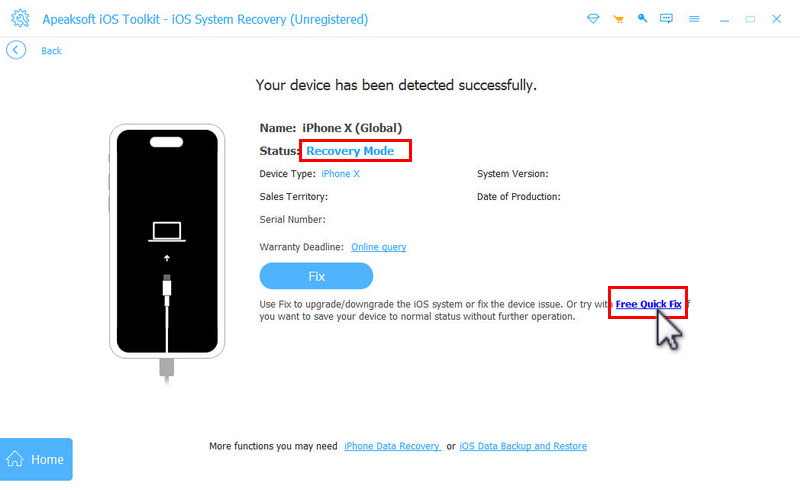
Trin 5 Din iPhone vil blive registreret i en gendannelsestilstand. Klik på Gratis hurtig fix.
Trin 6 Vent på, at din iPhone genstarter automatisk. Derefter vil du se den normale låseskærm.
Løsning 3: Opdater eller gendan
Når du sætter din iPhone i gendannelsestilstand, vil du faktisk opdatere eller gendanne din enhed. Når det er gjort, starter din enhed op i standardtilstand. Med andre ord kan det reparere en iPhone, der sidder fast i Recovery-tilstand.
Trin 1 Tilslut vores iPhone til en computer med et kompatibelt kabel.
Trin 2 Åbn den nyeste version af iTunes eller Finder:
Åbn iTunes i Windows.
Åbn iTunes på macOS Mojave eller tidligere.
Åbn Finder på macOS Catalina eller nyere.
Trin 3 Når den registrerer din iPhone i gendannelsestilstand, vises en dialogboks.
Trin 4 Nu har du to muligheder:
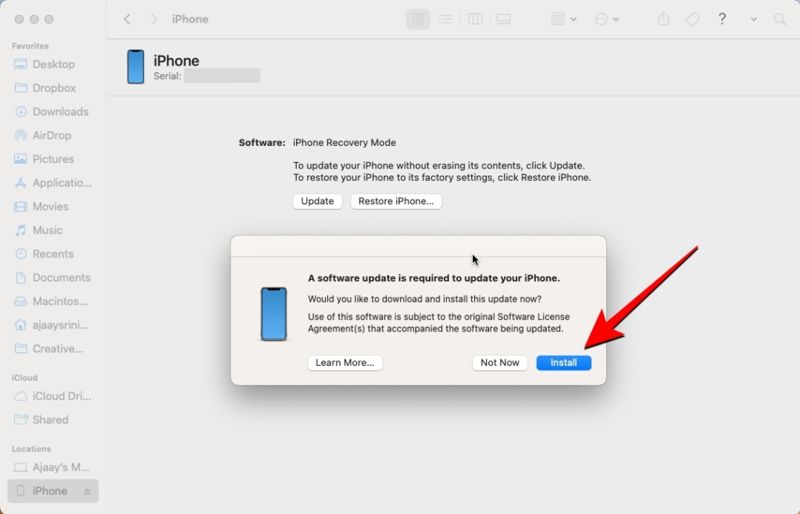
Opdater iPhone: Klik på Opdatering knappen for at søge efter tilgængelige opdateringer. Når en opdatering er fundet, skal du klikke på Installer knappen for at opdatere din enhed.
Gendan iPhone: Klik på Gendan knappen for at starte fabriksgendannelsen af din enhed.
Trin 5 Når processen er færdig, genstarter din iPhone. Frakobl den, og få adgang til din enhed.
Løsning 4: Prøv DFU-tilstand
Hvis din iPhone bliver ved med at vende tilbage til gendannelsestilstand eller ikke kan gendannes via normal gendannelsestilstand, kan du sætte din enhed i den, DFU-tilstand, fejlfind software- og alvorlige systemproblemer, og få adgang til din telefon igen. Husk dog, at gendannelse af iPhone fra DFU-tilstand vil slette alle dine data. Det kan kun bruges som en sidste udvej.
Trin 1 Sluk din iPhone, og tilslut den til din computer med et USB-kabel.
Trin 2 Åbn iTunes eller Finder.
Trin 3 Sæt din iPhone i DFU-tilstand:
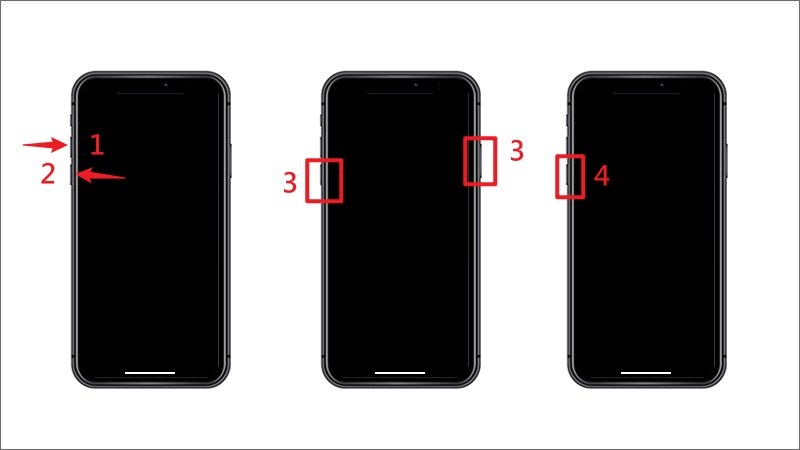
Til iPhone 8 og nyere
Tryk volumen op knappen og slip den.
Tryk volumen Down knappen og slip den.
Hold sideknappen nede, og skærmbilledet bliver sort.
Fortsæt med at trykke på Side og hold knappen nede volumen Down knappen for 5 sekunder.
Slip af Side knappen, men hold den nede volumen Down knappen i yderligere 10 sekunder.
Til iPhone 7 / 7 Plus
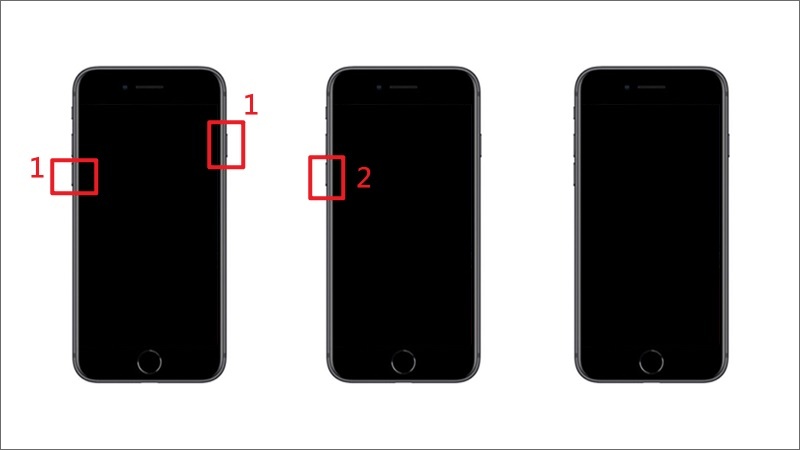
Hold Lydstyrke ned + side knapper til 10 sekunder.
Fortsæt med at trykke på volumen Down i yderligere 5 sekunder, men lad Sideknap til at gå.
Til iPhone 6s og tidligere
Tryk længe på Hjem + Søvn/Vågen knapper til 10 sekunder.
Slip af Vågeblus til / knappen, mens du fortsætter med at trykke på Hjem-knappen i yderligere 5 sekunder.
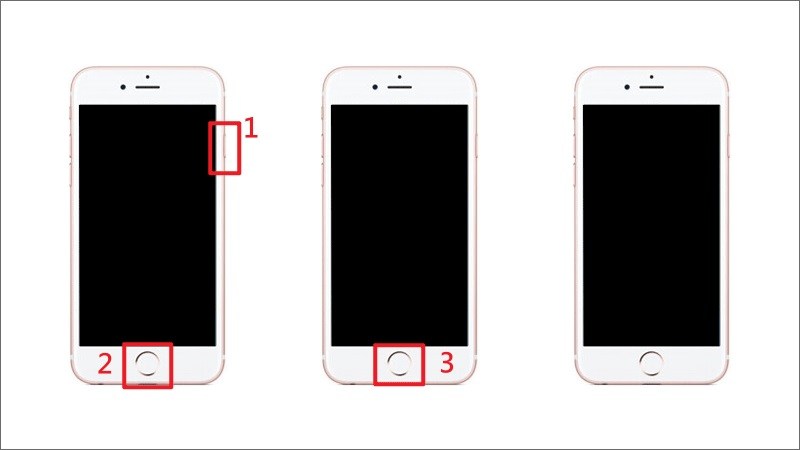
Trin 4 Når iTunes eller Finder genkender din iPhone i DFU-tilstand, skal du klikke på Check (Skak) til opdatering or Gendan iPhone .
Trin 5 Følg instruktionerne på skærmen for at fuldføre processen.
Trin 6 Når det er færdigt, genstarter din iPhone i standardtilstand.
Del 3: Fix iPhone fast i gendannelsestilstand med iOS-systemgendannelse
Hvis din iPhone stadig sidder fast i gendannelsestilstand efter at have prøvet ovenstående metoder, eller hvis den gentagne gange vender tilbage til gendannelsestilstand, kan problemet skyldes dybereliggende iOS-systemproblemer. I dette tilfælde bør du prøve nogle mere dybdegående systemreparationsværktøjer, f.eks. Apeaksoft iOS System Recovery.

Downloadet af over 1,000,000 brugere
- Fix iPhone sidder fast i gendannelsestilstand efter opdatering.
- Fix iPhone bliver ved med at vende tilbage til iPhone Recovery Mode-løkken.
- Ret en bred vifte af softwarefejl.
- Opdater eller nedgrader iOS-versionen på din enhed.
- Understøtte de nyeste versioner af iOS og iPadOS.
Sikker download
Sikker download

Sådan fixer du iPhone fast i genoprettelsestilstand
Trin 1
Opdag softwarefejl
Start den bedste iOS-reparationssoftware, når du har installeret den på din pc. Tilslut din iPhone til din pc med et Lightning-kabel. Klik på Begynd nu knappen fra System Repair mulighed for at begynde at scanne softwarefejl på din enhed.
Trin 2
Tjek iPhone information
Når scanningen er færdig, skal du klikke på Fix knappen for at gå videre. Vælg derefter en tilstand: Standard tilstand or Avanceret tilstand. Klik på Bekræfte knappen for at åbne den næste skærm. Indstil dine iPhone-oplysninger, såsom kategori, type og model.

Trin 3
Fix iPhone sidder fast i gendannelsestilstand
Vælg den korrekte iOS-version, og klik på Hent knappen for at starte download af firmwaren. Når det er færdigt, skal du klikke på Næste knappen for at reparere din iPhone, der sidder fast i gendannelsestilstand.

Del 4: Ofte stillede spørgsmål om iPhone, der sidder fast i gendannelsestilstand
Hvor lang tid tager det at afslutte gendannelsestilstand?
Det tager normalt kun et par minutter at afslutte gendannelsestilstand, når opdateringen, gendannelsen eller genstarten er fuldført. Hvis din iPhone sidder fast i gendannelsestilstand i mere end 15-30 Minutes, kan der være problemer med download, forbindelse eller software.
Hvordan reparerer man en iPhone, der sidder fast i gendannelsestilstand efter en opdatering?
Hvis din iPhone sidder fast i gendannelsestilstand og ikke gendannes efter opdateringen, kan du prøve at opdatere den igen via Finder/iTunes eller bruge et iOS-systemreparationsværktøj som f.eks. Apeaksoft iOS System Recovery for at løse mulige softwareproblemer.
Vil det slette mine iPhone-data, hvis jeg afslutter gendannelsestilstand?
At afslutte gendannelsestilstanden sletter ikke dine data. Men hvis du vælger Gendan i Finder eller iTunes for at løse problemer med gendannelsestilstand, slettes alt indhold og alle indstillinger på din iPhone.
Hvordan afslutter man gendannelsestilstand uden at gendanne?
Du kan prøve en tvungen genstart eller bruge værktøjet til at afslutte gendannelsestilstand med ét klik til at afslutte iPhone-gendannelsestilstand uden at gendanne din iPhone eller miste data.
Kan jeg få min iPhone ud af gendannelsestilstand uden en computer?
Ja. Du kan prøve metoden med tvungen genstart, hvis din iPhone sidder fast i gendannelsestilstand på grund af midlertidige softwarefejl. Men hvis din iPhone sidder fast på grund af en iOS-opdateringsfejl eller en gendannelsestilstandsløkke, kan det være nødvendigt med en computer.
Konklusion
Denne guide delte flere løsninger til at løse en iPhone låst i gendannelsestilstandFørst og fremmest bør du forstå, hvorfor dette problem opstår på din enhed. Derudover kan du følge almindelige løsninger for at få din iPhone ud af gendannelsestilstand og genvinde adgang til din enhed. Hvis de almindelige løsninger ikke er tilgængelige, Apeaksoft iOS System Recovery er den ultimative løsning. Den kan rette softwarefejl på din iPhone, tage den ud af gendannelsestilstand og opdatere software på din enhed. Den brugervenlige grænseflade gør den nem at bruge for almindelige mennesker.
 Apeaksoft iOS System Recovery
 Løs virale iOS-systemproblemer på iPhone, iPad og iPod.
Sikker download
Sikker download
Relaterede artikler




