

Trin-for-trin guide til at løse iPhone-forsinkelser uden anstrengelse

iPhone hængende Problemer kan hurtigt forvandle hverdagens opgaver til en frustrerende oplevelse, uanset om det drejer sig om langsomme app-responser, forsinket berøringsinput eller hyppige frysninger. Hvad der kan være endnu mere frustrerende er, at du ikke kan finde ud af årsagen, for ikke at nævne løse problemet. Men bare rolig, da denne guide gennemgår de almindelige årsager til iPhone-forsinkelser og gennemgår praktiske løsninger. Du kan gendanne en jævn og stabil ydeevne på din iPhone på ingen tid.
SIDEINDHOLD:
Del 1: Hvorfor halter din iPhone ofte?
iPhone-forsinkelser er et almindeligt problem, der kan opstå over tid. Når dette problem opstår, kan lagerplads være den primære årsag, da der er to typer lagring, der kan påvirke din iPhones drift. På den ene side kan en næsten fuld lagerplads føre til, at systemet har svært ved at allokere midlertidige filer, hvilket direkte påvirker ydeevnen. På den anden side kan RAM og CPU, som er lagerplads til at køre softwaren, overbelastes af for mange kørende apps i baggrunden, hvilket fører til langsomme responser og hakkende animationer.
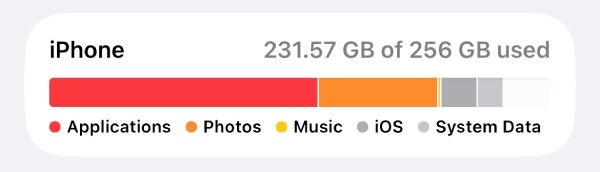
Derudover kan forældede iOS-versioner indeholde uløste fejl eller kompatibilitetsproblemer med nyere apps, hvilket forårsager mærkbar forsinkelse. Derudover kan faktorer som batterilevetid og cachefiler også påvirke den normale systemdrift på din iPhone. For at løse problemet med iPhone-forsinkelser mere effektivt kan du foretage hurtige løsninger i henhold til de mulige årsager.
Del 2: Hurtige løsninger på problemer med iPhone-forsinkelser
I mange tilfælde kræver det ikke alt for komplicerede procedurer at løse problemet med iPhone-forsinkelser. Nogle enkle løsninger kan også hjælpe din iPhone med at fungere problemfrit igen. Du kan prøve følgende løsninger én efter én for at se, om de virker. Hvis du vil løse problemet med iPhone-forsinkelser direkte og hurtigt, kan du blot læse det næste afsnit for at bruge professionelle værktøjer.
1. Luk baggrundsapps
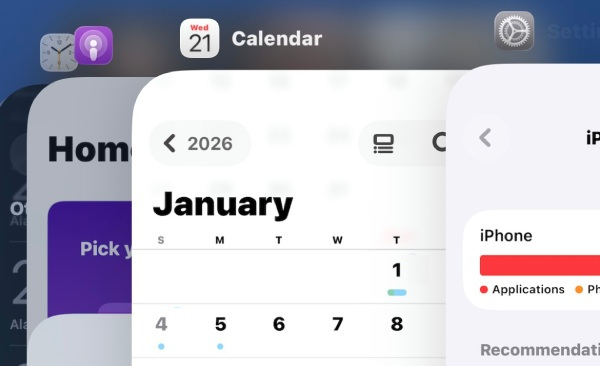
At lukke baggrundsapps på din iPhone er den enkleste og hurtigste måde at løse problemet med iPhone-forsinkelser. I mange tilfælde skyldes problemet med iPhone-forsinkelser utilstrækkelig hukommelse i de programmer, der kører i baggrunden, hvilket forhindrer systemet i at håndtere flere data og handlinger. Du kan glide op på din iPhone og lukke de unødvendige baggrundsapplikationer, der kører.
2. Genstart din iPhone
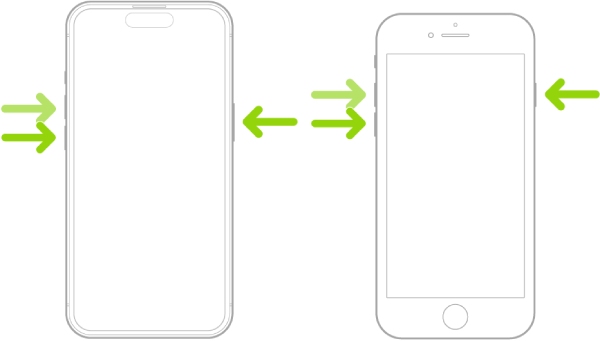
Hvis du ikke er sikker på, om et systemproblem forårsager problemet med forsinkelser på din iPhone, er den mest ligefremme løsning at genstarte din iPhone. Tving genstart af din iPhone kan eliminere langt de fleste system- og softwarefejl eller -fejl og få din iPhone tilbage på sporet.
3. Nedgrader iOS til den nyeste version
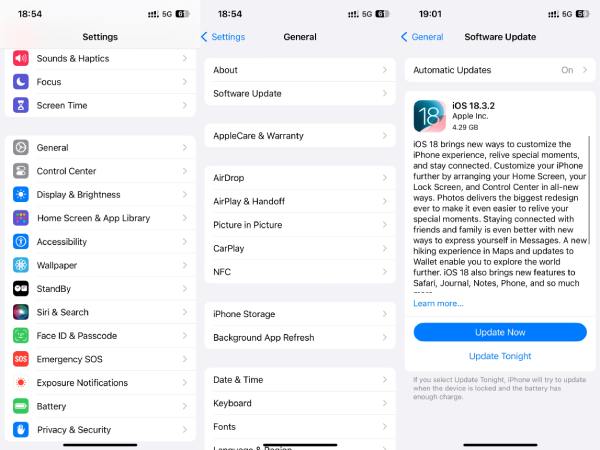
Nogle gange kan selv et ufuldstændigt raffineret iOS-system forårsage forsinkelser på din iPhone, hvilket fører til problemer med iPhones ydeevne. For eksempel har mange iPhone-brugere, især dem, der bruger ældre modeller som iPhone 12 eller 13, rapporteret, at de oplever problemer med forsinkelser efter opgradering til iOS 26. I dette tilfælde kan du have brug for specialiseret software til at... nedgrader iOS-versionen.
4. Frigør iPhone-lagerplads
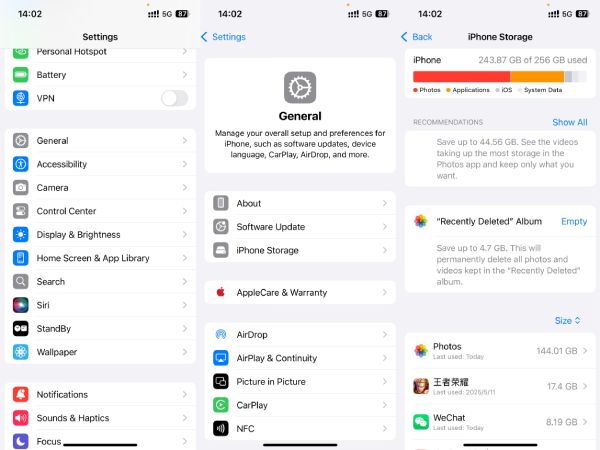
At rydde op i lagerpladsen på din iPhone er også en effektiv måde at håndtere problemet med iPhone-forsinkelser. Ved at rydde op i din iPhone kan du bevare tilstrækkelig ledig plads, så iOS kan administrere midlertidige filer korrekt. Men husk at sikkerhedskopier din iPhone i tilfælde af vigtige data eller filer. For at frigøre iPhone-lagerplads skal du gå til Indstillinger, tryk på Generelt, tryk på iPhone-opbevaring, vælg unødvendige apps, og tryk på Slet app.
5. Deaktiver Background App Refresh
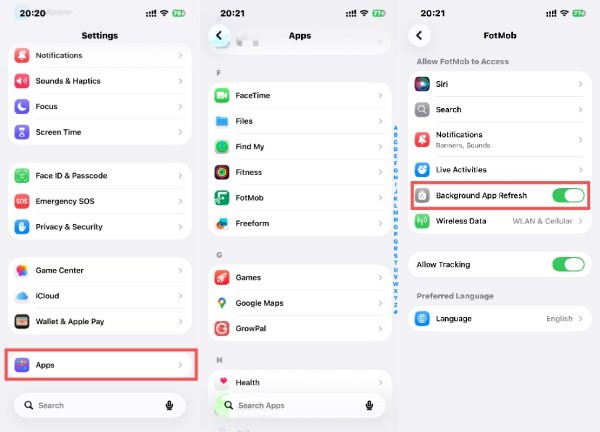
Nogle gange kan du opleve, at din iPhone stadig halter, selvom du lukker de fleste af de kørende apps i baggrunden. Faktisk er det Opdatering af apps i baggrunden, der giver apps mulighed for at opdatere indhold, selv når de ikke er i brug. For at deaktivere opdatering af apps i baggrunden skal du åbne Indstillinger og rul ned for at trykke på Apps, vælg en bestemt app, og tryk på Baggrund App Refresh for at slå det fra.
Del 3: Sådan renser du en iPhone grundigt for at løse problemer med forsinkelser
I stedet for at eliminere hver mulig årsag én efter én og prøve forskellige løsninger, er det at søge hjælp fra professionelle værktøjer den mest effektive og sikre tilgang til at løse iPhone-forsinkelser. Ved at udføre en grundig rengøring af din iPhone kan du få din enhed til at køre problemfrit igen uden at ændre nogen indstillinger. Og det er præcis, hvad Apeaksoft iPhone Eraser er bedst til. Ved at følge nedenstående trin kan du have en næsten helt ny iPhone i hænderne.
Trin 1 Download pakken og installer den. Når det er gjort, skal du starte Apeaksoft iPhone Eraser.
Sikker download
Sikker download
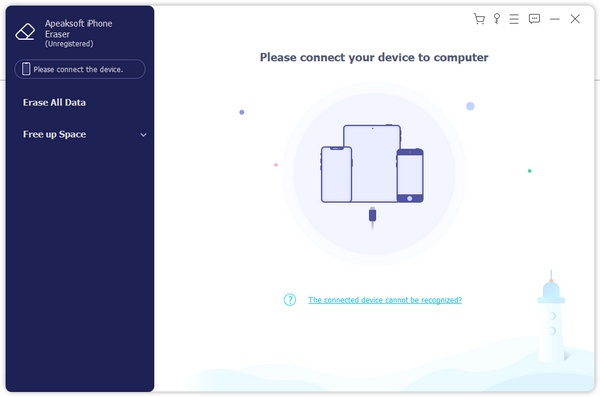
Trin 2 Brug et USB-kabel til at opbygge en stabil forbindelse mellem din iPhone og din computer. Apeaksoft iPhone Eraser registrerer din iPhone, når dine enheder er forbundet.
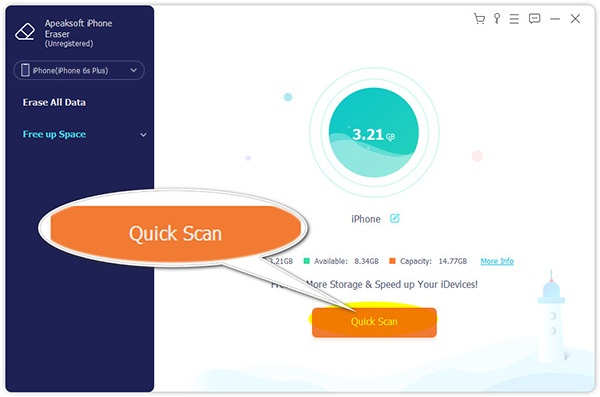
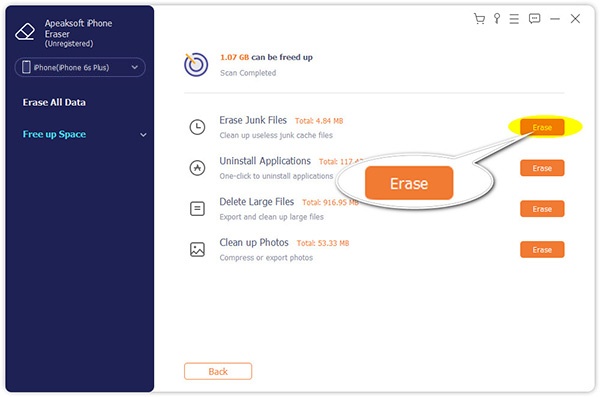
Trin 3 Klik på i venstre panel Free Up Space og så Hurtig scanningAlle data fra din iPhone vil blive grundigt scannet. Du behøver i øvrigt ikke bekymre dig om privatlivets fred, da alle scannede data kun bruges til lokal analyse for at frigøre lagerplads på din iPhone.
Trin 4 Alle data på din iPhone vil blive kategoriseret for at genkende uønskede filer og andre typer dokumenter. For at rydde op i din iPhone-lagerplads sikkert skal du klikke på Slet nær ved Slet uønskede filerDen fjerner kun unødvendige uønskede filer og påvirker ikke din iPhones normale drift.
Konklusion
Hvorfor halter min iPhoneForskellige årsager kan forårsage dette problem. Heldigvis kan de fleste af dem løses med hurtige løsninger, så længe du finder den nøjagtige årsag. Det kan dog tage betydelig tid. Hvis du vil løse problemet med iPhone-forsinkelser hurtigt og sikkert, kan du downloade og bruge Apeaksoft iPhone Eraser at grundigt rense din iPhone og sørge for, at intet ændres, bortset fra at din iPhone bliver lige så glat som en ny.
Sikker download
Sikker download
Relaterede artikler
Den hvide skærm på iPhone vises, når din software går ned, iPhone falder ned eller er beskadiget af vand. Prøv at løse det ved at genstarte, reparere systemet og bruge DFU-tilstand.
Min iPhone Wi-Fi virker ikke, hvad skal jeg gøre for at ordne det? Bare rolig. Følg denne artikel og få de bedste metoder til at løse dette problem.
iPhone er ikke i stand til at flytte e-mails til papirkurven? Her er top 6 løsninger til at løse problemet på iPhone, iPad osv., der kører i iOS 18/26.
'Placering er ikke tilgængelig'-fejlen opstår, men placeringen er på denne pc, hvordan rettes den? 5 løsninger her til at løse fejl, at adgang nægtes på Windows 11/10.



