

Hurtige løsninger til iPhone, der sidder fast ved indlæsningsskærmproblemer

Det kan være meget frustrerende, når du iPhone sidder fast på indlæsningsskærmen, Apple-logo, roterende hjul eller endda en sort skærm under opstart. Dette problem kan forhindre dig i at få adgang til dine data, foretage opkald eller bruge apps normalt. Uanset om problemet opstår efter en opdatering, en mislykket gendannelse eller uventet under regelmæssig brug, vil denne guide gennemgå de mulige årsager og dokumenterede løsninger for at få din iPhone til at fungere igen.
SIDEINDHOLD:
Del 1: Mulige årsager til, at iPhone sidder fast på indlæsningsskærmen
En iPhone, der sidder fast på indlæsningsskærmen, er normalt relateret til softwareproblemer snarere end hardwareskader. Dette afsnit har opsummeret de mest almindelige årsager, der er diskuteret af fællesskabet. Før du kontakter teknisk support, kan forståelse af den grundlæggende årsag hjælpe dig med at anvende den korrekte løsning effektivt.
1. Mislykket eller afbrudt iOS-opdatering
Teknisk set kræver opdatering af iOS-versionen visse betingelser vedrørende batteri, lagerplads osv. Når de nødvendige betingelser ikke stemmer overens, kan iOS-opdateringen blive afbrudt og i sidste ende føre til, at din iPhone sidder fast på indlæsningsskærmen. Dette får ofte iPhone til at fryse på Apple-logoet eller indlæsningsskærmen under opstart.
2. Beskadigede systemfiler eller softwarefejl
Nogle gange, hvis din iPhone støder på uventede systemnedbrud eller firmwarefejl, kan iOS blive afbrudt eller beskadiget. Når kritiske startfiler ikke indlæses korrekt, kan enheden gå i en opstartsløkke eller sidde fast på et roterende hjul.
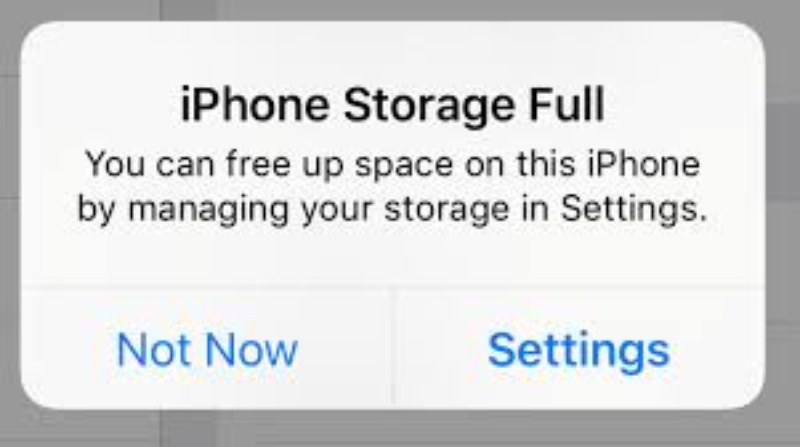
3. Utilstrækkelig lagerplads
Når din iPhones lagerplads næsten er fuld, kan systemet have svært ved at fuldføre baggrundsprocesser eller indlæse nødvendige opstartsressourcer. Dette kan føre til langsomme opstartstider eller til, at iPhonen sidder fast på indlæsningsskærmen.
4. Problemer under gendannelse eller dataoverførsel
Hvis gendannelsesprocessen fra iTunes/Finder eller dataoverførslen fra en anden enhed afbrydes, kan der opstå systemustabilitet. En ufuldstændig gendannelse kan forhindre iPhone i at fuldføre sin opstartssekvens.
Del 2: Hurtige løsninger til iPhone, der sidder fast på indlæsningsskærmen
Før du bruger avancerede reparationsværktøjer til at gendanne din iPhone fra at sidde fast på indlæsningsskærmen, er der faktisk flere enkle fejlfindingstrin, du kan prøve. Disse hurtige løsninger adresserer midlertidige systemfejl og mindre softwarekonflikter uden at kræve professionelle værktøjer.
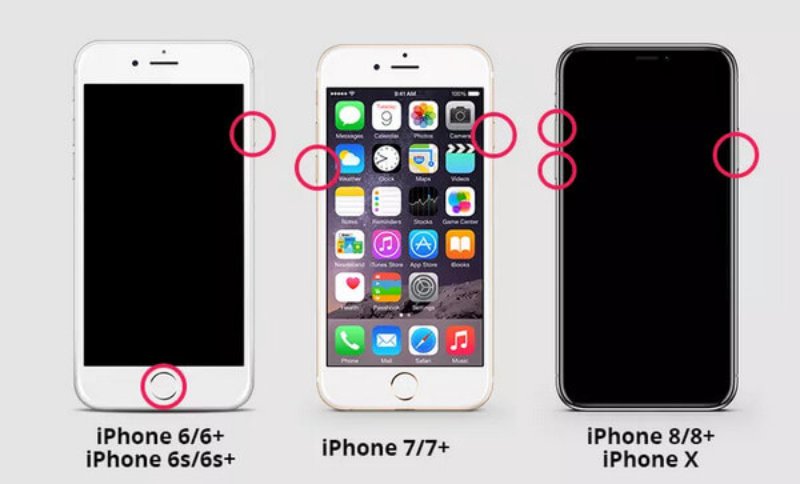
1. Hurtig genstart
En hurtig genstart er ofte den enkleste og mest effektive måde at løse midlertidige systemfejl på. Hvis din iPhone sidder fast på indlæsningsskærmen på grund af et mindre softwarenedbrud, kan en tvungen genstart af enheden opdatere systemet og gendanne normal opstart uden at påvirke dine data.
2. Oplad iPhone
Lavt batteriniveau kan nogle gange forhindre din iPhone i at fuldføre opstartsprocessen korrekt. Du kan tilslutte din iPhone til opladeren og vente på opladningen. Når batteriet er tilstrækkeligt til at fortsætte processen med at opdatere iOS-versionen eller en lignende softwareprocedure, vil din iPhone slippe af med at sidde fast på indlæsningsskærmen og komme tilbage på sporet.
3. Gendannelsestilstand
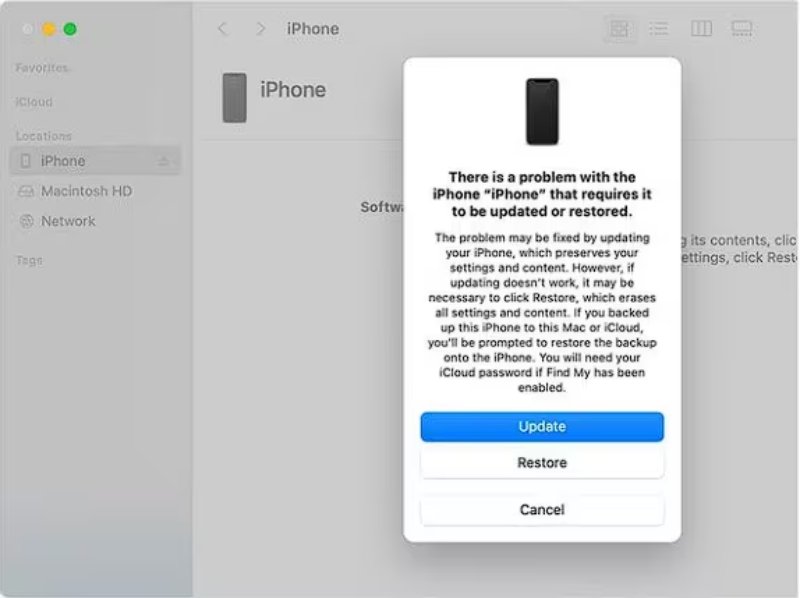
Hvis grundlæggende fejlfinding ikke virker, Recovery-tilstand kan hjælpe med at reparere dybere systemfejl. Ved at tilslutte din iPhone til en computer og gå i gendannelsestilstand kan du opdatere eller gendanne iOS via iTunes eller Finder for at løse opstartsproblemer.
Trin 1 Start iTunes, og tilslut din iPhone til computeren med et USB/Lightning-kabel.
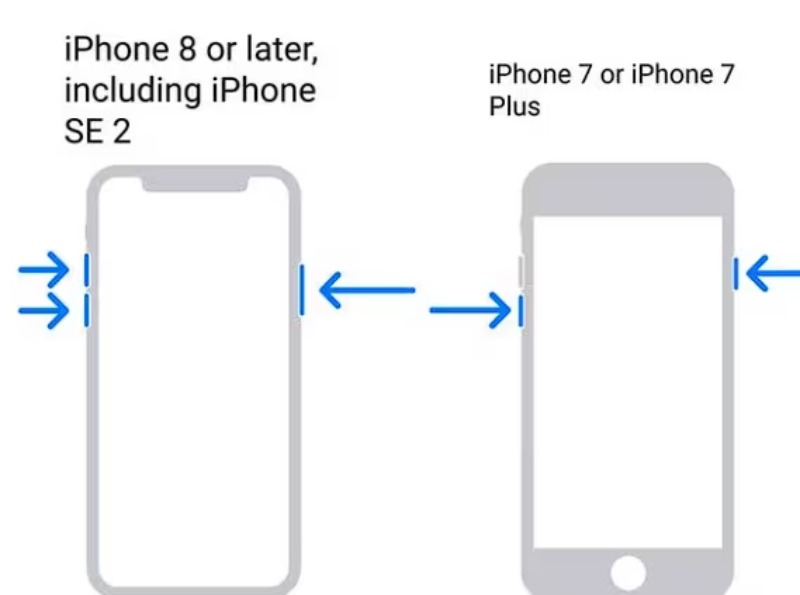
Trin 2 For at aktivere gendannelsestilstanden på din iPhone skal du trykke længe på volumen op, volumen Downog Side sammen, hvis du holder en iPhone 8 eller nyere. For iPhone 7 eller 7 Plus, tryk længe på volumen Down og Side sammen.
Trin 3 Nu dukker et vindue op i iTunes' hovedgrænseflade. Klik på Opdatering or Gendan at reparere iPhonen, der sidder fast på indlæsningsskærmen, og få den tilbage på sporet.
Del 3: Den mest effektive måde at reparere en iPhone, der sidder fast på indlæsningsskærmen
Hvis grundlæggende fejlfinding mislykkes, kan problemet involvere dybereliggende iOS-systemfejl. I sådanne tilfælde bør du bruge en professionel reparationsløsning som f.eks. Apeaksoft iOS System Recovery giver en sikrere og mere pålidelig løsning. Uanset hvilke problemer der fører til, at du sidder fast på indlæsningsskærmen på din iPhone, kan du altid følge nedenstående trin for at reparere din iPhone effektivt og sikkert.
Trin 1 Download og installer Apeaksoft iOS System Recovery gratis på din enhed. Tilslut din iPhone til en computer med et USB-kabel. Klik derefter på iOS System Recovery at fortsætte.
Sikker download
Sikker download
Trin 2 Efter at have klikket Starten, din iPhone vil blive registreret automatisk. De detaljerede oplysninger vil blive vist.
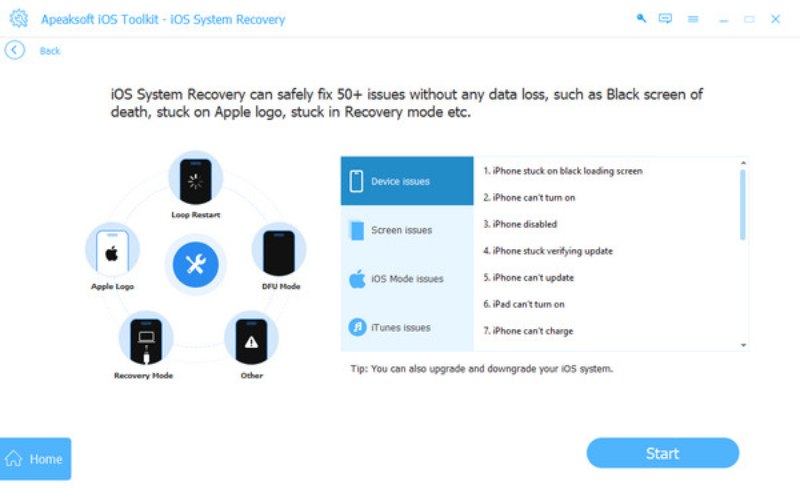
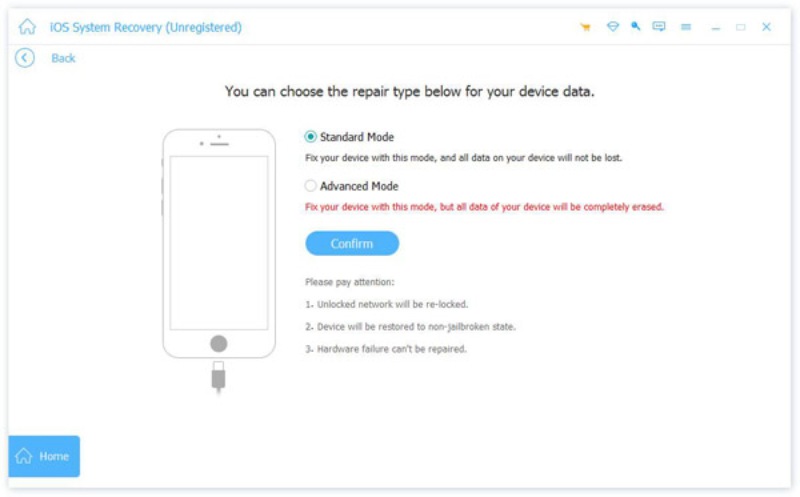
Trin 3 For at rette iPhone, der sidder fast på indlæsningsskærmen, skal du klikke på Fix, og du vil se to reparationstyper. Klik på Standard tilstand og så Bekræfte for at sikre, at dine data ikke bliver slettet under processen.
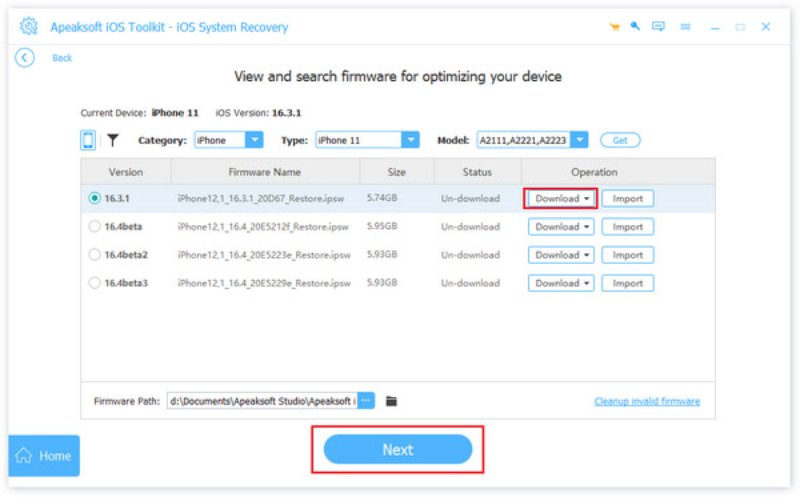
Trin 4 Klik nu for at vælge kategori, type og den korrekte iOS-model for din iPhone. Klik. Næste at starte processen.
tips: Apeaksoft iOS System Recovery kan også hjælpe Fix iPhone fast i genoprettelsesfunktion.
Konklusion
Du behøver ikke bekymre dig nu, selvom du støder på problemer som f.eks. iPhone sidder fast på Apple-logoet med indlæsningslinjenDette indlæg har givet dig både hurtige løsninger og professionelle værktøjer til at hjælpe din iPhone med at gendanne standardfunktionaliteten. Hvis du har brug for det. Apeaksoft iOS System Recovery, download den nu og reparer din iPhone med en gratis prøveperiode.
Sikker download
Sikker download
Relaterede artikler




