

Løs det nemt, når din iPhone sidder fast under forberedelse af opdatering

Det er normalt spændende at få en notifikation om en ny iOS-version, men den spænding bliver hurtigt til frustration, når din iPhone sidder fast ved bekræftelse af opdateringUanset om du stirrer på et roterende hjul, en statuslinje, der ikke har bevæget sig i flere timer, eller en frossen "Forbereder"-besked, er du ikke alene.
Denne omfattende guide vil gennemgå, hvorfor din iPhone sidder fast på opdateringsskærmen, og give dig 8 dokumenterede løsninger til at få din enhed op at køre igen.
SIDEINDHOLD:
Del 1: Forskellige scenarier, hvor din iPhone sidder fast
Før vi dykker ned i rettelserne, er det en god idé at identificere præcis, hvor processen fejlede. De fleste brugere støder på en af følgende fastlåste faser:
- iPhone sidder fast ved bekræftelse af opdatering: Downloaden er fuldført, men telefonen kan ikke oprette forbindelse til Apples servere for at bekræfte, at filen er legitim.
- iPhone sidder fast ved forberedelse af opdatering: Telefonen udpakker opdateringsfilerne, men processen er gået i stå på grund af lagrings- eller softwarekonflikter.
- iPhone sidder fast i opdatering (statuslinjen): Du ser Apple-logoet og en indlæsningslinje, men den har ikke rokket sig i over en time.
- iPhone sidder fast under opdatering (Boot Loop): Telefonen genstarter hele tiden eller viser en sort skærm under installationsfasen.
Del 2: 8 måder at reparere en iPhone, der sidder fast på opdateringsskærmen
Vej 1: Vent og se
Det lyder simpelt, men nogle gange er den bedste løsning tålmodighed. Store iOS-opdateringer (som iOS 18 eller iOS 26) er adskillige gigabyte store. Hvis millioner af mennesker forsøger at downloade opdateringen samtidigt, kan Apples servere halte.
Tommelfingerregel: Hvis statuslinjen bevæger sig, selv i sneglefart, så lad den være i fred. Gør kun noget, hvis din iPhone har siddet fast på opdateringsskærmen i mere end 60 minutter uden bevægelse.
Måde 2. Tving genstart af din iPhone
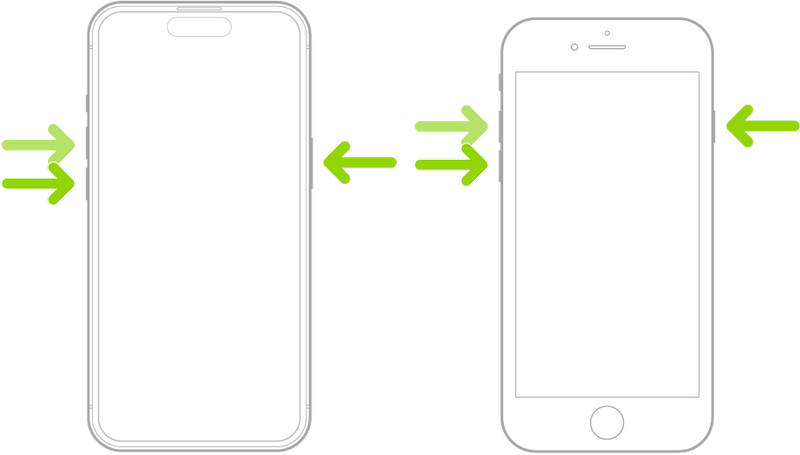
Hvis din skærm er helt frosset, er en tvungen genstart den mest effektive førstehjælp. Dette afbryder strømmen midlertidigt og tvinger softwaren til at genstarte uden at slette dine data.
Trin 1 Tryk hurtigt og slip det volumen op .
Trin 2 Tryk hurtigt og slip det volumen Down .
Trin 3 Tryk og hold på Side tænd/sluk-knappen, indtil du ser Apple-logoet. Tjek, om du kan løse problemet med, at iPhone sidder fast ved bekræftelse af opdatering.
Metode 3: Kontroller og nulstil din netværksforbindelse
En iPhone, der sidder fast ved bekræftelse af opdateringer, skyldes næsten altid en forbindelsesfejl mellem din enhed og Apple Server. Dette skyldes normalt ustabil Wi-Fi.
- Slå flytilstand til og fra: Stryg ned til Kontrolcenter, tænd Flytilstand i 30 sekunder, og sluk den derefter.
- Nulstil netværksindstillinger: Hvis Wi-Fi'en stadig er vanskelig, skal du gå til Indstillinger, og tryk derefter på Generelt knap. Tryk på Overfør eller nulstil iPhone knappen, og tryk derefter på Nulstil, Og vælg derefter Nulstil netværksindstillinger.
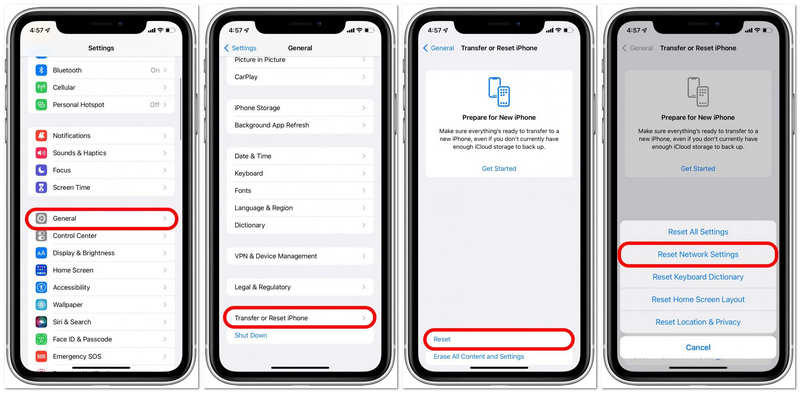
Bemærk: Dette vil slette dine gemte Wi-Fi-adgangskoder, så sørg for at sikkerhedskopiere dem. Derefter kan du kontrollere, om du har rettet problemet med, at iPhone sidder fast ved bekræftelse af opdateringer.
Metode 4: Slet opdateringen og prøv igen
Hvis din iPhone sidder fast under forberedelsen af opdateringen, kan selve opdateringsfilen være beskadiget. Den bedste løsning er at gemme filen i papirkurven og starte forfra.
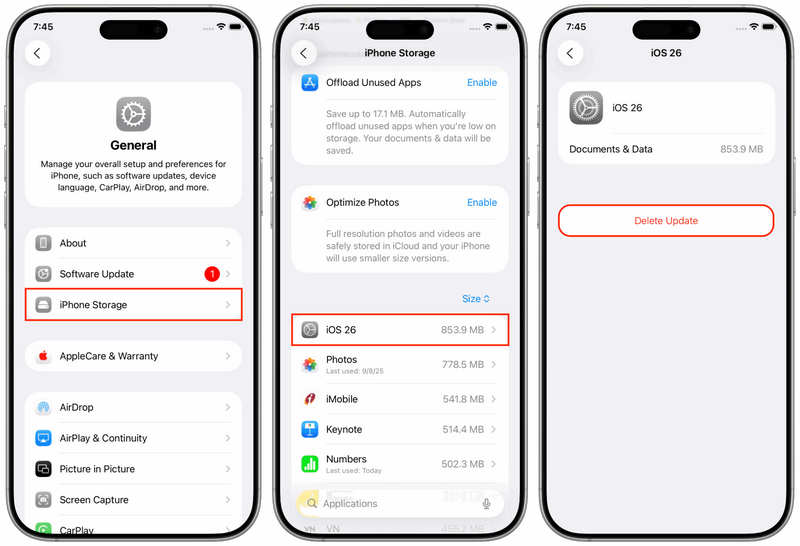
Trin 1 Gå til Indstillinger. Tryk på Generelt knappen, og vælg derefter iPhone-opbevaring.
Trin 2 Rul ned på listen over apps, indtil du finder iOS opdatering fil.
Trin 3 Tryk på den og vælg Slet opdateringGå tilbage til Indstillinger > Generelt > softwareopdatering og prøv at downloade den igen for at se, om du kan reparere iPhone, der sidder fast ved forberedelse af opdatering.
Metode 5: Frigør lagerplads
Apple kræver typisk dobbelt så meget ledig plads som opdateringen for at installere den. Hvis opdateringen er på 5 GB, skal du ideelt set have 10 GB til 12 GB ledig plads. Hvis din lagerplads er fuld, vil problemet med iPhone, der sidder fast under opdateringen, fortsætte, fordi systemet ikke har plads til at flytte filer.
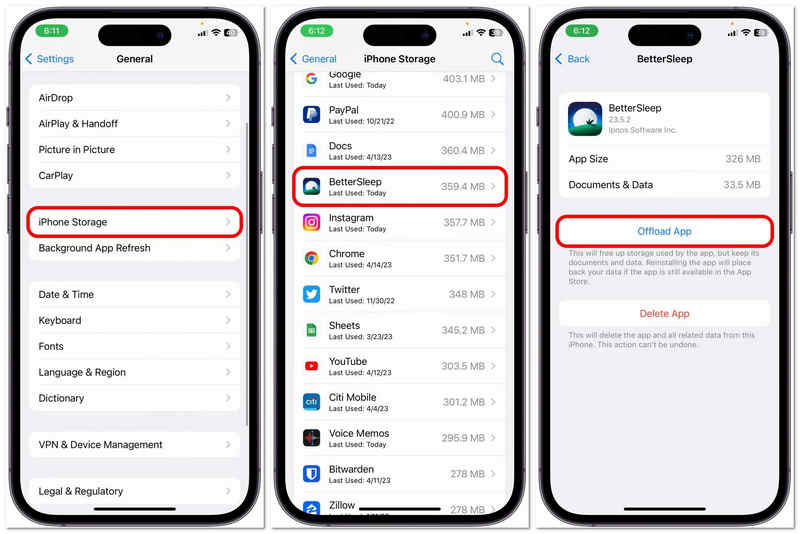
Du kan slette store videoer eller fjerne ubrugte apps for at skabe plads med det samme. Åbn Indstillinger app og tryk Generelt. Vælg iPhone-opbevaring og vælg en ubrugt app og tryk på aflastning knappen. Vent derefter og se om det kan reparere iPhone, der sidder fast i opdateringen.
Yderligere læsning
Metode 6: Brug en computer (iTunes eller Finder)
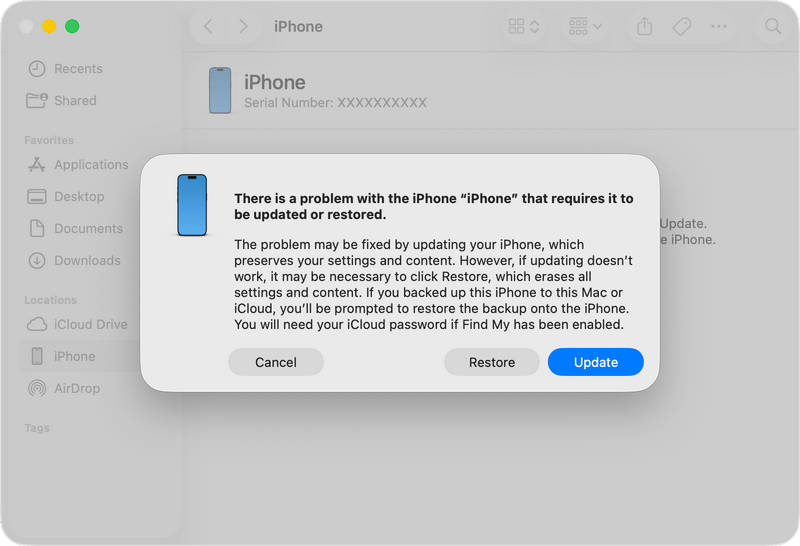
Hvis din telefon slet ikke reagerer eller viser en supportskærm (en bærbar computer og et kabelikon), skal du bruge gendannelsestilstand.
Trin 1 Tilslut din iPhone til en computer.
Trin 2 Udfør de trin, der er nævnt i metode 2, med tvungen genstart, men slip ikke, når du ser Apple-logoet.
Trin 3 Hold nede, indtil skærmen Gendannelsestilstand vises.
Trin 4 Der vises en pop op-boks på din computer. Vælg OpdateringDette vil forsøge at geninstallere operativsystemet uden at slette dine data.
Trin 5 Vent derefter på, at iTunes eller Finder opdaterer din iPhone. Det kan muligvis hjælpe dig med at løse problemet med, at din iPhone sidder fast i opdateringen.
Metode 7: Ret system- og softwarefejl
Hvis alle ovenstående metoder ikke kan hjælpe dig med at reparere iPhone, der sidder fast i opdateringen, skal du rette system- og softwarefejl på din iPhone. Apeaksoft iOS System Recovery vil hjælpe dig med hurtigt og nemt at løse alle disse problemer. Det kan rense din iPhone i dybden og gendanne systemet. På denne måde kan du nemt opdatere iOS. Desuden kan dette program hjælpe dig med at opdatere iOS direkte efter at have løst systemproblemer.
Sikker download
Sikker download
Trin 1 Download, installer og start Apeaksoft iOS System RecoveryTilslut din iPhone til din computer. Vælg derefter System Repair og klik på Starten .

Trin 2 Du kan klikke på Gratis hurtig fix knappen for at prøve at reparere iPhone, der sidder fast i opdateringen. Hvis det ikke kan hjælpe, skal du klikke på Fix knappen for at fortsætte.

Trin 3 Her kan du vælge Standardtilstand eller Avanceret tilstand. Begge kan nemt rette systemfejl på din iPhone, men den avancerede tilstand vil rense din iPhone i dybden, samtidig med at den nulstiller fabriksindstillingerne på din enhed. Foretag dit valg, og klik på Bekræfte .

Trin 4 Her kan du vælge en ønsket iOS-version. Da du vil opdatere iOS, skal du blot vælge en nyere version og klikke på Næste knappen til at løse systemproblemer og opdatere iOS.

Del 3: Hvorfor sidder en iPhone fast under opdateringer
At forstå den grundlæggende årsag kan hjælpe dig med at forhindre dette i fremtiden. Normalt sidder en iPhone fast ved opdatering på grund af:
- Svagt Wi-Fi: Forårsager verificering af opdateringsløkken.
- Lavt batteri: iPhonen sætter opdateringer på pause, hvis batteriet er under 50% og den ikke er tilsluttet en stikkontakt.
- Overbelastning af Apple-server: Almindeligt på den første dag af en større iOS-udgivelse.
- Systemfejl: Konflikter med eksisterende apps eller beskadigede systemfiler.
Konklusion
Have en iPhone sidder fast på opdateringsskærmen er en stressende oplevelse, men det er sjældent et tegn på en ødelagt telefon. I 90% af tilfældene vil en simpel tvungen genstart eller sletning af opdateringsfilen løse problemet.
Hvis du har prøvet alle ovenstående trin, inklusive gendannelsestilstand, og din telefon stadig sidder fast i opdateringen, Apeaksoft iOS System Recovery vil være din sidste udvej. Det kan hurtigt løse alle systemproblemer på din iPhone og opdatere iOS-versionen direkte på din enhed.
Relaterede artikler
Hvis din iPhones touchskærm ikke virker, så fortvivl ikke. Her er fem løsninger, der kan hjælpe dig med at løse problemet effektivt.
Virker dit iPhone-tastatur ikke lige nu? Bare rolig. Denne artikel vil hjælpe dig med at løse dette irriterende problem hurtigt.
Denne artikel forklarer, hvad iPhone-reparation refererer til, og hvordan du kan reparere din iPhone uden at miste data, når den fungerer unormalt.



