

Sådan reparerer du hurtigt iPhone-berøringsskærmen, der ikke fungerer

"Efter iOS 18-opdateringen virker min berøringsskærm ikke på min iPhone. Kan du hjælpe mig med at løse dette problem?" iPhones er avancerede og har en bred vifte af funktioner; dog skal alle funktioner interagere med berøringsskærmen. Uanset om det er en frosset skærm eller forsinkede swipes, er problemer med berøringsskærmen på iPhones reelle. Hvis du har udelukket hardwareproblemer, kan du løse dette problem selv.
SIDEINDHOLD:
Del 1: Hvorfor virker iPhone-berøringsskærmen ikke
At min iPhones touchskærm ikke virker er et almindeligt problem, f.eks. at din skærm ikke reagerer, holder op med at virke, eller at en del af skærmen ikke virker. Før vi gennemgår løsningerne, lad os se på de vigtigste årsager til, at min iPhones touchskærm ikke virker:
- Din iPhone hænger og løber tør for plads.
- Forældet software og apps.
- Dårlig skærmbeskytter.
- Ikke-understøttet tilbehør.
- Din iPhone er for varm.
- Softwarefejl.
Del 2: Sådan repareres iPhone-berøringsskærmen, der ikke fungerer
Løsning 1: Tving genstart af iPhone
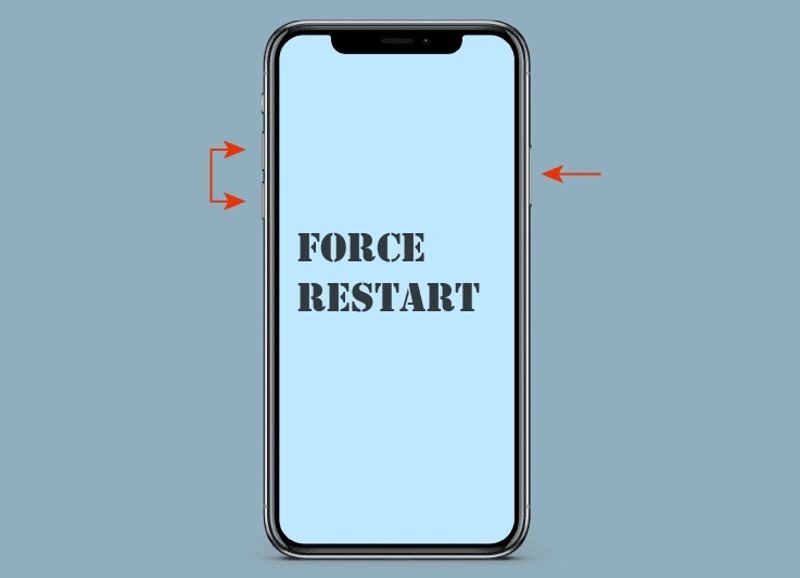
Kan du genstarte din iPhone, hvis berøringsskærmen ikke virker? Ja, du kan stadig få adgang til din enhed efter at have tvunget den til at genstarte den med den rigtige knapkombination. Vi demonstrerer processerne nedenfor:
På iPhone 8 eller nyere
- Tryk hurtigt på volumen op knappen og slip den.
- Tryk hurtigt på volumen Down knappen og slip den.
- Tryk og hold på Side .
- Slip den, når du ser Apple-logoet.
På iPhone 7 / 7 Plus
- Tryk og hold på volumen Down + Side knapper.
- Når Apple-logoet vises, skal du slippe knapperne.
På iPhone 6s eller tidligere
- Tryk længe på Hjem + Vågeblus til / knapper.
- Slip dem, når Apple-logoet dukker op.
- Derefter bør du afinstallere de ubrugelige apps og gamle fotos for at frigøre plads på din iPhone.
Løsning 2: Opdater iOS og apps
Forældet software og apps kan føre til mange problemer, herunder at iPhones skærmtouch ikke fungerer. Derfor bør du holde din software og dine apps opdaterede, når du midlertidigt har adgang til din enhed.
opdater iOS
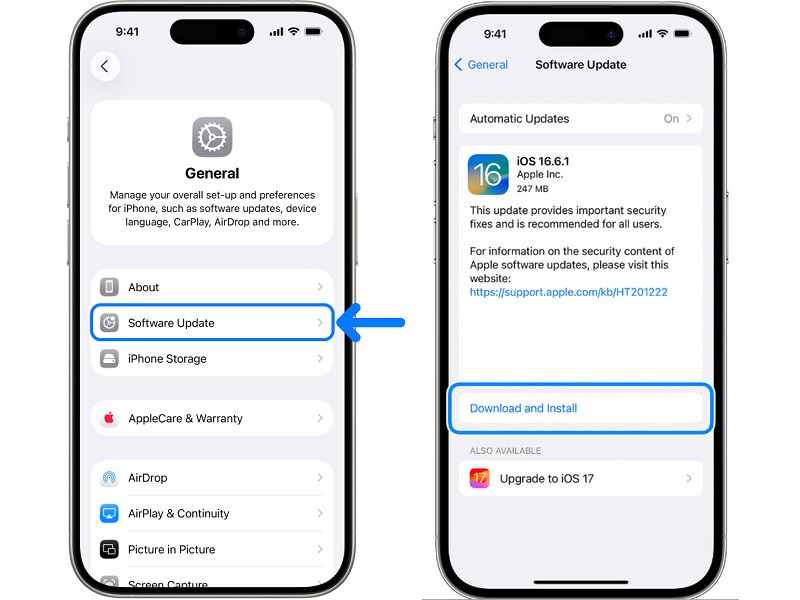
Trin 1 Åbne Indstillinger app på din iPhone.
Trin 2 Opret forbindelse til et Wi-Fi-netværk.
Trin 3 Gå til Generelt fane og tryk på softwareopdatering.
Trin 4 Hvis en opdatering er tilgængelig, skal du trykke på Hent og installer .
Trin 5 Følg instruktionerne på skærmen for at opdatere softwaren.
Opdater apps
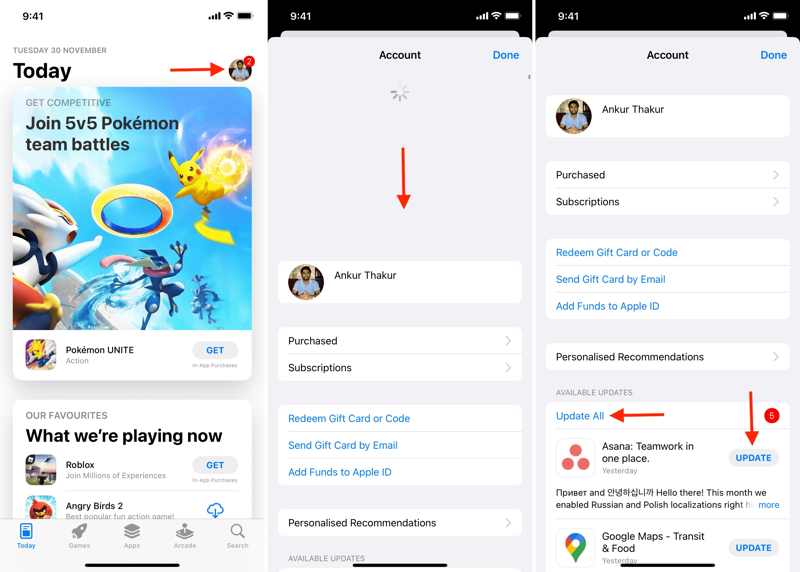
Trin 1 Kør App Store app på din startskærm.
Trin 2 Tryk på din profil.
Trin 3 Træk skærmen ned for at opdatere den.
Trin 4 Find den Tilgængelige opdateringer sektion.
Trin 5 Du kan trykke på Opdatering Alle knappen for at opdatere alle apps eller tryk på Opdatering for at opdatere bestemte apps.
Løsning 3: Fjern cover og skærmbeskytter
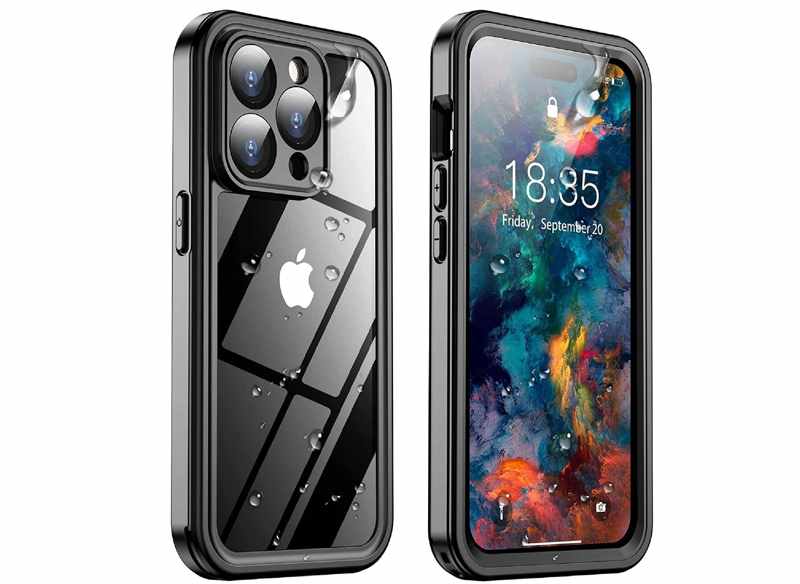
Nogle brugere ønsker at beskytte deres iPhones med etuier og skærmbeskyttere. Forkerte etuier og skærmbeskyttere kan dog føre til, at berøringsskærmen på iPhonen ikke fungerer. Løsningen er enkel: fjern den forkerte komponent.
Løsning 4: Frakobl alt tilbehør
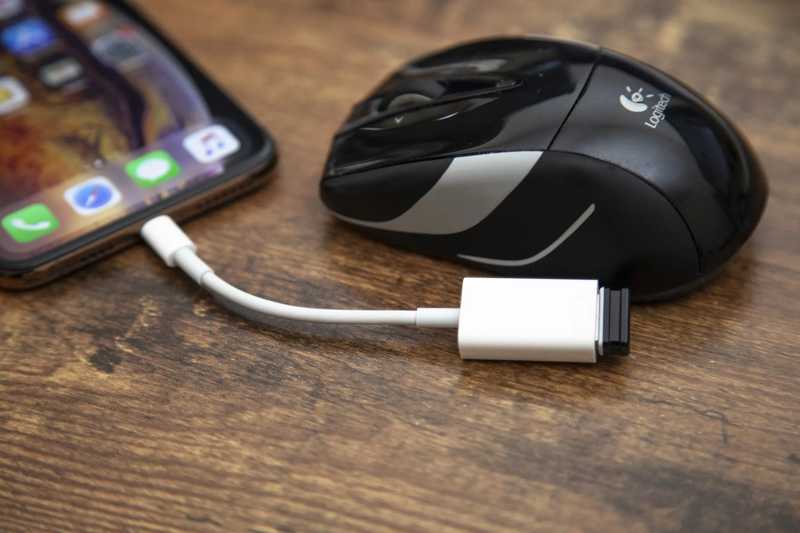
Brugere kan tilslutte tilbehør til deres iPhones, f.eks. en mus, hovedtelefoner og mere. For at beskytte iOS-enheder skal du bruge godkendt tilbehør til iPhones. Uautoriseret tilbehør vil forhindre iPhones berøringsskærm i at virke.
Løsning 5: Gendan iPhone med iTunes
En mere drastisk løsning til at fikse iPhone-berøringsskærmen, der ikke fungerer, er genoprette din iPhone med iTunesProcessen vil bringe din iPhone tilbage til fabriksindstillingerne og slette alle data på din enhed.
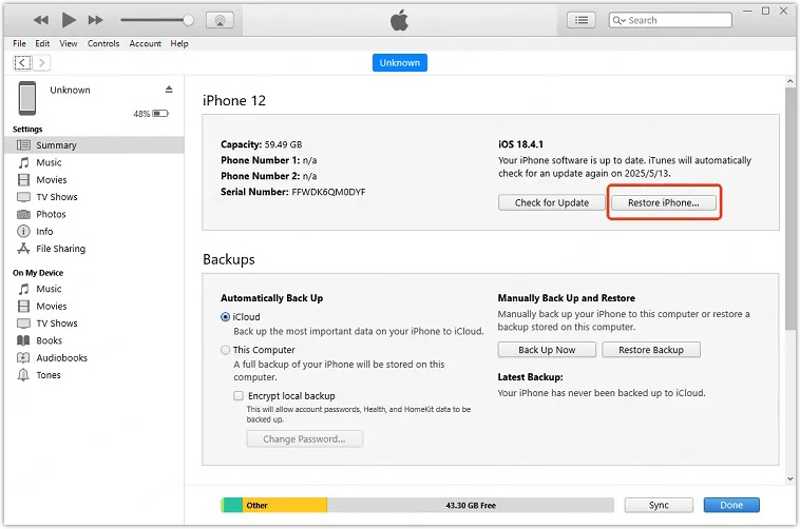
Trin 1 Åbn iTunes på Windows og macOS Mojave eller tidligere. Åbn Finder på macOS Catalina eller nyere.
Trin 2 Tilslut din iPhone til din computer med et USB-kabel.
Trin 3 Klik på knappen Phone knappen øverst til venstre i iTunes eller dit telefonnavn i sidebjælken i Finder.
Trin 4 Gå til Resumé or Generelt fane.
Trin 5 Klik på knappen Gendan iPhone .
Trin 6 Følg instruktionerne på skærmen for at gendanne din enhed.
Trin 7 Når processen er færdig, skal du frakoble din iPhone og konfigurere den som en ny enhed eller gendanne en sikkerhedskopi.
Bemærk: iTunes installerer automatisk den seneste tilgængelige opdatering på din iPhone under gendannelsen.
Del 3: Sådan genstarter du iPhone, når berøringsskærmen ikke virker
Den ultimative løsning til at fikse iPhone-berøringsskærmen, der ikke virker, er Apeaksoft iPhoneKitDen kan fjerne skærmlåse på din iOS-enhed og nemt give dig adgang til din iPhone igen.
One-stop-løsning til at reparere iPhone-berøringsskærmen, der ikke fungerer
- Fjern skærmlåse hurtigt fra en frossen iPhone.
- Fungerer med cifre, adgangskoder, Face ID og Touch ID.
- Tilgængelig for en bred vifte af situationer.
- Tilbyd bonusfunktioner, såsom at omgå MDM.
- Understøtter de nyeste modeller af iPhone og iPad.
Sikker download
Sikker download

Sådan genstarter du iPhone, hvis berøringsskærmen ikke virker
Trin 1 Tilslut til din iPhone
Start iOS-oplåsningssoftwaren, når du har installeret den på din pc. Der findes en anden version til Mac-brugere. Slut din iPhone til din pc med et Lightning-kabel. Hvis du bliver bedt om det, skal du trykke på Tillid på skærmen for at tillid til denne pc. Vælg Lås op for iOS-skærmen tilstand for at fortsætte.

Trin 2 Download firmwaren
Når din iPhone er fundet, skal du klikke på Begynd nu knappen for at begynde at downloade firmwaren. Det tager et stykke tid, og du skal være tålmodig. Læs meddelelserne, og klik på OK knappen i bekræftelsesdialogboksen for at fortsætte.

Trin 3 Reparer iPhone-berøringsskærm
Klik derefter på knappen Bekræft igen knappen for at bekræfte firmwaren. Efter bekræftelsen vil softwaren automatisk genstarte din iPhone. Når det er gjort, skal du frakoble din enhed og låse den op uden begrænsninger.

Konklusion
Denne vejledning forklarede Hvorfor berøringsskærmen ikke virker på din iPhoneHvis din skærm er i stykker, skal du udskifte den hos en autoriseret forhandler. Ved softwarefejl kan du følge vores løsninger én efter én for hurtigt at slippe af med den uresponsive skærm. Vi anbefaler en ultimativ løsning, Apeaksoft iPhoneKitDen kan fjerne skærmlåse, apps med funktionsfejl og andre data på din enhed, så din skærm fungerer igen. Den brugervenlige grænseflade gør den nem at bruge for begyndere.
Relaterede artikler




