


Hvorfor en iPhone ikke er tilgængelig, og hvordan man retter denne fejl

"Min iPhone 13 Pro viser en sort skærm med ordene, iPhone ikke tilgængeligNår jeg indtaster koden til låseskærmen, bliver den ved med at sige, at den er forkert. Hvad sker der, og har du nogle forslag?" Når du prøver at låse din iPhone op og indtaste din adgangskode, kan det være smertefuldt at se meddelelsen om, at den ikke er tilgængelig. Det er dog en funktion, der er designet til at beskytte din enhed mod uautoriseret adgang. Denne artikel hjælper dig med at løse dette problem.
SIDEINDHOLD:
Del 1: Hvad betyder iPhone utilgængelig
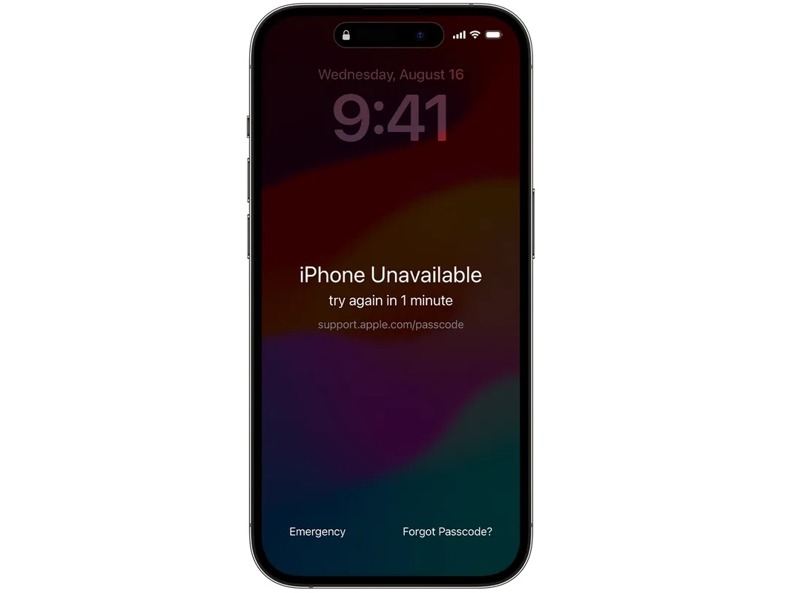
Hvad betyder iPhone utilgængelig? Den har en funktion kaldet Sikkerhedslås, som Apple introducerede i iOS 15.2. Det er en sikkerhedsforanstaltning. Når du eller en anden indtaster den forkerte adgangskode flere gange, låses din enhed midlertidigt eller permanent. Efter tre mislykkede forsøg låses en iPhone, og skærmen iPhone utilgængelig vises. Under meddelelsen får du en timeout, afhængigt af de mislykkede forsøg:
- Efter 4 mislykkede forsøg: Prøv igen om 1 minut.
- Efter 5 mislykkede forsøg: Prøv igen om 5 minutter.
- Efter 6 mislykkede forsøg: Prøv igen om 15 minutter.
- Efter 7 mislykkede forsøg: Prøv igen om 1 time.
- Efter 8 mislykkede forsøg: Prøv igen om 3 timer.
- Efter 9 mislykkede forsøg: Prøv igen om 8 timer.
Del 2: Hvorfor siger min iPhone, at iPhone ikke er tilgængelig
Hovedårsagen til, at min iPhone viser, at iPhone ikke er tilgængelig, er, at jeg indtaster for mange forkerte adgangskoder. Efter 3 mislykkede forsøg aktiveres sikkerhedslåsfunktionen. Efter 10 mislykkede forsøg deaktiveres din iPhone permanent.
Del 3: Sådan repareres iPhone utilgængelig
Løsning 1: Fix iPhone utilgængelig ved at slette iPhone
Når du ser beskeden om, at iPhone ikke er tilgængelig, prøv igen om 8 timer, på skærmen, bør du få to muligheder nederst: Nødsituation og Slet iPhone eller Glemt adgangskode. Sidstnævnte gør det muligt hurtigt at nulstille din enhed.
På iOS 17 og senere
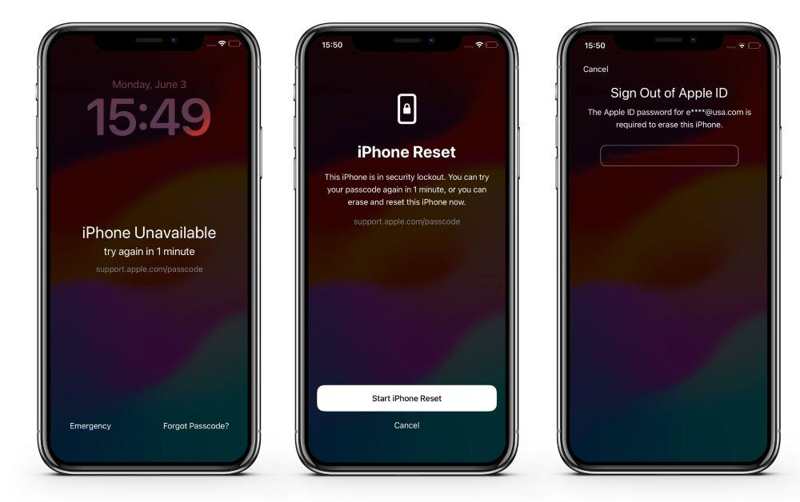
Trin 1 Tryk på ikonet Glemt adgangskode valgmulighed.
Trin 2 Læs beskeden og vælg Start iPhone Reset.
Trin 3 Indtast din Apple ID-adgangskode.
Trin 4 Når sletningen af iPhone er færdig, skal du indstille den som en ny enhed eller gendanne en sikkerhedskopi.
På iOS 15.2 og senere
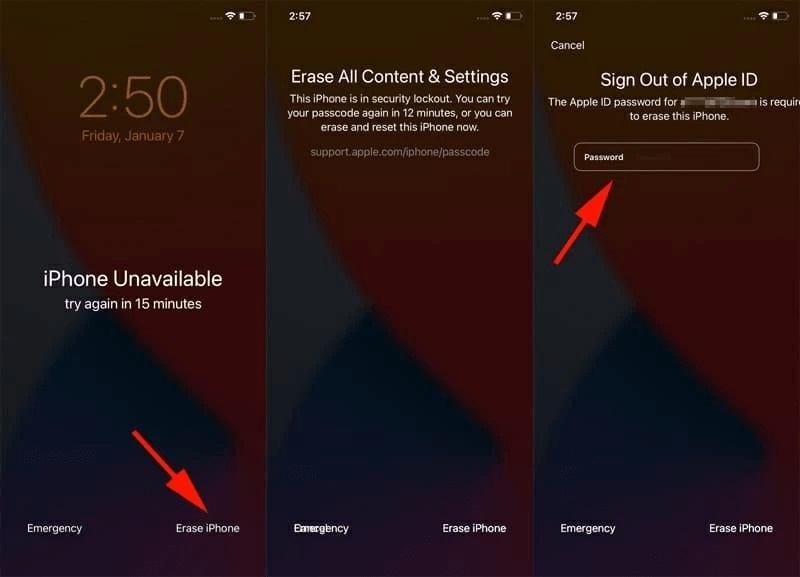
Trin 1 Tryk på ikonet Slet iPhone valgmulighed.
Trin 2 Læs advarslen og tryk Slet iPhone igen.
Trin 3 Indtast dit Apple ID-kodeord.
Trin 4 Tryk på Slet iPhone at bekræfte det.
Løsning 2: Fix iPhone utilgængelig med iTunes
Så længe du ser support.apple.com/passcode iPhone utilgængelig, er du midlertidigt eller permanent låst ude. Heldigvis kan du gendanne din iPhone fra iTunes på en pc.
Trin 1 Kør iTunes på din pc og macOS Mojave eller tidligere.
Trin 2 Tilslut din iPhone til din pc med et USB-kabel.
Trin 3 Sæt din enhed i gendannelsestilstand:
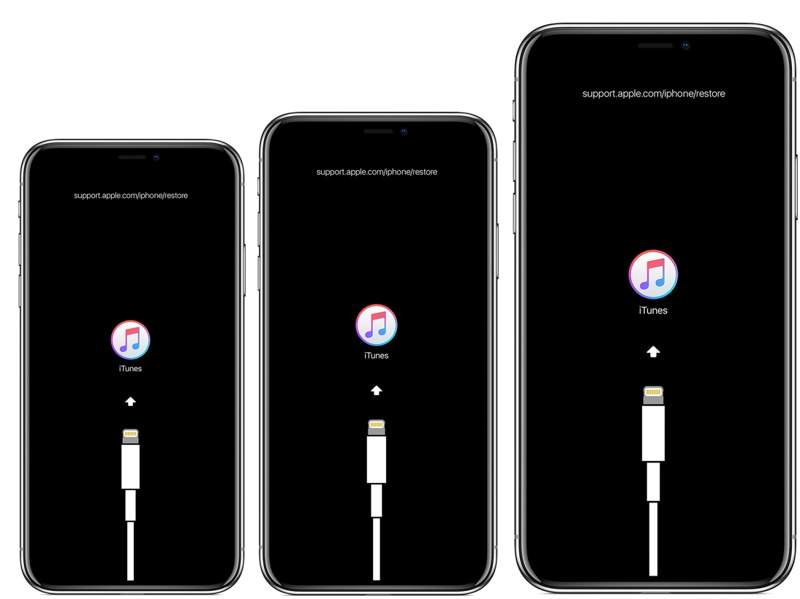
På iPhone 6s og tidligere
Hold nede i Hjem + Strøm knapper sammen.
Slip knapperne, hvis du ser skærmen Gendannelsestilstand.
På iPhone 7 / 7 Plus
Tryk længe på volumen Down + Side knapper samtidigt.
Slip knapperne, når skærmen Gendannelsestilstand vises.
På iPhone 8 og nyere
Tryk hurtigt og slip det volumen op .
Gør det samme med volumen Down .
Tryk og hold på Side .
Når skærmen Gendannelsestilstand vises, skal du slippe knappen.
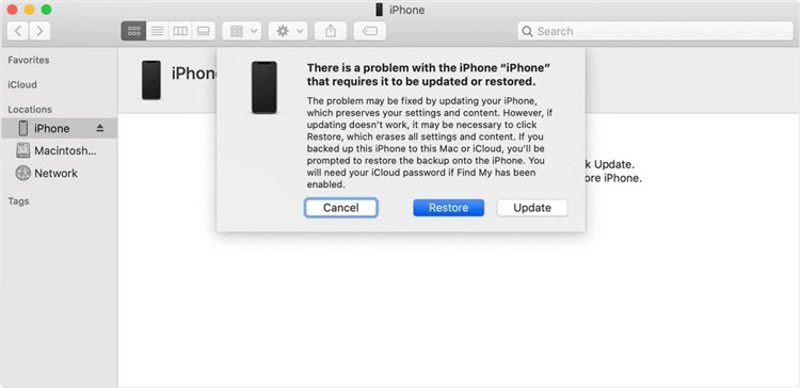
Trin 4 Når iTunes registrerer din enhed, skal du klikke på Gendan knappen i dialogboksen.
Trin 5 Følg instruktionerne på skærmen for at gendanne din enhed og rette iPhone utilgængelig.
Løsning 3: Ret iPhone utilgængelig med Finder
Hvis du bruger en MacBook, kan du reparere iPhone utilgængelig ved hjælp af Finder. Siden macOS Catalina har Apple stoppet iTunes. Alternativt distribueres gendannelsesfunktionen til den indbyggede Finder-app.
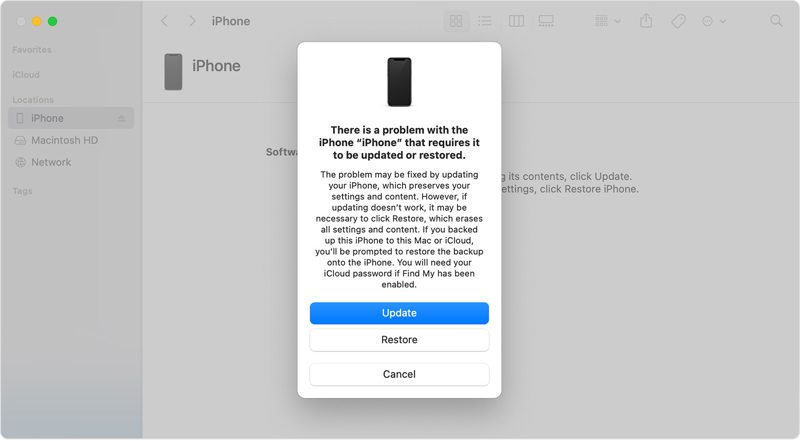
Trin 1 Åbne Finder fra Dock bar.
Trin 2 Slut din iPhone til din MacBook med et kompatibelt kabel.
Trin 3 Sæt din enhed i gendannelsestilstand. Du kan finde knapkombinationen ovenfor.
Trin 4 Klik derefter på knappen Gendan .
Løsning 4: Fix iPhone utilgængelig på iCloud
Uden enheden i hånden kan du også rette iPhone utilgængelig på iCloud i en browser. Forudsætningen er dog, at du har aktiveret Find min iPhone på din enhed, før den låses.
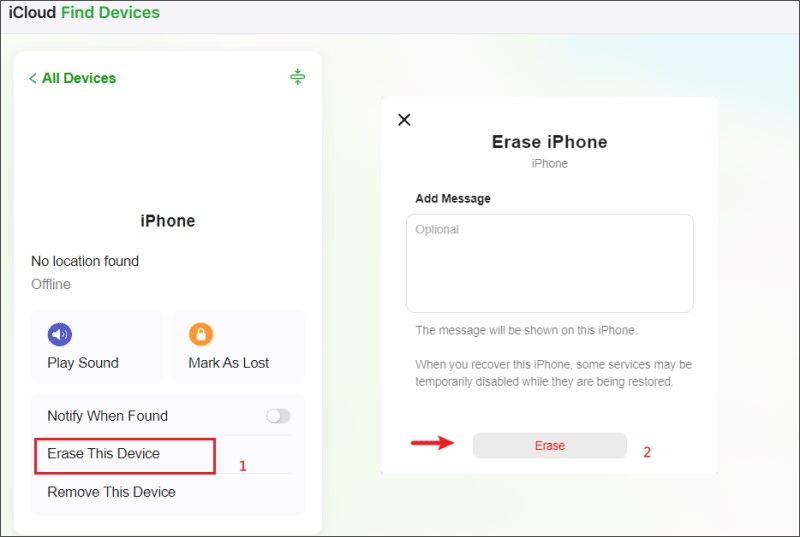
Trin 1 Gå til www.icloud.com i en browser, og log ind med dit Apple-id og din adgangskode.
tips: Hvis du har aktiveret 2FA, skal du indtaste den bekræftelseskode, der vises på din skærm.
Trin 2 Vælg den Find mig mulighed for at fortsætte.
Trin 3 Vælg din låste iPhone fra Alle enheder liste for at spore den.
Trin 4 Klik derefter på knappen Slet denne enhed .
Trin 5 Når du bliver bedt om det, skal du klikke på Slet for at bekræfte din handling.
Løsning 5: Ret problemet med, at iPhone ikke er tilgængelig i Find min
Find min-appen er en anden måde at løse problemet med, at iPhone ikke er tilgængelig uden en computer. Apple har udgivet en uafhængig Find min-app til at spore og administrere enheder via en Apple ID-konto. Denne metode kræver, at Find min iPhone er aktiveret. Derudover skal du have en anden Apple-enhed tilknyttet det samme Apple ID.
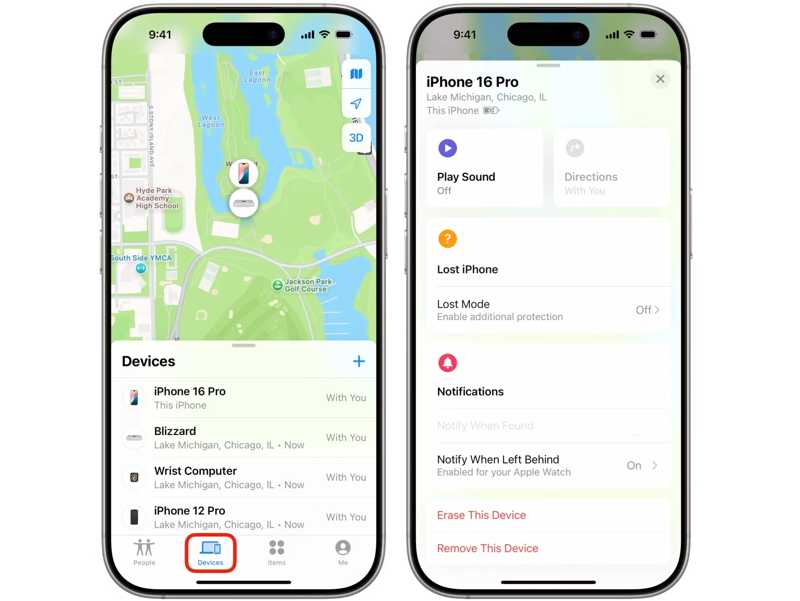
Trin 1 Kør Find-appen på en anden enhed. Du kan downloade den gratis fra Apple App Store.
Trin 2 Gå til Enheder fane.
Trin 3 Vælg din låste iPhone på listen. Hvis du ikke kan finde den, skal du trykke på + ved siden af Enheder etiket, vælg Tilføj AirTag, og tilføj din telefon.
Trin 4 Tryk eller klik på Slet denne enhed .
Trin 5 Hit Fortsæt. og tryk Slet for at bekræfte sletning af den utilgængelige iPhone.
Trin 6 Når det er gjort, kan du konfigurere det som en ny enhed.
Del 4: Sådan omgår du iPhone utilgængelig
For at rette iPhone utilgængelig, skal du oplyse din Apple ID-adgangskode. Hvis du har glemt din adgangskode, Apeaksoft iPhoneKit kan hjælpe dig med at slippe af med problemet og få adgang til din enhed igen. Den kan omgå iPhone-oplåsning og nulstille din enhed uden nogen begrænsninger.

Downloadet af over 1,000,000 brugere
- Fjern iPhone-skærmlåse direkte.
- Fungerer med cifre, adgangskoder, Face ID og Touch ID.
- Tilgængelig for utilgængelige iPhones og deaktiverede enheder.
- Understøtter de nyeste udgaver af iOS og iPadOS.
Sikker download
Sikker download

Sådan omgår du iPhone utilgængelig uden en adgangskode
Trin 1 Tilslut din enhed
Start den ideelle iOS-oplåsningssoftware, når du har installeret den på din pc. Der findes en anden version til Mac. Tilslut din iPhone til din pc med et Lightning-kabel. Hvis du bliver bedt om det, skal du stole på denne pc. Vælg Lås op for iOS-skærmen tilstand for at fortsætte.

Trin 2 Download firmwaren
Når din enhed er fundet, skal du klikke på Begynd nu knappen for at downloade firmwaren. Vent på, at processen er færdig.

Trin 3 Omgå iPhone Utilgængelig
Klik på knappen OK knappen i bekræftelsesdialogboksen, når firmwaren er downloadet. Klik derefter på Bekræft igen knappen for at bekræfte firmwaren. Derefter vil softwaren automatisk omgå skærmen iPhone utilgængelig.

Konklusion
Denne artikel forklarede hvorfor din iPhone er ikke tilgængelig og hvordan du løser dette problem i forskellige situationer. Indstillingen Slet iPhone på den utilgængelige skærm giver dig mulighed for at nulstille din enhed med din Apple ID-adgangskode. Du kan også prøve iTunes, Finder, iCloud og Find min for at gendanne din iPhone. Apeaksoft iPhoneKit er den ultimative løsning til at fjerne iPhones utilgængelige skærm uden nogen begrænsninger.
 Apeaksoft iPhoneKit
 Lås op for alle typer iOS-adgangskoder fra iPhone, iPad og iPod.
Sikker download
Sikker download
Relaterede artikler




