


Sådan deaktiverer og omgår du Lost Mode på din iPhone

Apple har introduceret et par sikkerhedsforanstaltninger for at beskytte iOS-enheder. Mistet tilstand er designet til at beskytte dine data, privatliv og oplysninger, når din iOS-enhed mistes eller bliver stjålet. Alle vil blive låst ude af den mistede iPhone eller iPad, inklusive dig selv. Når du finder din mistede enhed eller ved et uheld lægger din iPhone i Mistet-tilstand, viser denne guide dig effektive måder at låse den op og få adgang til din enhed igen.
SIDEINDHOLD:
Del 1: Hvad gør Lost Mode på iPhone
Som tidligere nævnt er Mistet tilstand på iPhone en vigtig sikkerhedsfunktion, der er indbygget i Apples Find-tjeneste. Den hjælper dig med at finde, sikre og gendanne din mistede eller stjålne iOS-enhed, samtidig med at den beskytter dit privatliv og dine konti. Når Mistet tilstand er aktiveret, låses din enhed automatisk, og der vises en brugerdefineret besked med dine kontaktoplysninger.
Hvad gør mistet tilstand på iPhone?
1. Din iPhone låses automatisk med en adgangskode. Hvis din iPhone ikke havde en adgangskode, bliver du bedt om at oprette en.
2. En brugerdefineret besked vises på låseskærmen: Denne telefon er mistet. Ring venligst til [dit telefonnummer], hvis den findes.
3. Når din iPhone er i Mistet-tilstand, sendes placeringen til Find-appen. Du kan spore din enhed.
4. Apple Pay og andre tjenester, f.eks. Apple Card, vil blive deaktiveret automatisk.
5. Når din iPhone er låst op eller fundet, modtager du straks beskeder.
Kan nogen låse min iPhone op i Lost Mode?
Ingen kan låse op eller få adgang til din iOS-enhed i Mistet-tilstand uden dit Apple-id og din adgangskode.
Krav til iPhones Lost Mode
1. Find min iPhone er aktiveret.
2. Din iPhone opretter forbindelse til internettet.
3. Dit Apple-id og din adgangskode er knyttet til din iPhone.
Sådan aktiverer du Mistet tilstand på din iPhone
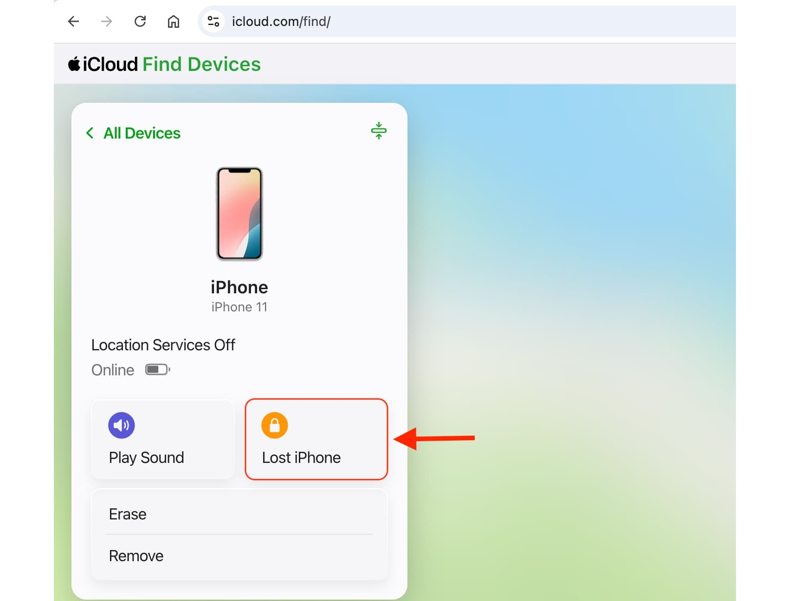
Trin 1 Gå til www.icloud.com/find i en browser.
Trin 2 Log ind med dit Apple ID og adgangskode.
Trin 3 Vælg din iPhone fra Alle enheder valgmulighed.
Trin 4 Klik på knappen Mistet iPhone .
tips: Hvis du bliver bedt om det, skal du oprette en adgangskode.
Trin 5 Indtast et telefonnummer, som vises på den mistede enhed.
Trin 6 Klik Næste og skriv en besked på op til 160 tegn.
Trin 7 Dobbelttjek dit telefonnummer og gem det Giv besked når fundet aktiveret.
Bemærk: Derudover kan du aktivere Mistet-tilstand i Find-appen på en anden Apple-enhed.
Del 2: Sådan låser du op for iPhones tabte tilstand
Kan man deaktivere Mistet-tilstand på iPhone? Svaret er ja. Du kan udføre opgaven på din iPhone, på www.icloud.com/find, eller i Find-appen på en tilgængelig Apple-enhed. Vi beskriver arbejdsgangene på hver deres måde.
Sådan annullerer du Mistet tilstand på iPhone
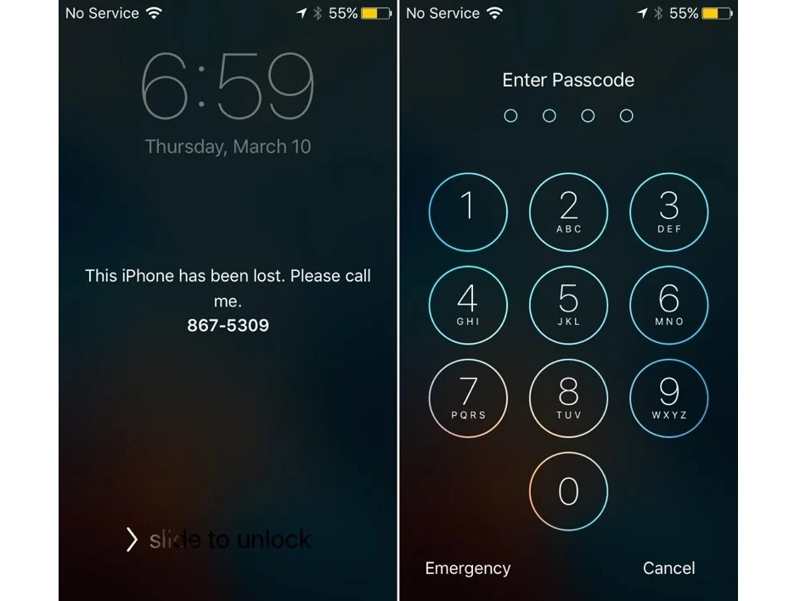
Trin 1 Tryk og hold enten nede Bind knap + Side knappen på iPhone X og nyere. Eller hold den nede Side or Vågeblus til / knappen på iPhone 8 eller tidligere.
Trin 2 Når du ser sluk-skærmen, skal du slippe knapperne eller knappen.
Trin 3 Tryk på ikonet Ophæve .
Trin 4 Indtast derefter din iPhone-adgangskode for at annullere Mistet tilstand på din iPhone.
Sådan fjerner du Mistet tilstand på iPhone
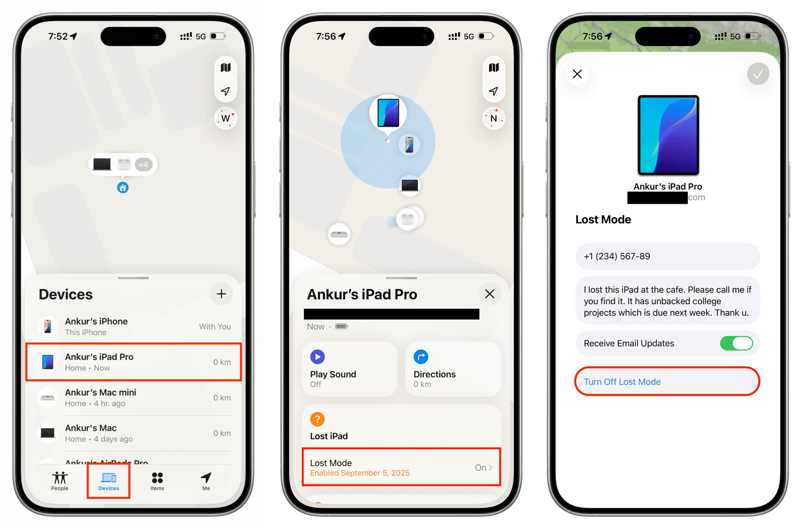
Trin 1 Åbne Find mig app på en anden iOS-enhed eller Mac.
Trin 2 Gå til Enheder fanen fra bunden og vælg din iPhone.
tips: Hvis du ikke kan finde den, skal du trykke på Tilføj siden Enheder, vælg Tilføj AirTag, og tilføj din iPhone.
Trin 3 Tryk på og udvid værktøjslinjen nederst, og tryk på Mistet tilstand.
Trin 4 Tryk på ikonet Slå tabt tilstand fra knappen, og tryk slukke i alarmdialogboksen for at slå Mistet tilstand fra på din iPhone.
Trin 5 Indtast din Apple ID-adgangskode, hvis du bliver bedt om det.
Sådan får du en iPhone ud af Lost Mode Online
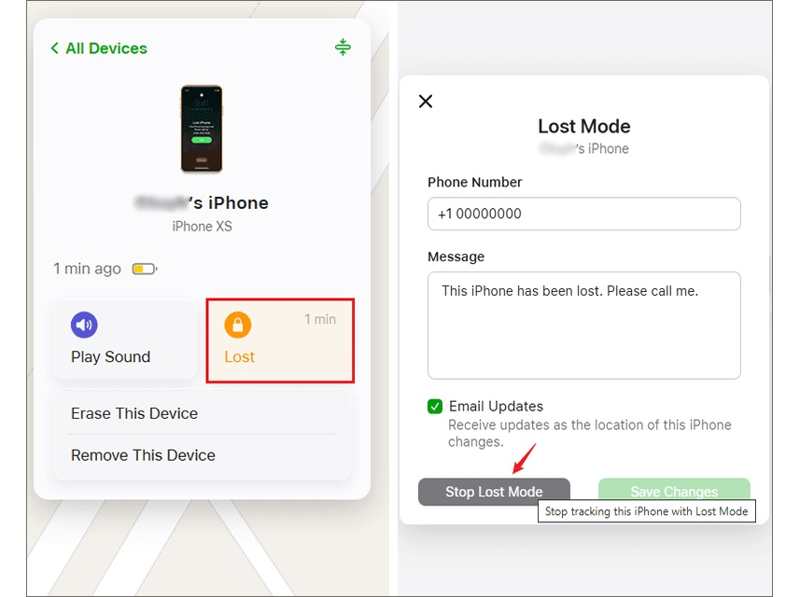
Trin 1 Gå til www.icloud.com/find i din browser.
Trin 2 Log ind med dit Apple-id og din adgangskode.
Trin 3 Vælg din iPhone fra Alle enheder liste.
Trin 4 Klik på knappen Tabt, og tryk på Stop tabt tilstand.
Trin 5 Følg derefter instruktionerne på skærmen for at få din iPhone ud af Lost Mode.
Yderligere læsning
Del 3: Sådan omgår du Lost Mode på iPhone
Hvis du har glemt din Apple ID-adgangskode, er de almindelige metoder ikke tilgængelige for at deaktivere iPhone Lost Mode. Heldigvis, Apeaksoft iOS System Recovery giver dig mulighed for at omgå Mistet tilstand på din iPhone eller iPad uden adgangskode. Desuden gør den intuitive brugerflade det til en god mulighed for almindelige mennesker.
En hurtig måde at omgå Lost Mode på din iPhone uden en adgangskode
- Omgå hurtigt Lost Mode på iPhone eller iPad.
- Kræv ikke din Apple ID-adgangskode eller iPhone-adgangskode.
- Fungerer i en bred vifte af situationer, herunder låste enheder.
- Understøtte de nyeste versioner af iOS og iPadOS.
Sikker download
Sikker download

Sådan omgår du Lost Mode på din iPhone uden adgangskode
Trin 1 Tilslut til din iPhone
Start iOS-systemgendannelsessoftwaren, når du har installeret den på din pc. Der findes en anden version til Mac. Tilslut din iPhone til din pc med et Lightning-kabel. Vælg. iOS System Recovery, og klik Begynd nu under System Repair.

Trin 1 Vælg en tilstand
Klik derefter på knappen Starten knappen for at begynde at registrere dit enhedsproblem. Klik på Fix Knappen, vælg Avanceret tilstand, og klik Bekræfte at vælge en passende tilstand.

Trin 3 Bypass iPhone mistet tilstand
Når dine enhedsoplysninger er indlæst, skal du selv bekræfte dem. Vælg derefter en passende version af softwaren, og download firmwaren. Hvis du allerede har firmwarefilen, skal du importere den. Klik til sidst på Næste knappen for at begynde at omgå Mistet tilstand på din iPhone.

Konklusion
Denne guide forklarede, hvad iPhone mistet tilstand er, og hvordan du slukker den, når du har fundet din mistede enhed. Nu bør du forstå denne sikkerhedsfunktion. Med din Apple ID-adgangskode eller iPhone-adgangskode kan du få adgang til din enhed igen og annullere Mistet-tilstand. Hvis du ikke kan huske din Apple ID-adgangskode, Apeaksoft iOS System Recovery kan hurtigt omgå Mistet tilstand på din iOS-enhed. Derudover er den brugervenlige grænseflade nem at navigere i.
 Apeaksoft iPhoneKit
 Lås op for alle typer iOS-adgangskoder fra iPhone, iPad og iPod.
Sikker download
Sikker download
Relaterede artikler




