

Hvad du skal gøre, hvis din iPhones lydstyrke ikke virker

"Min iPhone 15 dæmpes pludselig. Jeg trykker på lydstyrkeknapperne, men de virker ikke. Sådan løser du det." iPhone-lydstyrken virker ikkeiPhones fremragende lydkvalitet tilskrives Apples specialiserede digital-til-analog-konvertere. Nogle brugere har dog rapporteret, at der ikke kommer lyd fra deres enheder. Årsagerne er komplicerede. Når du har udelukket hardwareskader, kan du løse dette problem ved at følge vores verificerede løsninger og få lyden tilbage på din iPhone.
SIDEINDHOLD:
Del 1: Hvorfor iPhone-volumen ikke fungerer
Hvis din iPhone har været udsat for et hårdt fald, kan højttalersystemet være beskadiget. Derudover kan softwarefejl og konflikter i indstillingerne også føre til problemet. Hovedårsagerne til, at min lydstyrke ikke fungerer på min iPhone, er:
1. Du aktiverer lydløs tilstand.
2. Lyden går til en Bluetooth-enhed.
3. Din skærm er frossen og reagerer ikke.
4. Din iPhone sidder fast i hovedtelefontilstand.
5. Dine iPhone-højttalere er tilstoppede.
6. Din iPhone er i Forstyr ikke-tilstand.
7. Softwarefejl.
Del 2: Sådan repareres iPhone-lydstyrke, der ikke fungerer
Hvis dine iPhone-højttalere er ubeskadigede, er der stor sandsynlighed for, at problemet skyldes softwarefejl eller konflikter i indstillingerne. Du kan løse problemet med, at iPhone-lydstyrkeknappen ikke fungerer, ved at følge nedenstående løsninger:
Løsning 1: Kontroller lydløs kontakt
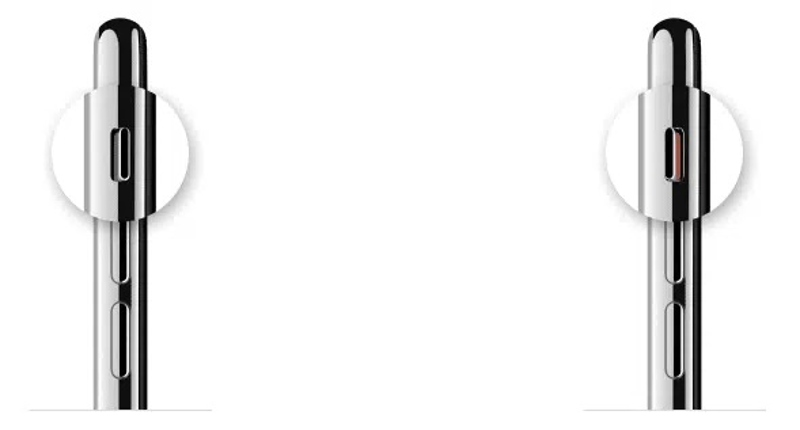
Når lydstyrketasterne på din iPhone ikke virker, skal du først kontrollere dem. Ring/lydløs Se på siden af din iPhone, og sørg for, at kontakten er oppe og i ringetilstand.
Løsning 2: Øg lydstyrken
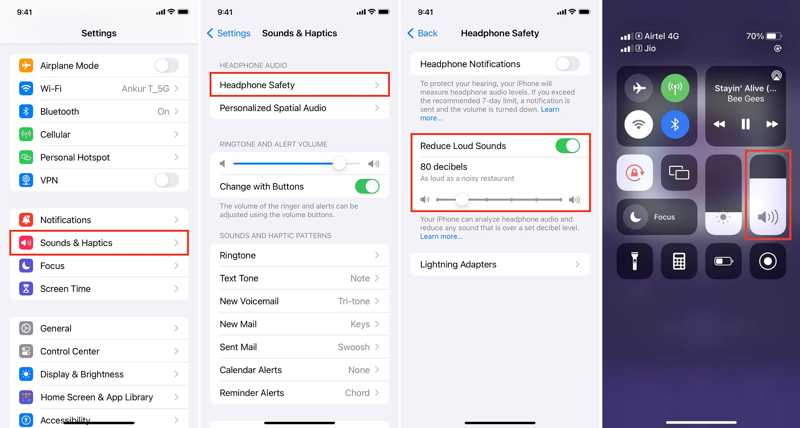
Trin 1 Åbne Indstillinger app på din iPhone.
Trin 2 Gå til Lyde og haptik, og juster lydstyrken under RINGETONE- OG ALARMLYDSTYRKE.
Trin 3 Tryk på Sikkerhed for hovedtelefoner og juster Reducer høje lyde.
Bemærk: Du kan også justere iPhones lydstyrke i Kontrolcenter, hvis iPhones lydstyrketaster ikke virker.
Løsning 3: Test iPhone-højttaler
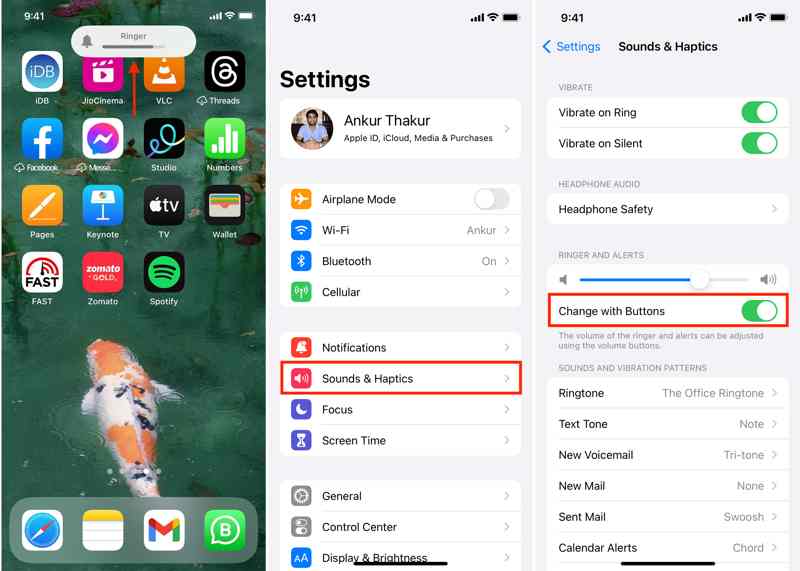
Trin 1 Kør din Indstillinger ca.
Trin 2 Gå til Lyde og haptik.
Trin 3 Tænd på Skift med knapper under RINGETONE- OG ALARMLYDSTYRKE afsnit for at løse problemet med at lydstyrkekontrollen på iPhone virker.
Bemærk: Hvis Skift med knapper er aktiveret, skal du slå den fra og derefter aktivere den igen.
Løsning 4: Tving genstart af iPhone
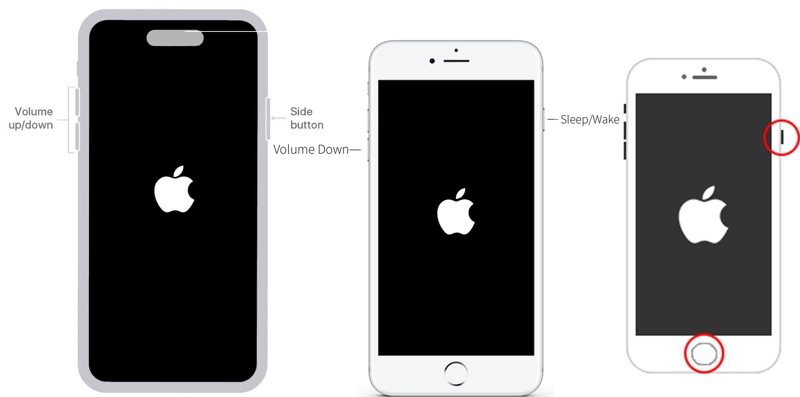
Til iPhone 8 eller nyere
Tryk hurtigt og slip det volumen op .
Gør det samme med volumen Down .
Hold Side knappen, indtil du ser Apple logoet.
Til iPhone 7 / 7 Plus
Tryk længe på Lydstyrke ned + side knapper.
Slip knapperne, når Apple-logoet vises.
Til iPhone 6s eller tidligere
Hold Hjem + Søvn/Vågen knapper.
Slip knapperne, når du ser Apple-logoet.
Juster derefter lydstyrken for at kontrollere, om iPhones lydstyrkeknapper fungerer.
Løsning 5: Rengør højttalergitre
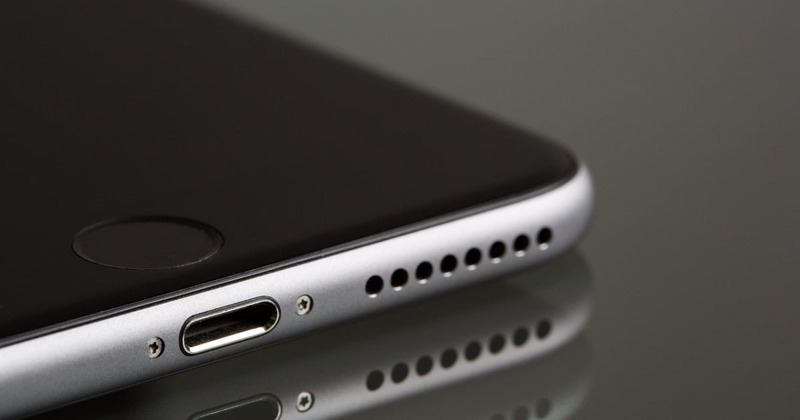
Hvis lydstyrkeknapperne på din iPhone 16 ikke virker, skal du også rengøre højttalergitteret og fjerne snavs. Højttalerne er placeret på undersiden af din iPhone. Brug en blød børste eller tandbørste til at fjerne snavs og snavs.
Løsning 6: Deaktiver Forstyr ikke
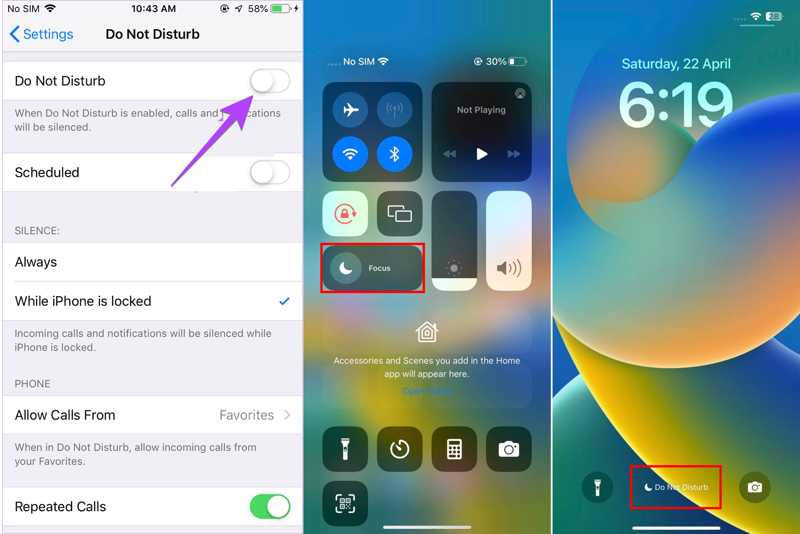
Mulighed 1: Kør Indstillinger app, gå til Vil ikke forstyrres, og slå fra Vil ikke forstyrres.
Mulighed 2: Indtast din kontrol center, og tryk på Forstyr ikke for at slå det fra.
Mulighed 3: Tryk på Vil ikke forstyrres alarm på din låseskærm, tryk længe Vil ikke forstyrres at åbne Fokus menu, og tryk på Vil ikke forstyrres at deaktivere den.
Løsning 7: Nulstil alle indstillinger
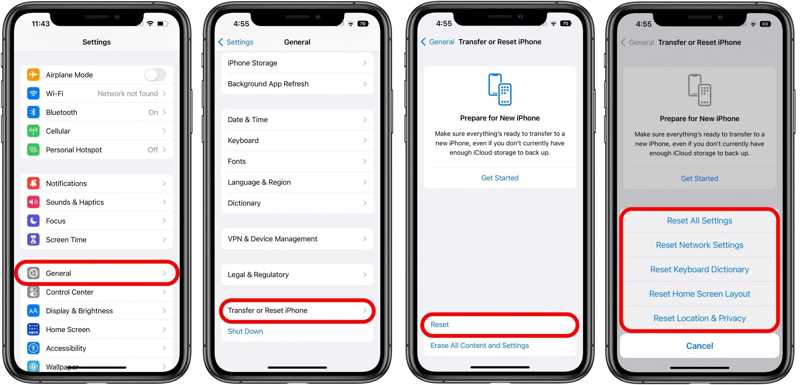
Trin 1 Hvis lydstyrkekontrollen på din iPhone ikke virker, skal du køre din Indstillinger ca.
Trin 2 Gå til Generelt, og vælg Overfør eller nulstil iPhone.
Trin 3 Tryk på Nulstilog vælg Reset All Settings.
Trin 4 Indtast din iPhone-adgangskode, hvis du bliver bedt om det. glemme din Apple ID-adgangskode, kan du nulstille den med det tilhørende telefonnummer eller den tilhørende e-mailadresse.
Trin 5 Når det er færdigt, genstarter din iPhone, og du kan justere lydstyrken som normalt.
Del 3: One-stop-løsning til at reparere iPhone-lydstyrke, der ikke fungerer
De almindelige løsninger findes på en bred vifte af softwarefejl. Men hvis din iPhone oplever alvorlige problemer, og ringelydstyrken på iPhone ikke fungerer, skal du bruge et effektivt fejlfindingsværktøj, f.eks. Apeaksoft iOS System RecoveryDen er i stand til automatisk at registrere softwareproblemer og hurtigt løse dem.
Den bedste måde at reparere iPhone-lydstyrken, der ikke fungerer
- Fix iPhone-lydstyrken, der ikke virker, med et enkelt klik.
- Tilbyd flere tilstande til forskellige situationer.
- Tilgængelig til en bred vifte af softwareproblemer.
- Opdater eller nedgrader iOS-versionen.
- Understøtte de nyeste versioner af iOS og iPadOS.
Sikker download
Sikker download

Sådan repareres iPhone-lydstyrkeknapper, der ikke fungerer
Trin 1 Tilslut til din iPhone
Start den bedste iOS-gendannelsessoftware, når du har installeret den på din computer. Den er kompatibel med Windows 1/10/8/7/XP/Vista og macOS 10.7 eller nyere. Tilslut din iPhone til din computer med et Lightning-kabel. Hvis du forbinder de to enheder for første gang, skal du trykke på Tillid på skærmen for at have tillid til din computer. Klik på Starten knappen for at begynde at scanne softwareproblemer på din enhed.
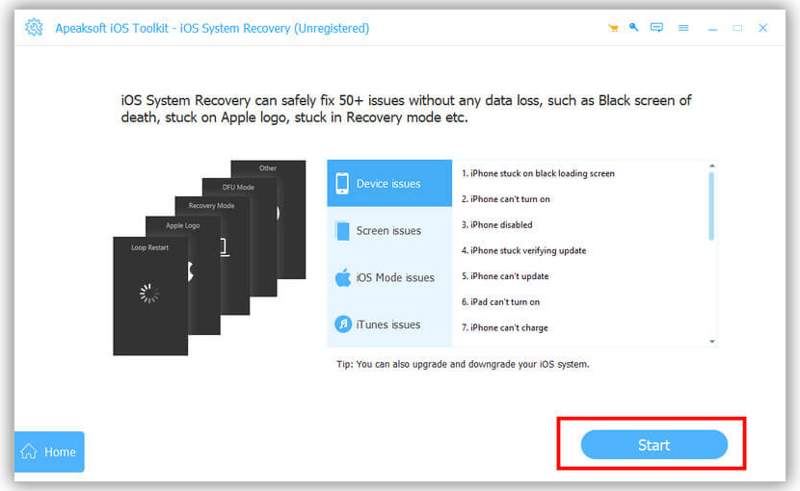
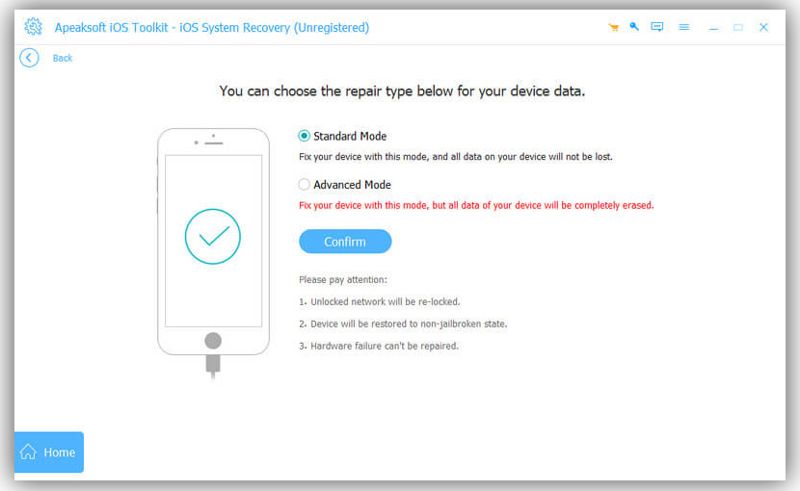
Trin 2 Vælg en tilstand
Klik på knappen Gratis hurtig fix linket for at forsøge at løse det hurtigt. Hvis det ikke er tilgængeligt, skal du klikke på Fix knap. Vælg derefter Standard tilstand or Avanceret tilstand efter dine behov. Klik på Bekræfte knappen for at fortsætte.
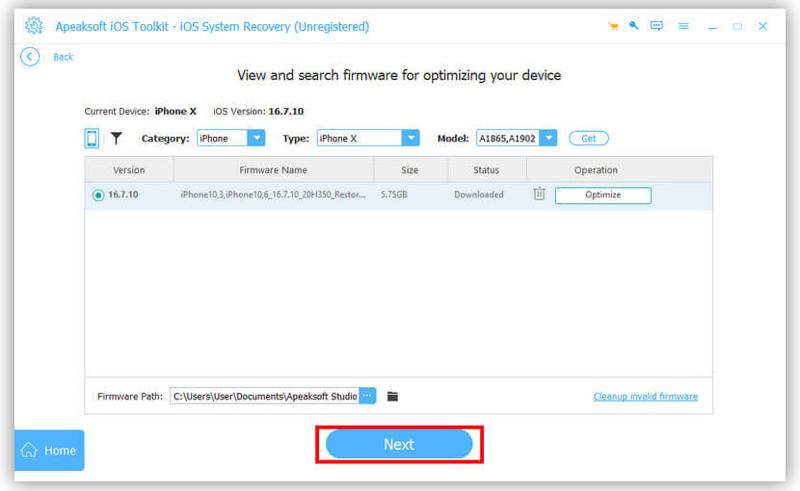
Trin 3 Fix iPhone-lydstyrken virker ikke
Tjek dine iPhone-oplysninger. Vælg derefter den rigtige version af iOS, afhængigt af dine behov, og klik på Hent knappen. Hvis du allerede har firmware, skal du importere den. Klik til sidst på Næste knappen for at starte rettelsen af iPhone-lydstyrken, der ikke virker med det samme. Når det er gjort, skal du frakoble din iPhone og kontrollere, om dine lydstyrkeknapper fungerer normalt.
Konklusion
Nu burde du forstå Hvorfor lydstyrken ikke virker på din iPhoneHvis lydstyrkeknapperne er ubeskadigede, kan du løse problemet med løsningerne én efter én. De vil ikke afbryde de aktuelle data på din enhed. Almindelige løsninger kan selvfølgelig ikke løse alvorlige problemer. Derfor anbefaler vi en samlet løsning: Apeaksoft iOS System RecoveryDen kan scanne din iPhone, opdage softwareproblemer og løse dem hurtigt. Den rene brugerflade gør den nem at navigere.
Relaterede artikler




