

iPhone/iPad iTunes-gendannelse virker ikke - Årsager og fejlfinding

Det er ret almindeligt at gendanne din iPhone eller iPad ved hjælp af iTunes, men nogle gange går tingene ikke som planlagt. Hvis du ser meddelelser som "Der opstod et problem med at gendanne din iPhone", eller din enhed sidder fast i gendannelsestilstand eller DFU-tilstand, betyder det, at din iTunes-gendannelse ikke fungerer korrekt.
Hvorfor gør dette iTunes gendannelsesfejl opstå, og hvordan kan du løse det? Læs mere for at finde svar!
SIDEINDHOLD:
Del 1: Hvad er iTunes-gendannelsesfejl
iTunes-gendannelsesfejlen refererer til en fejl, der opstår, når du forsøger at gendanne en iPhone, iPad eller iPod til dens oprindelige eller opdaterede iOS-tilstand ved hjælp af iTunes-software (eller Finder i macOS Catalina og nyere versioner).
Det sker under iOS-gendannelsesprocessen, enten når man gendanner fra en sikkerhedskopi eller opdaterer enhedens firmware. Afhængigt af den specifikke fejlkode kan det ske på et hvilket som helst tidspunkt - i begyndelsen, midten eller slutningen.
Denne fejl angiver, at gendannelsesprocessen mislykkedes på grund af fejl fra iTunes eller dine enheder, såsom kommunikationsafbrydelser, fejl i firmwareverifikation osv. Det betyder dog ikke, at din enhed er permanent beskadiget. Du kan læse vores yderligere illustration for at foretage fejlfinding i overensstemmelse hermed.
Formerne for fejl
Typisk vil du se en brugerflade, der ligner den følgende (i iTunes eller Finder):
- En dialogboks dukker op i iTunes/Finder, der angiver Der opstod et problem med at gendanne din iPhone. iTunes kunne ikke gendanne iPhone, fordi der opstod en fejl.Osv
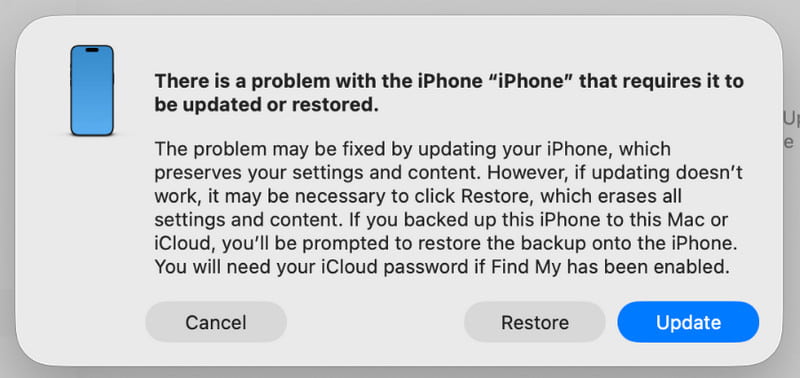
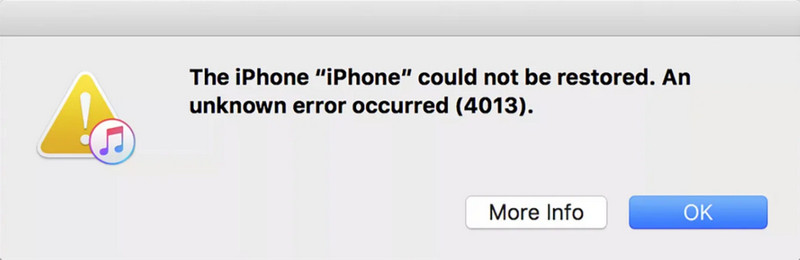
- Dialogboksen vil indeholde en specifik fejlkode, f.eks. Fejl 9, Fejl 4013, Fejl 14 osv.
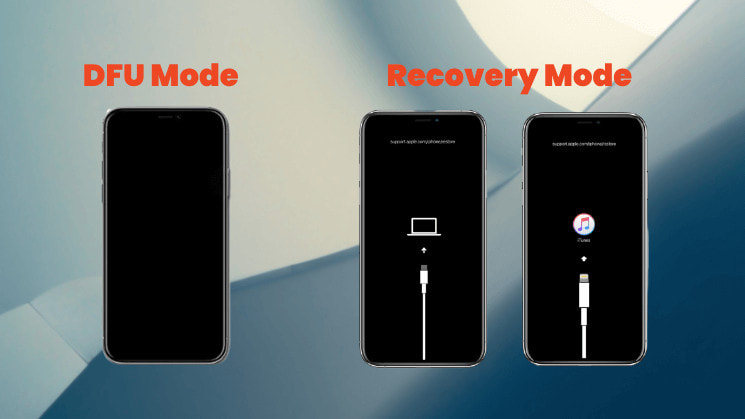
- Din enhed kan sidde fast Recovery-tilstand (viser en sort skærm med et USB-kabel og et iTunes-ikon) eller på en sort skærm i DFU-tilstand (sort skærm), kan ikke starte normalt.
Almindelige iTunes-gendannelsesfejlkoder og deres betydning
| Fejl | Beskrivelse |
| Fejl 2, 4, 7 | iTunes kunne ikke installeres eller startes |
| Fejl 9, 14, 2001, 2002 | Enheden kan ikke genkendes, eller forbindelsen er afbrudt |
| Fejl 21, 3194 | Firmwareverifikation eller serverfejl |
| Fejl 50, 13010, 1671 | Sikkerhedskopiering eller synkronisering mislykkedes |
| fejl 53 | Gendannelsen mislykkedes på grund af Touch ID eller hardwarebegrænsning. |
| Fejl 4013, 4014 | Gendannelse eller opdatering mislykkedes |
| Fejl 1630–1641, 3000–3999 | Fejl ved installation af firmware eller gendannelse af iOS |
| fejl 13014 | iTunes kan ikke læse enheden |
| Fejl 14xx | Kommunikation med Apples servere mislykkedes |
Del 2: Almindelige årsager til iTunes-gendannelsesfejl
1. Problemer med USB-forbindelse (mest almindelige)
Det er den mest almindelige årsag til iTunes-gendannelsesfejl. Disse problemer kan omfatte:
- Et beskadiget/uoriginalt/ikke MFi-certificeret datakabel.
- En løs, snavset eller ustabil USB-port på computeren.
- Brug af USB-porten på forsiden af computerkabinettet (det anbefales at bruge den bageste USB-port direkte på bundkortet).
2. Problemer med computersoftware
iTunes-gendannelsesfejl kan også skyldes softwarerelaterede problemer på computeren, herunder:
- En forældet iTunes-version, der ikke er kompatibel med din enhed.
- Din computers operativsystem (Windows/macOS) skal opdateres.
- Sikkerhedssoftware som firewalls eller antivirusprogrammer forstyrrer kommunikationen mellem iTunes og serveren.
- Computerens hosts-fil er blevet ændret.
3. Problemer med enhedens hardware
I nogle tilfælde har iTunes-gendannelsesfejl også noget at gøre med hardwareproblemer med enheden, herunder:
- Enheden blev vandskadet eller tabt, hvilket resulterede i skade på de indvendige komponenter.
- Fysisk fejl i lagerchippen (NAND flash-hukommelse), hvilket er mere almindeligt i ældre enheder.
- Tidligere uofficiel reparation og udskiftning af inkompatible komponenter.
4. Netværks- og serverproblemer
Netværksrelaterede problemer kan også udløse iTunes-gendannelsesfejl, såsom:
- En ustabil netværksforbindelse afbryder download af firmware.
- Apples servere er midlertidigt optaget eller under vedligeholdelse.
5. Softwarekonflikter
Nogle gange kan softwarekonflikter også forhindre gendannelsesprocessen i at fuldføres korrekt, herunder:
- Ændrede systemfiler (normalt efter en jailbreak) gør enheden inkompatibel med den officielle gendannelsesproces.
- Du har nedgraderet din iPhone til en ældre version, der ikke længere er verificeret eller signeret af Apple.
Del 3: Sådan rettes iTunes-gendannelsesfejl
1. Tjek USB-forbindelse:
- Prøv at udskifte et originalt eller MFi-certificeret datakabel.
- Sæt datakablet i den bageste USB 2.0-port på din computer (normalt den sorte).
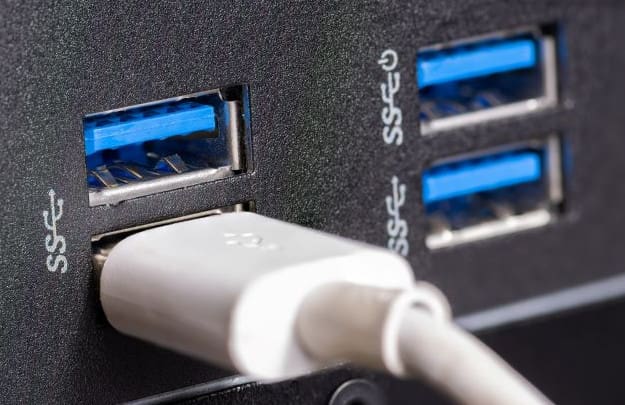
- Sørg for, at USB-porten og datakabelstikket er rene og ikke løse.
2. Opdater software:
- Opdater din iTunes til den nyeste version.
- Opdater dit computeroperativsystem (Windows eller macOS) til den nyeste version.
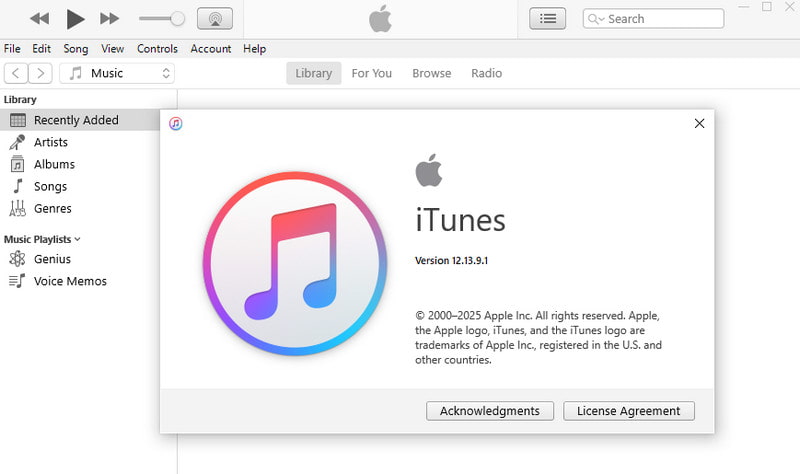
- Opdater dit computeroperativsystem (Windows eller macOS) til den nyeste version.
Windows:
Trin 1 Klik på knappen Starten menuen i nederste højre hjørne, og vælg Indstillinger.
Trin 2 Gå til Opdatering og sikkerhed, og klik derefter på Søg efter opdateringer.
Mac:
Trin 1 Klik på knappen Apple logoet i øverste venstre hjørne af skærmen, og vælg Systemindstillinger (eller System Preferences på ældre macOS-versioner).
Trin 2 Gå til Generelt > softwareopdatering, og klik derefter på Opdater nu og følg instruktionerne for at installere den nyeste macOS-version.
3. Genstart enhed:
Nogle gange kan du også prøve at udføre en tvungen genstart af enheden.
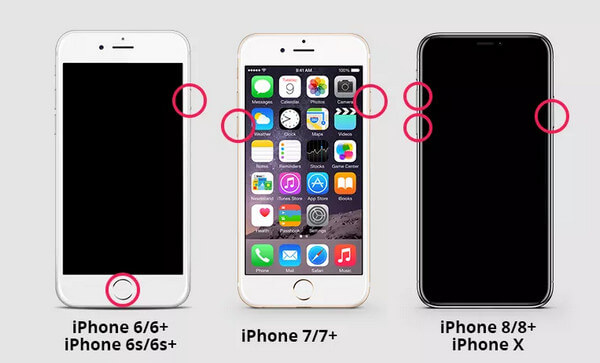
iPhone 8 og nyere
Trin 1 Tryk hurtigt og slip det volumen op og volumen Down knapperne en efter en.
Trin 2 Tryk og hold på Side , indtil Apple-logoet vises.
iPhone 7/7+
Trin 1 Tryk og hold på volumen Down og Side knappen på samme tid.
Trin 2 Slip begge knapper, når Apple-logoet vises.
iPhone 6/6+
Trin 1 Tryk og hold på Hjem knappen og Side (eller top) knappen samtidig.
Trin 2 Slip begge knapper, når Apple-logoet vises.
4. Genstart i gendannelsestilstand/DFU-tilstand for gendannelse:
I stedet for at klikke direkte GendanSæt manuelt enheden i gendannelsestilstand eller DFU-tilstand, hvorefter iTunes beder dig om at fortsætte med gendannelsen. Dette giver et renere gendannelsesmiljø.
5. Brug professionel software
Hvis du har prøvet alle ovenstående metoder, men stadig ikke har virket, kan du søge hjælp fra professionel software som f.eks. Apeaksoft iOS System Recovery til at rette iTunes-gendannelsesfejl. Det er designet til at løse iOS-systemproblemer og kan hjælpe dig med at løse gendannelsesfejl nemt og hurtigt.
Det bedste værktøj til at rette iTunes-gendannelsesfejl
- Ret iTunes Restore-fejl med et enkelt klik.
- Tilbyd en gratis reparationsfunktion til hurtigt at reparere din enhed.
- Reparerer iOS-systemet uden at slette eksisterende data.
- Understøtter alle iOS-enheder og den nyeste iOS 26.
- Brugervenlig grænseflade.
Sikker download
Sikker download

Trin 1 Download denne software fra knappen ovenfor. Start softwaren, og vælg iOS Systemgendannelse.
Trin 2 Tryk Begynd nu knappen fra System Repair valgmulighed.

Trin 3 Klik på knappen Starten for at fortsætte.

Trin 4 Du kan klikke på Gratis hurtig fix link for at få en hurtig løsning.

Trin 5 Hvis iTunes-gendannelsesfejlen stadig eksisterer, skal du trykke på Fix knappen og vælg en Standard/Avanceret tilstand for at fortsætte.

Trin 6 Indstil den tilsvarende firmware på din enhed.

Trin 7 Vent på, at softwaren downloader firmwaren for at reparere din enhed.

Konklusion
iTunes kunne ikke gendanne iPhone, fordi der opstod en fejlBare rolig! Vi mener, at du efter at have fulgt trinene og fejlfindingsmetoderne i denne vejledning kan løse problemet og gendanne din enhed til normalen.
Relaterede artikler
Hvis din iPhone sidder fast i gendannelsestilstand, kan du lære flere metoder til hurtigt at få din iPhone ud af gendannelsestilstand.
Sådan fabriksindstilles iPhone uden iTunes? Denne side viser 4 nemme måder at nulstille (deaktiveret) iPhone uden iTunes, selv uden Apple ID / adgangskode / computer.
iPhone får uendelig genstart efter iOS 17/18/26-opdateringen? Her er 3 sikre måder at løse det på og trække iPhone til normal fra opstartsløjfen (iPhone 17/16/15/14 inkluderet).
Hvis din iPhone sad fast under iOS 26/18/17/16/15/14/13/12-opdateringen, så læs dette indlæg. Få 3 forskellige måder at løse problemet med en frossen iPhone-opdatering med lethed.



