


[2026 Guide] iTunes Gendannelsesfejl: Årsager og løsninger

Det er ret almindeligt at gendanne din iPhone eller iPad ved hjælp af iTunes, men nogle gange går tingene ikke som planlagt. Hvis du ser meddelelser som "Der opstod et problem med at gendanne din iPhone", eller din enhed sidder fast i gendannelsestilstand eller DFU-tilstand, betyder det, at din iTunes-gendannelse ikke fungerer korrekt.
Hvorfor gør dette iTunes gendannelsesfejl opstå, og hvordan kan du løse det? Læs mere for at finde svar!
SIDEINDHOLD:
Del 1: Hvad er iTunes-gendannelsesfejl
iTunes-gendannelsesfejlen refererer til en fejl, der opstår, når du forsøger at gendanne en iPhone, iPad eller iPod til dens oprindelige eller opdaterede iOS-tilstand ved hjælp af iTunes-software (eller Finder i macOS Catalina og nyere versioner).
Det sker under iOS-gendannelsesprocessen, enten når man gendanner fra en sikkerhedskopi eller opdaterer enhedens firmware. Afhængigt af den specifikke fejlkode kan det ske på et hvilket som helst tidspunkt - i begyndelsen, midten eller slutningen.
Denne fejl angiver, at gendannelsesprocessen mislykkedes på grund af fejl fra iTunes eller dine enheder, såsom kommunikationsafbrydelser, fejl i firmwareverifikation osv. Det betyder dog ikke, at din enhed er permanent beskadiget. Du kan læse vores yderligere illustration for at foretage fejlfinding i overensstemmelse hermed.
Formerne for iTunes-gendannelsesfejl
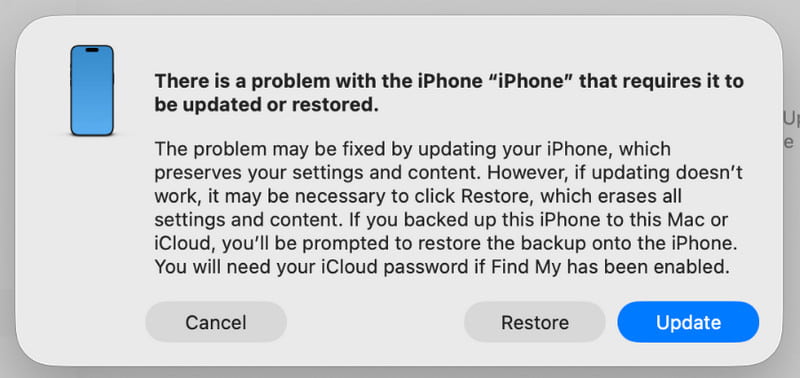
Typisk vil du se en brugerflade, der ligner den følgende (i iTunes eller Finder):
- En dialogboks dukker op i iTunes/Finder, der angiver Der opstod et problem med at gendanne din iPhone. iTunes kunne ikke gendanne iPhone, fordi der opstod en fejl.Osv
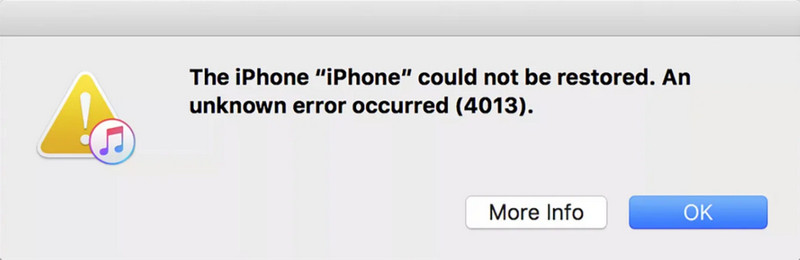
- Dialogboksen vil indeholde en specifik fejlkode, f.eks. Fejl 9, Fejl 4013, Fejl 14 osv.
Almindelige iTunes-gendannelsesfejlkoder og deres betydning
| Fejl | Beskrivelse |
| Fejl 2, 4, 7 | iTunes kunne ikke installeres eller startes |
| Fejl 9, 14, 2001, 2002 | Enheden kan ikke genkendes, eller forbindelsen er afbrudt |
| Fejl 21, 3194 | Firmwareverifikation eller serverfejl |
| Fejl 50, 13010, 1671 | Sikkerhedskopiering eller synkronisering mislykkedes |
| fejl 53 | Gendannelsen mislykkedes på grund af Touch ID eller hardwarebegrænsning. |
| Fejl 4013, 4014 | Gendannelse eller opdatering mislykkedes |
| Fejl 1630–1641, 3000–3999 | Fejl ved installation af firmware eller gendannelse af iOS |
| fejl 13014 | iTunes kan ikke læse enheden |
| Fejl 14xx | Kommunikation med Apples servere mislykkedes |
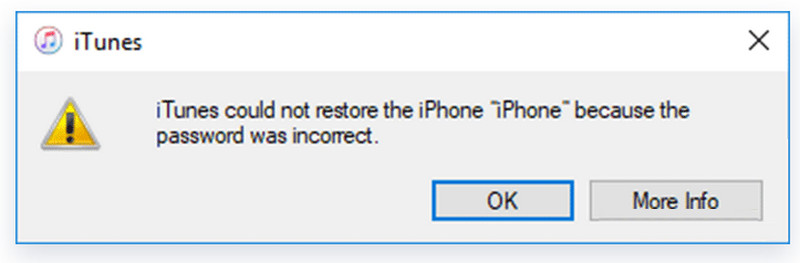
- Du kan muligvis også se meddelelsen "iTunes kunne ikke gendanne iPhone, fordi adgangskoden var forkert", når du forsøger at gendanne en krypteret iTunes-sikkerhedskopi uden den korrekte adgangskode.
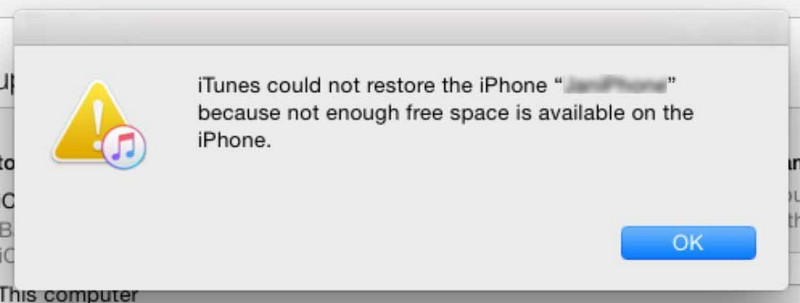
- Du kan muligvis støde på en besked, der siger, at iTunes kunne ikke gendanne iPhone, fordi der ikke er nok ledig plads på enheden.
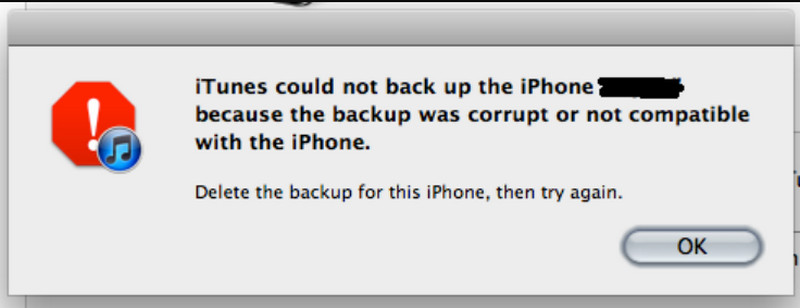
- iTunes/Finder viser muligvis en advarsel om, at iPhonen kan ikke gendannes, fordi sikkerhedskopien var beskadiget.
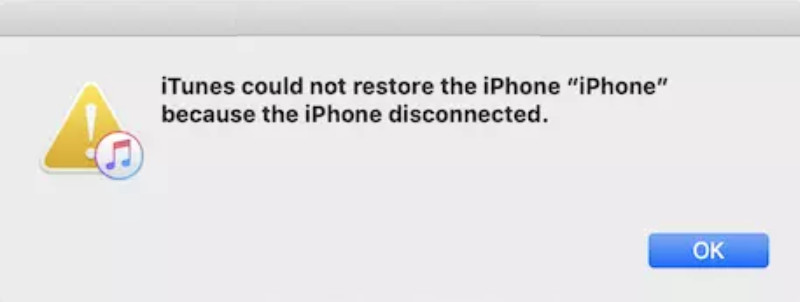
Under gendannelsesprocessen kan du muligvis se en meddelelse, der angiver, at iTunes kunne ikke gendanne iPhone, fordi enheden var afbrudt.
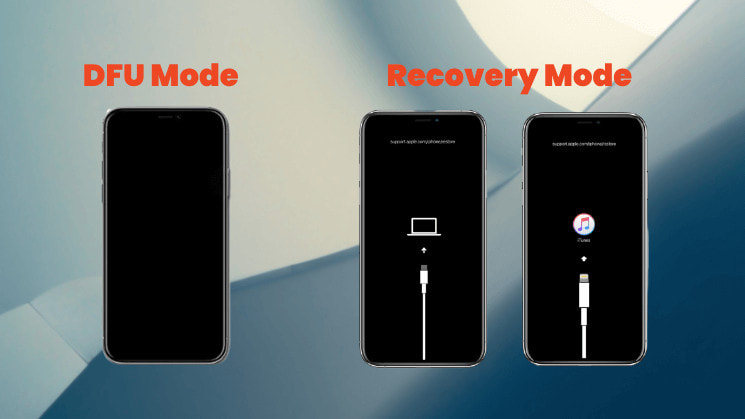
- Din enhed kan sidde fast Recovery-tilstand (viser en sort skærm med et USB-kabel og et iTunes-ikon) eller på en sort skærm i DFU-tilstand (sort skærm), kan ikke starte normalt.
Del 2: Almindelige årsager til iTunes-gendannelsesfejl
1. Problemer med USB-forbindelse (mest almindelige)
Det er den mest almindelige årsag til iTunes-gendannelsesfejl. Disse problemer kan omfatte:
- Et beskadiget/uoriginalt/ikke MFi-certificeret datakabel.
- En løs, snavset eller ustabil USB-port på computeren.
- Brug af USB-porten på forsiden af computerkabinettet (det anbefales at bruge den bageste USB-port direkte på bundkortet).
2. Problemer med computersoftware
iTunes-gendannelsesfejl kan også skyldes softwarerelaterede problemer på computeren, herunder:
- En forældet iTunes-version, der ikke er kompatibel med din enhed.
- Din computers operativsystem (Windows/macOS) skal opdateres.
- Sikkerhedssoftware som firewalls eller antivirusprogrammer forstyrrer kommunikationen mellem iTunes og serveren.
- Computerens hosts-fil er blevet ændret.
3. Utilstrækkelig iPhone-lagerplads
Når din iPhone ikke har tilstrækkelig ledig lagerplads til at fuldføre gendannelsesprocessen, kan der opstå en iTunes-gendannelsesfejl, og meddelelsen "iTunes kunne ikke gendanne iPhone, fordi der ikke er nok ledig plads på enheden" vises. I dette tilfælde skal du blot frigøre din iPhone-lagerplads og prøve at gendanne den igen.
4. Problemer med enhedens hardware
I nogle tilfælde har iTunes-gendannelsesfejl også noget at gøre med hardwareproblemer med enheden, herunder:
- Enheden blev vandskadet eller tabt, hvilket resulterede i skade på de indvendige komponenter.
- Fysisk fejl i lagerchippen (NAND flash-hukommelse), hvilket er mere almindeligt i ældre enheder.
- Tidligere uofficiel reparation og udskiftning af inkompatible komponenter.
5. Netværks- og serverproblemer
Netværksrelaterede problemer kan også udløse iTunes-gendannelsesfejl, såsom:
- En ustabil netværksforbindelse afbryder download af firmware.
- Apples servere er midlertidigt optaget eller under vedligeholdelse.
6. Softwarekonflikter
Nogle gange kan softwarekonflikter også forhindre gendannelsesprocessen i at fuldføres korrekt, herunder:
- Ændrede systemfiler (normalt efter en jailbreak) gør enheden inkompatibel med den officielle gendannelsesproces.
- Du har nedgraderet din iPhone til en ældre version, der ikke længere er verificeret eller signeret af Apple.
Del 3: Sådan rettes iTunes-gendannelsesfejl
1. Tjek USB-forbindelse:
- Prøv at udskifte et originalt eller MFi-certificeret datakabel.
- Sæt datakablet i den bageste USB 2.0-port på din computer (normalt den sorte).
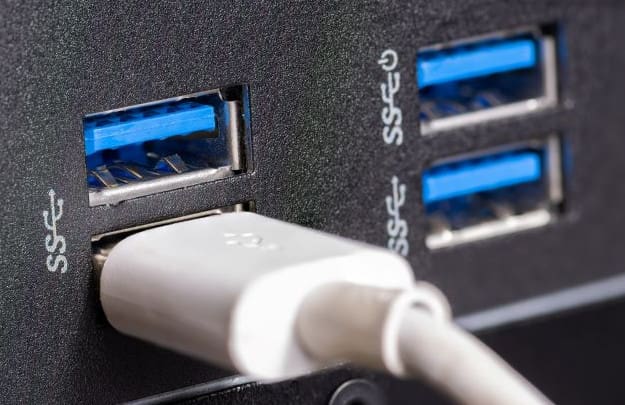
- Sørg for, at USB-porten og datakabelstikket er rene og ikke løse.
2. Opdater software:
- Opdater din iTunes til den nyeste version.
- Opdater dit computeroperativsystem (Windows eller macOS) til den nyeste version.
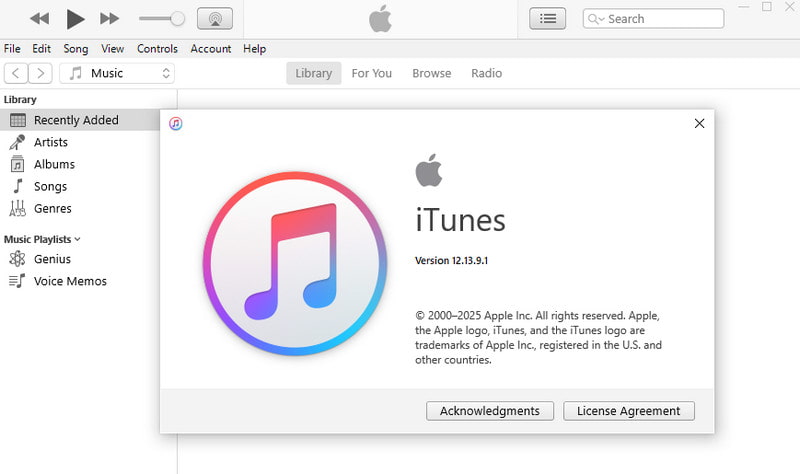
- Opdater dit computeroperativsystem (Windows eller macOS) til den nyeste version.
Windows:
Trin 1 Klik på knappen Starten menuen i nederste højre hjørne, og vælg Indstillinger.
Trin 2 Gå til Opdatering og sikkerhed, og klik derefter på Søg efter opdateringer.
Mac:
Trin 1 Klik på knappen Apple logoet i øverste venstre hjørne af skærmen, og vælg Systemindstillinger (eller System Preferences på ældre macOS-versioner).
Trin 2 Gå til Generelt > softwareopdatering, og klik derefter på Opdater nu og følg instruktionerne for at installere den nyeste macOS-version.
3. Genstart enhed:
Nogle gange kan du også prøve at udføre en tvungen genstart af enheden.
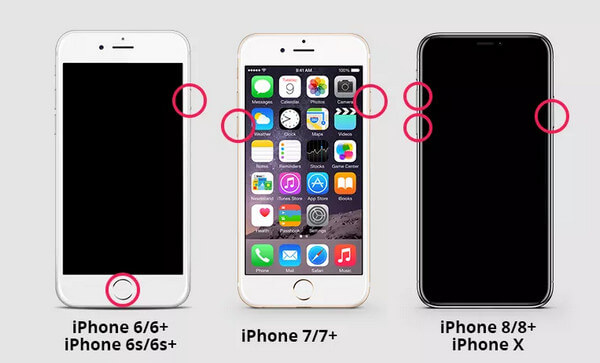
iPhone 8 og nyere
Trin 1 Tryk hurtigt og slip det volumen op og volumen Down knapperne en efter en.
Trin 2 Tryk og hold på Side , indtil Apple-logoet vises.
iPhone 7/7+
Trin 1 Tryk og hold på volumen Down og Side knappen på samme tid.
Trin 2 Slip begge knapper, når Apple-logoet vises.
iPhone 6/6+
Trin 1 Tryk og hold på Hjem knappen og Side (eller top) knappen samtidig.
Trin 2 Slip begge knapper, når Apple-logoet vises.
4. Genstart i gendannelsestilstand/DFU-tilstand for gendannelse:
I stedet for at klikke direkte GendanSæt manuelt enheden i gendannelsestilstand eller DFU-tilstand, hvorefter iTunes beder dig om at fortsætte med gendannelsen. Dette giver et renere gendannelsesmiljø.
Del 4: Alternativ, når iTunes-gendannelsesfejl fortsætter
Hvis du har prøvet alle ovenstående metoder, men stadig ikke kan gendanne din iPhone med iTunes, kan du bruge et professionelt iOS-systemreparationsværktøj, f.eks. Apeaksoft iOS System Recovery, kan være et praktisk alternativ. Det er designet til at løse forskellige iOS-systemproblemer, herunder gendannelsesfejl, problemer med gendannelsestilstand og andre softwarerelaterede fejl, uden at kræve komplicerede fejlfindingstrin.

Downloadet af over 1,000,000 brugere
- Ret iTunes-gendannelsesfejl med lethed.
- Tilbyd en gratis reparationsfunktion til hurtigt at reparere din enhed.
- Reparerer iOS-systemet uden at slette eksisterende data.
- Understøtter alle iOS-enheder og den nyeste iOS 26/27.
- Brugervenlig grænseflade.
Sikker download
Sikker download

Trin 1 Download denne software fra knappen ovenfor. Start softwaren, og vælg iOS Systemgendannelse.
Trin 2 Tryk Begynd nu knappen fra System Repair valgmulighed.

Trin 3 Tilslut din iDevice til pc'en. Vælg mellem to reparationstyper i det følgende vindue. Tænk grundigt over det, og vælg den tilstand, du har brug for. Klik derefter på Bekræft.

Trin 4 Indstil den tilsvarende firmware på din enhed.

Trin 5 Vent på, at softwaren downloader firmwaren for at reparere din enhed.

Konklusion
iTunes kunne ikke gendanne iPhone, fordi der opstod en fejlBare rolig! Vi mener, at du efter at have fulgt trinene og fejlfindingsmetoderne beskrevet i denne vejledning kan løse problemet og gendanne din enhed til normalen. Hvis iTunes-gendannelsesfejl fortsætter med at opstå, kan du prøve Apeaksoft iOS System Recovery for nemt at gendanne din iPhone!
 Apeaksoft iOS System Recovery
 Løs virale iOS-systemproblemer på iPhone, iPad og iPod.
Sikker download
Sikker download
Relaterede artikler




