


Sådan afslutter du indeksering af iPhone-beskeder: 8 dokumenterede løsninger

Mange iPhone-brugere oplever, at deres beskeder bliver ved med at blive indekseret efter en opdatering, og at der vises et "Flere resultater vises, når beskeden er indekseret"-meddelelse. Dette er især normalt på ældre iPhone-modeller, der opdaterer til en nyere iOS-version. Hvis du spekulerer på, hvordan du løser problemet med indeksering af beskeder, kan du læse denne vejledning, som vil give dig effektive løsninger.
SIDEINDHOLD:
Del 1: Hvad betyder indeksering af beskeder på iPhone
Hvis du søger efter en besked på din iPhone og ser meddelelsen "Flere resultater vises, når beskeden er indekseret", betyder det, at din enhed scanner alle tekster, beskeder og vedhæftede filer og opretter en søgbar database i baggrunden. Denne proces kaldes indeksering. Indeksering af iPhone-beskeder sker normalt efter gendannelse af din iPhone fra en sikkerhedskopi eller opdatering til en nyere iOS-version. Hvis du på nuværende tidspunkt ikke kan finde bestemte beskeder, betyder det ikke, at de er permanent tabt. De kan vises, når indekseringen er færdig.
Del 2: Hvorfor bliver mine beskeder ved med at indeksere på iPhone
Normalt tager indekseringsprocessen kun et par sekunder til flere minutter. Hvis din iPhone bliver ved med at indeksere beskeder i timevis eller endda dage, kan der være underliggende problemer. Almindelige problemer omfatter:
- Netværksproblemer: Et dårligt netværk vil afbryde synkroniseringen af beskeder og forsinke indekseringen.
- Utilstrækkelig opbevaring: Hvis lagerpladsen næsten er fuld, kan processen gå i stå.
- Stor mængde data: For mange beskeder eller medievedhæftninger kan forsinke indekseringsprocessen.
- Inkompatibel sikkerhedskopi: Gendannelse af din iPhone fra en inkompatibel sikkerhedskopi, især hvis den er fra en ældre iOS-version, kan føre til indekseringsproblemer.
Del 3: Sådan afslutter du indeksering af beskeder på iPhone - 8 løsninger
Hvordan fremskynder man indeksering af beskeder på iPhone?
Løsning 1. Genstart din iPhone
Den nemmeste metode er altid den mest effektive løsning. Det første du bør gøre er at genstarte din iPhone. En hurtig genstart kan opdatere systemet og løse de mindre fejl.
- iPhones med Face ID: Tryk og hold side- og lydstyrkeknapperne nede samtidig, og træk derefter skyderen for at slukke din iPhone.
- iPhones med Touch ID: Tryk og hold sideknappen nede, og træk derefter skyderen for at slukke din iPhone.
Når din iPhone er slukket, skal du vente i 20-30 sekunder og derefter tænde den igen.
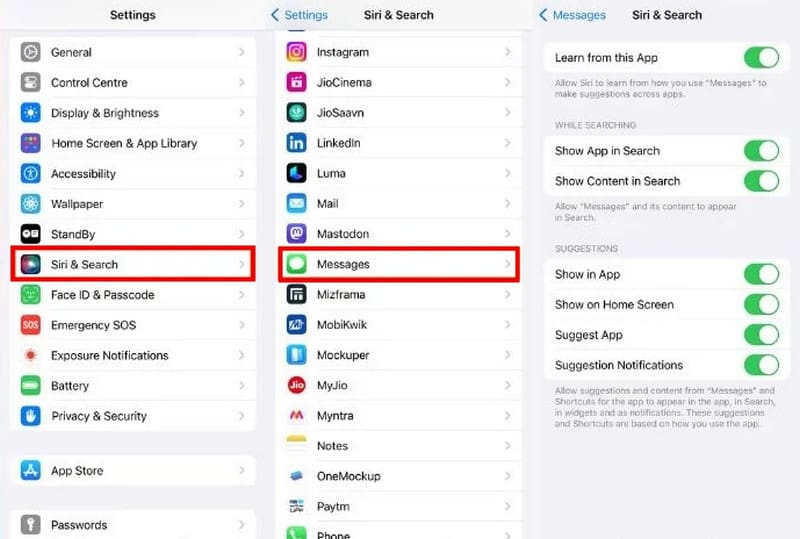
Rettelse 2. Juster indstillinger for søgeindeksering
Indstillingerne for søgeindeksering er tæt forbundet med resultaterne af indekseringen af beskeder. Hvis du deaktiverer visse indstillinger, kan det forårsage problemer med, at iPhone ikke indekserer beskeder.
Trin 1 Gå til Indstillinger > Siri & Søg.
Trin 2 Rul ned for at finde og vælge Beskeder.
Trin 3 Slå alle mulighederne på denne side til. Hvis nogen indstillinger er deaktiveret, skal du aktivere dem.
Løsning 3. Slå iCloud-beskeder til og fra
Hvis du bruger Beskeder i iCloud, iCloud synkronisering Problemer kan være den primære årsag til, at indekseringen af dine iPhone-beskeder sidder fast. At slå Beskeder fra og til igen i iCloud kan muligvis løse problemet.
Trin 1 Gå til Indstillinger > [Dit navn] > iCloud.
Trin 2 Finde Beskeder og slå den fra. Vent et par sekunder, og slå den derefter til igen.
Trin 3 Sørg for, at din iPhone er forbundet til Wi-Fi, og vent på, at synkroniseringen er færdig.
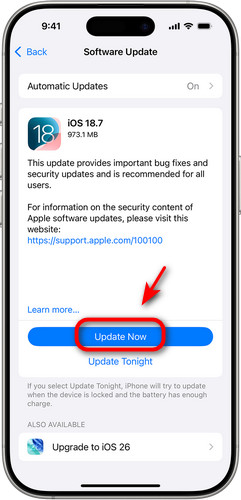
Løsning 4. Opdater den nyeste iOS-version
Du kan opgradere din iPhone til den nyeste version for at løse problemet med indeksering af beskeder. For at gøre dette skal du åbne Indstillinger og vælg Generelt. Tap softwareopdatering for at kontrollere, om der er en tilgængelig opdatering, og tryk derefter på Hent og installer at fortsætte.
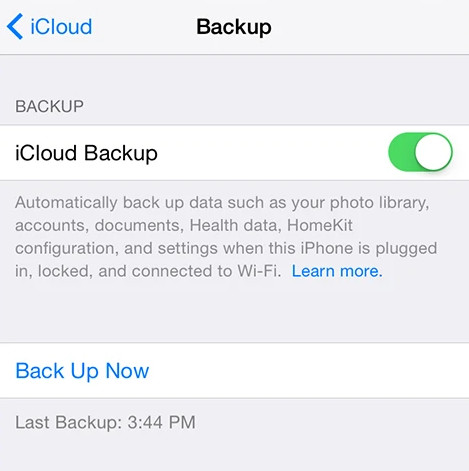
Rettelse 5. Deaktiver og aktiver iCloud-sikkerhedskopi
Du kan midlertidigt slå iCloud-sikkerhedskopiering fra for at se, om problemet med indeksering af iPhone-beskeder er løst. Gå til Indstillinger > [Dit navn] > iCloud. Deaktiver iCloud Backup og genstart din iPhone. Hvis dine problemer er løst, skal du aktivere iCloud Backup igen for at undgå datatab ved ulykker.
Rettelse 6. Tjek iPhones sprogindstillinger
Forkerte sprogindstillinger kan forhindre iPhone-beskeder i at blive indekseret.
Trin 1 Åbne Indstillinger > Generelt > Sprog og region.
Trin 2 Kontroller, om det aktuelle iPhone-sprog er indstillet korrekt.
Trin 3 Tilbage til Indstillinger side og tryk på Siri & SøgTryk på Sprog, og sørg for, at Siri bruger det samme sprog som din iPhone.
Rettelse 7. Tjek iPhone og iCloud-lagring
Hvis din iPhones hukommelse er langsom, kan det påvirke iPhones indeksering af beskeder. For at kontrollere din iPhones lagerplads skal du åbne Indstillinger > Generelt > iPhone-opbevaringHvis din lagerplads er fuld, bør du overveje at slette store eller ubrugte filer, fotos og apps for at frigøre lagerplads.
Du bør også tjekke din iCloud-lagerplads. Gå til Indstillinger > [Dit navn] > iCloudDu vil se en bjælke, der viser, hvor meget iCloud-lagerplads du har brugt, og hvor meget der er tilgængelig. Ryd din iCloud-lagerplads hvis det er utilstrækkeligt.
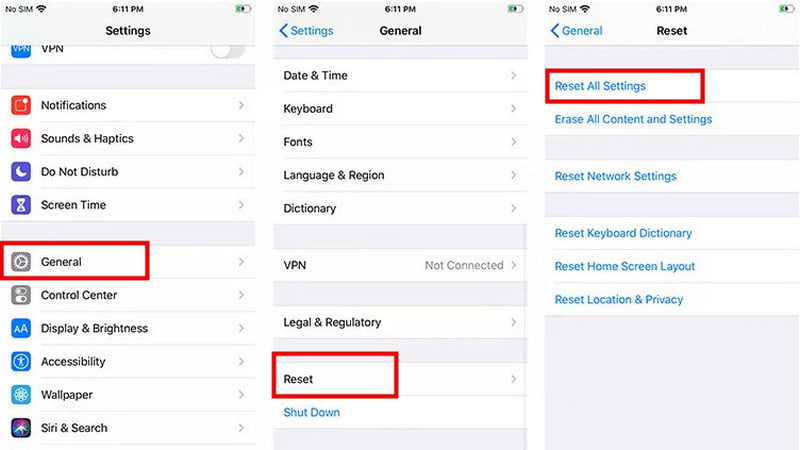
Rettelse 8. Nulstil alle indstillinger
Nulstilling af dine indstillinger kan muligvis hjælpe med at løse dette problem. Denne proces vil slette alle dine indstillinger, herunder netværkspræferencer, tastaturindstillinger og privatlivsindstillinger.
Trin 1 Åbne Indstillinger > Generelt > Nulstil.
Trin 2 Vælg Reset All Settings.
Trin 3 Du skal muligvis indtaste din adgangskode for at bekræfte handlingen.
Del 4: Sådan gendanner du meddelelser, der ikke vises efter indeksering
Hvis visse beskeder ikke vises efter indeksering af beskeder på iPhone, betyder det så, at du har mistet dine beskeder for altid? Ikke endnu! Apeaksoft iPhone Data Recovery kan hjælpe dig med at gendanne de mistede beskeder efter indeksering! Uanset om dataene gik tabt efter en fabriksnulstilling, utilsigtet sletning eller systemfejl, kan dette effektive værktøj gendanne dem sikkert fra din iPhone, iPad eller iPod.

Downloadet af over 1,000,000 brugere
- Gendan mistede eller slettede beskeder i forskellige scenarier.
- Gendan data fra iOS-enheder eller iTunes/iCloud-sikkerhedskopi.
- Hent fotos, dokumenter, noter og flere datatyper.
- Understøtter næsten alle iOS-systemversioner og -modeller.
Sikker download
Sikker download

Trin 1 Åbn programmet og vælg Gendan fra iOS-enheder fra grænsefladen, og tilslut derefter dine iOS-enheder via USB. Tryk på Stol at stole på din computer.

Trin 2 Klik på knappen Begynd Scan knappen, og den scanner alle dine data på din iPhone.

Trin 3 Efter scanningen kan du se et eksempel på alle data, der kan gendannes. Vælg de data, du vil gendanne, og klik derefter på Recover i nederste højre hjørne.

Konklusion
Når Indeksering af beskeder på iPhone Hvis det tager for lang tid, kan det være virkelig frustrerende og få det til at føles som om nogle beskeder er forsvundet for altid. I de fleste tilfælde kan problemet dog løses ved at prøve de 8 løsninger, der er beskrevet i denne vejledning. Hvis du har prøvet dem og stadig ikke kan finde bestemte beskeder, kan du bruge Apeaksoft iPhone Data Recovery til at gendanne dine mistede beskeder!
 Apeaksoft iPhone Data Recovery
 Gendan slettede eller mistede data fra iOS-enheder, iTunes og iCloud-sikkerhedskopi.
Sikker download
Sikker download
Relaterede artikler




