


Sådan nulstiller du din låste iPad med eller uden iTunes

Sikkerhedsforanstaltningerne er afgørende for at beskytte data og privatliv på din iPad. Men hvis du glemmer adgangskoden til låseskærmen, vil du blive låst ude af din enhed. Det kan være frustrerende, især når du nulstiller din enhed til fabriksindstillingerne med det samme. Selv hvis du er låst ude af din iPad, kan du nulstille den ved hjælp af Gendannelsestilstand, Sikkerhedslåsning, Find min og mere. Denne vejledning viser, hvordan du gør. Fabriksindstilling af en låst iPad.
SIDEINDHOLD:
Del 1: Sådan nulstilles en låst iPad med iTunes
En nem måde at nulstille en låst iPad til fabriksindstillingerne er at bruge iTunes eller Finder. Da den er låst, skal du sætte iPad'en i gendannelsestilstand. Derefter kan du nulstille den med den nyeste version af iTunes eller Finder.
Forudsætninger:
- 1.En computer og et USB-kabel.
- 2.Den nyeste version af iTunes eller Finder, afhængigt af dit operativsystem. Brug iTunes til Windows og macOS Mojave eller tidligere. Brug Finder til macOS Catalina eller nyere.
- 3.Apple-kontoen og adgangskoden er knyttet til din iPad.
Trin 1 Tilslut den låste iPad til din computer med et USB-kabel.
Trin 2 Sæt den i gendannelsestilstand:
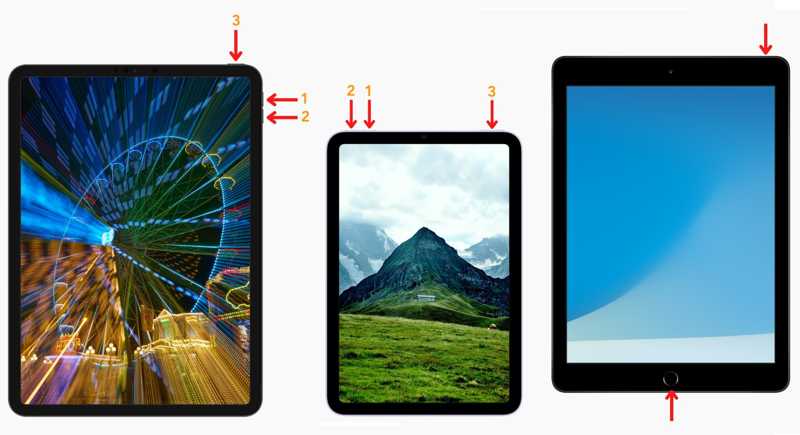
Til en iPad uden en Home-knap
Tryk hurtigt og slip det volumen op .
Gør det samme med volumen Down .
Tryk og hold på Side knappen, indtil du ser skærmbilledet Genoprettelsestilstand.
Til en iPad med en Home-knap
Hold knapperne Hjem + Vågeblus til/fra nede samtidig.
Når din iPad er aktiveret Recovery-tilstand, slip knapperne.
Trin 3 iTunes eller Finder burde dukke op automatisk. Hvis ikke, skal du åbne det manuelt.
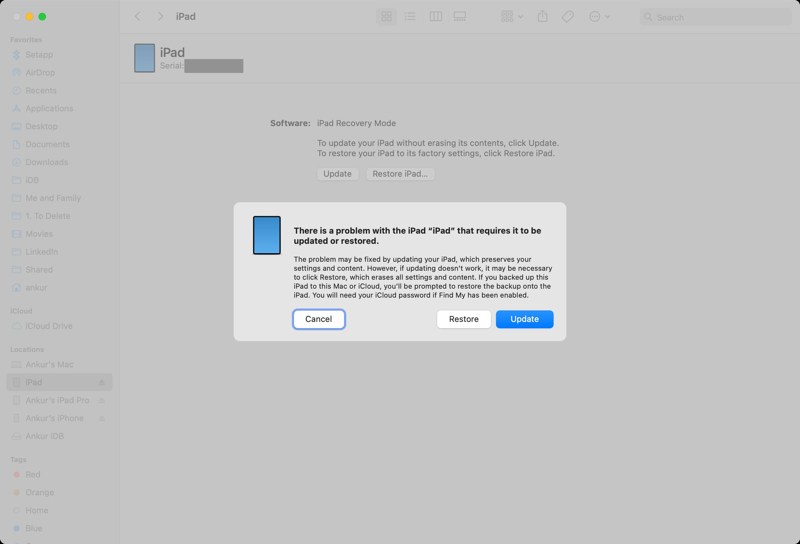
Trin 4 Klik på knappen Gendan knappen i pop op-vinduet for at begynde at nulstille din låste iPad.
Bemærk: Hvis du har aktiveret Find min iPad, skal du oplyse den tilknyttede Apple-konto og adgangskode for at fuldføre nulstillingen af en aktiveringslåst iPad, når du konfigurerer den igen.
Del 2: Sådan nulstilles en låst iPad uden en computer
Hvis du har brug for at nulstille en iPad, der er låst uden en computer, er funktionen Sikkerhedslås tilgængelig. Apple har tilføjet denne funktion til iPadOS 15.2 og nyere. Den giver dig mulighed for at nulstille din enhed med den tilhørende Apple-kontoadgangskode.
Forudsætninger:
- 1.Find min iPad er aktiveret.
- 2.Apple-kontoen og adgangskoden, der er knyttet til din iPad.
- 3.Din iPad opretter forbindelse til Wi-Fi eller mobildata.
På iPadOS 17 eller nyere
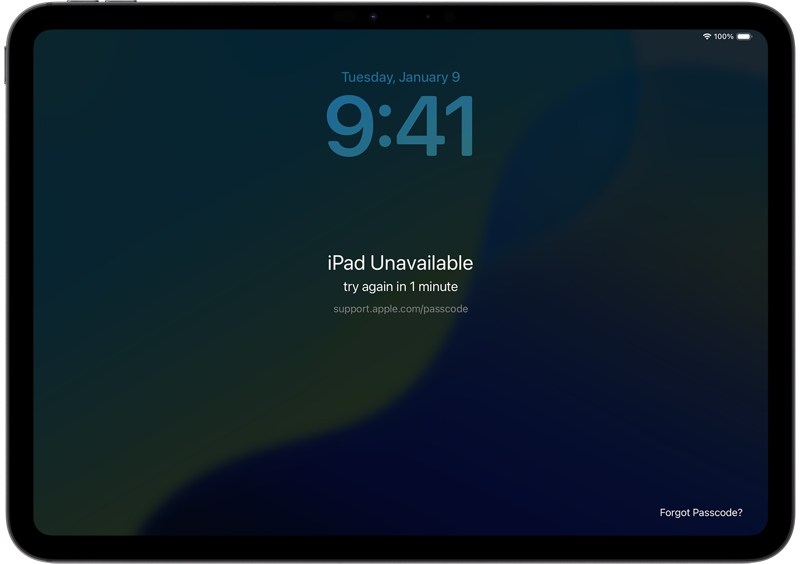
Trin 1 Når du har indtastet iPad ikke tilgængelig skærmen, tryk på knappen Glemt adgangskode i nederste højre hjørne.
Trin 2 Vælg Start iPad Reset på skærmen Sikkerhedsspærring.
Trin 3 Indtast din Apple-kontoadgangskode for at fortsætte.
Trin 4 Tryk derefter på Slet iPad knappen for at starte nulstillingen af din enhed.
På iPadOS 15.2 eller nyere
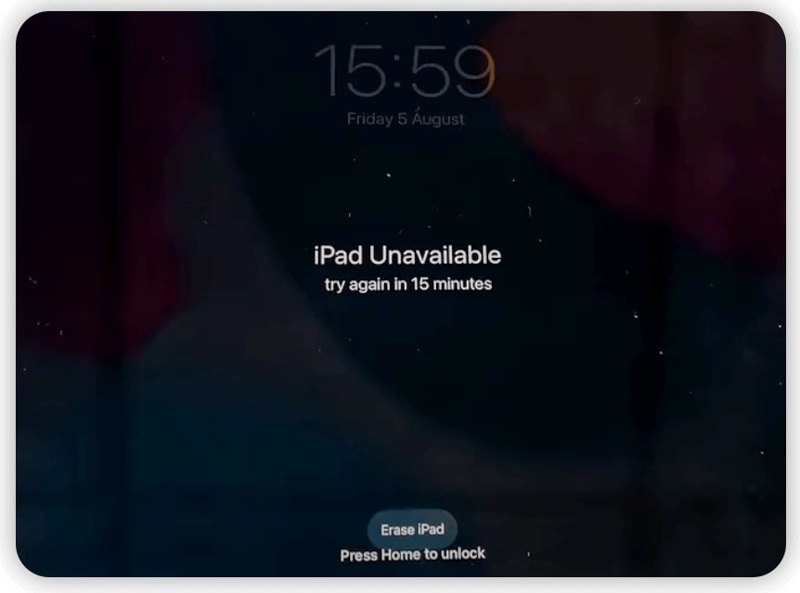
Trin 1 Tryk på ikonet Slet iPad knappen på iPad ikke tilgængelig skærmbilledet.
Trin 2 Læs notifikationen, og tryk på Slet iPad igen.
Trin 3 Indtast den tilknyttede Apple-kontoadgangskode, og tryk på Slet iPad.
Trin 4 Når nulstillingen af iPad'en er færdig, genstarter din enhed i Hej skærmbilledet.
Yderligere læsning
Del 3: Sådan nulstilles en låst iPad uden iTunes
Apples nye Find min er en hurtig måde at nulstille en låst iPad uden iTunes. Denne metode er tilgængelig, hvis du har flere Apple-enheder eller kan låne en anden Apple-enhed. Ellers skal du besøge webportalen i en browser.
Forudsætninger:
- 1.Du har aktiveret Find min iPad.
- 2.Du kan stadig huske din Apple-konto og adgangskode.
- 3.Din iPad har en stabil internetforbindelse.
På webportalen
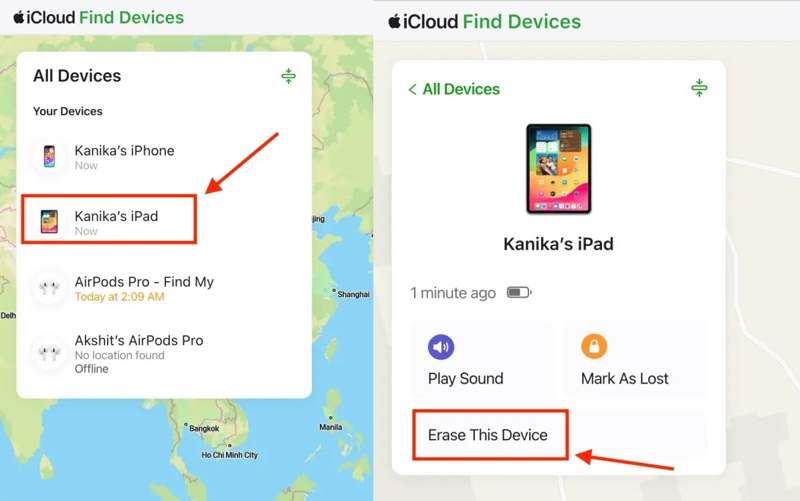
Trin 1 Gå til www.icloud.com/find i din browser.
Trin 2 Log ind med den tilknyttede Apple-konto og adgangskode.
Trin 3 Vælg den låste iPad på Alle enheder liste.
Trin 4 Klik på knappen Slet or Slet denne enhed knappen, når din iPad er fundet.
Trin 5 Læs meddelelsen, og klik på Næste .
Trin 6 Indtast adgangskoden til den tilknyttede Apple-konto igen.
Trin 7 Klik Slet for at begynde at nulstille den låste iPad.
På Find min app
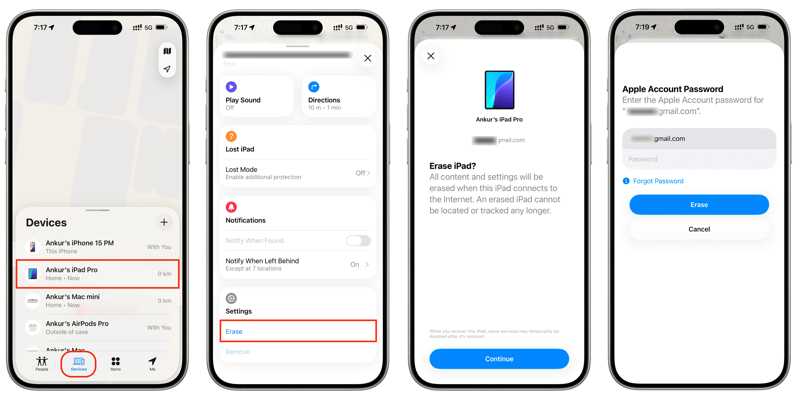
Trin 1 Kør Find mig app på en anden Apple-enhed. Du kan installere appen gratis fra App Store.
Trin 2 Log ind med din Apple-konto og adgangskode.
Trin 3 Gå til Enheder fanen og vælg din iPad.
Trin 4 Udvid værktøjslinjen og tryk på Slet or Slet denne enhed .
Trin 5 Presse Fortsæt. for at bekræfte din handling.
Trin 6 Indtast det betroede telefonnummer, og tryk på Slet.
Trin 7 Indtast til sidst den tilhørende Apple-kontoadgangskode og tryk på Slet igen.
Del 4: Sådan nulstilles en låst iPad uden adgangskode
Den ultimative måde at nulstille en låst iPad på er Apeaksoft iFoneKit iOS-oplåsningDen giver dig mulighed for at nulstille din enhed til fabriksindstillingerne, selvom du har glemt adgangskoden til låseskærmen på din iPad. Derudover gør den intuitive brugerflade den nem at bruge for begyndere.

Downloadet af over 1,000,000 brugere
- Gendan fabriksindstillingerne på en iPad uden adgangskode hurtigt.
- Arbejde for en deaktiveret, låst eller frossen iPad.
- Udfør en fabriksnulstilling med tre trin.
- Tilbyd bonusfunktioner, såsom fjernelse af Apple ID.
- Kompatibel med de nyeste udgaver af iPadOS.
Sikker download
Sikker download

Sådan nulstiller du en låst iPad uden en adgangskode
Trin 1 Installer iPad unlocker
Start iPad-oplåsningssoftwaren efter installation på din pc eller Mac OS X. Vælg Lås op for iOS-skærmen tilstand for at fortsætte. For at nulstille en iPad med aktiveringslås skal du vælge Omgå iCloud-aktiveringslås i stedet.

Trin 2 Tilslut til din iPad
Tilslut din iPad til din computer med et Lightning-kabel. Når softwaren registrerer din enhed, skal du kontrollere dine iPad-oplysninger og klikke på Begynd nu knappen for at starte download af firmwaren.

Trin 3 Nulstil den låste iPad
Når bekræftelsesdialogboksen vises, skal du klikke på OK og derefter ramte Bekræft igenDerefter vil softwaren automatisk nulstille din låste iPad.

Konklusion
Nu skal du lære flere måder at Fabriksindstilling af en låst iPad i forskellige situationer. Du kan læse forudsætningerne for hver metode, vælge en passende metode og følge den konkrete vejledning til at nulstille din enhed, når du har glemt adgangskoden. Apeaksoft iFoneKit iOS-oplåsning er en nem måde at fuldføre processen hurtigt på.
 Apeaksoft iPhoneKit
 Lås op for alle typer iOS-adgangskoder fra iPhone, iPad og iPod.
Sikker download
Sikker download
Relaterede artikler




