


Sådan omgår du iPad låst til ejeren uden adgangskode

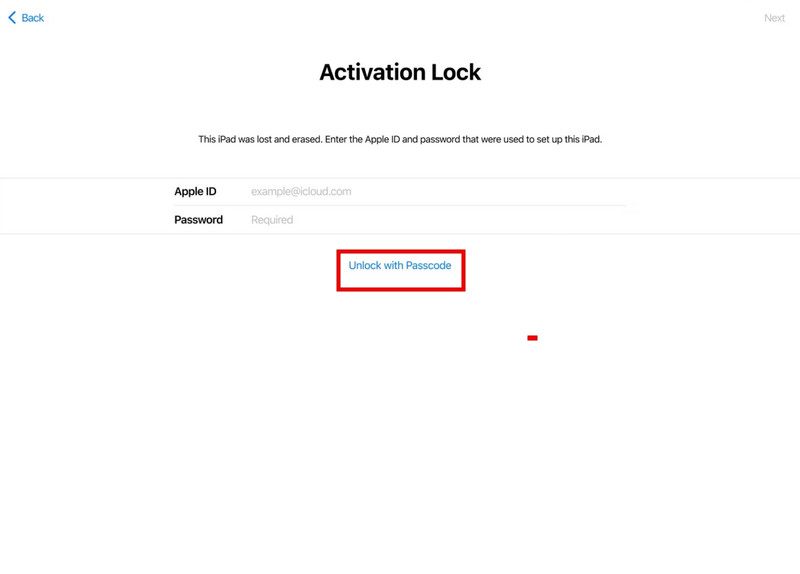
Du tænder din iPad efter en nulstilling eller lige efter at have købt en brugt enhed, og pludselig ser du iPad låst til ejer skærm. På dette tidspunkt beder enheden om det oprindelige Apple-id og den oprindelige adgangskode, og du kan ikke fortsætte opsætningen.
Dette sker på grund af aktiveringslåsen, en sikkerhedsfunktion, der beskytter din enhed mod uautoriseret adgang. Selvom det hjælper med at holde dine data sikre, kan det også blive et problem, hvis du glemmer Apple ID-adgangskoden. I denne guide deler vi de mest effektive metoder til at omgå eller fjerne iPad'en Låst til ejeren, så du kan vælge den løsning, der passer til dit tilfælde.
SIDEINDHOLD:
Del 1: Sådan låser du op for en iPad, der er låst til ejeren, med Apple ID eller adgangskode
Hvis du kender Apple ID-oplysningerne, der er knyttet til iPad'en, eller den seneste adgangskode til enheden, kan det være nemt at låse iPad'en op fra skærmen Låst til ejer. Før du begynder, skal du sørge for, at din iPad er forbundet til et stabilt Wi-Fi-netværk.
Trin 1 På Låst til ejer Indtast det oprindelige Apple-id og den oprindelige adgangskode på skærmen, og tryk på Returnering for at låse din iPad op.
Trin 2 Du kan også trykke på Lås op med adgangskode Og vælg Brug enhedens adgangskode for at låse iPad'en op med den seneste adgangskode på skærmen. Denne mulighed er kun tilgængelig, hvis Find mig og To-faktor-autentificering var aktiveret, før enheden blev låst.
Del 2: Sådan omgår du iPad låst til ejeren uden adgangskode
Hvad hvis du ikke kender Apple ID-adgangskoden eller den forrige skærmadgangskode? I så fald vil du ikke kunne låse iPad'en op direkte; du skal omgå aktiveringslåsen for at få adgang til din iPad igen. Et dedikeret oplåsningsværktøj kan gøre denne proces meget nemmere.
Hvis du sidder fast på skærmen "Låst til ejer" på iPad'en, Apeaksoft iPhoneKit kan hjælpe dig med at omgå Apples aktiveringslås for at låse din iPad op nemt og sikkert. Uanset hvilken type lås der forhindrer dig i at få adgang til din enhed, kan dette værktøj håndtere det ubesværet.

Downloadet af over 1,000,000 brugere
- Fjern den tidligere ejers Apple ID fra en brugt iPhone/iPad.
- Slet skærmadgangskode, Face ID og Touch ID med et par klik.
- Omgå nemt MDM, iTunes Backup-kryptering og adgangskoder til skærmtid.
- Slip af med SIM-kortbegrænsninger fra forskellige udbydere.
Sikker download
Sikker download

Sådan låser du iPad op med Apeaksoft iFoneKit:
Trin 1 Download og start softwaren på din computer. Vælg Fjern Apple ID tilstand. Tilslut din iPad til en computer, og tryk på Stol på din iPad.

Trin 2 Klik på knappen Begynd nu knappen for at begynde at fjerne Apple ID'et.
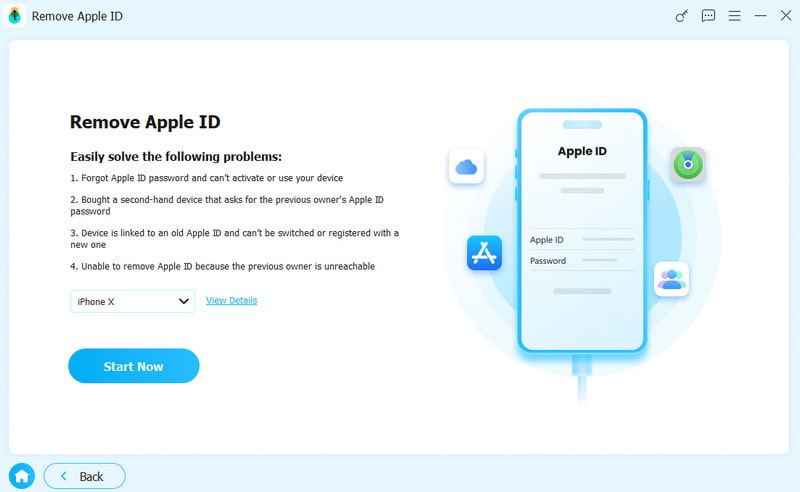
Hvis Find min er deaktiveret, iFoneKit vil begynde at fjerne dit Apple ID med det samme.

Hvis Find min er aktiveret, skal du først nulstille din iPad. Følg instruktionerne på skærmen for at udføre nulstillingen. Dette trin sletter alle data på din enhed, så sørg for at sikkerhedskopiere dine vigtige data på forhånd.
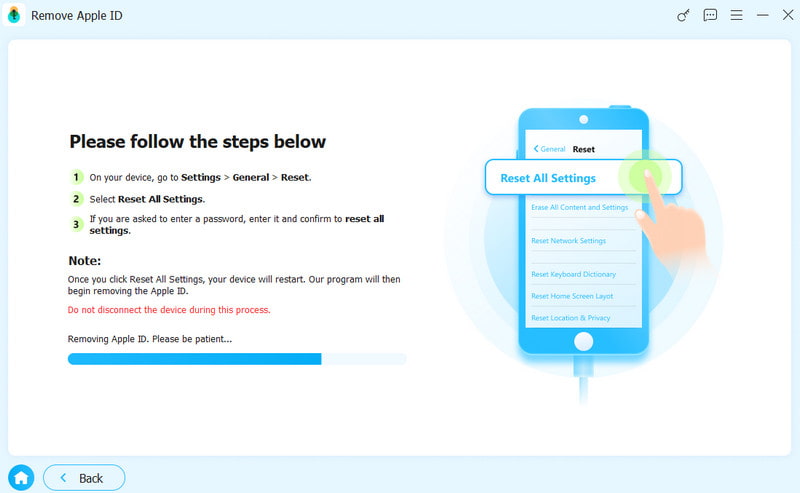
Bemærk: Efter at have omgået aktiveringslåsenNogle funktioner som iCloud-login, adgang til App Store eller mobilabonnement kan være begrænsede afhængigt af enhedsmodel og systemversion.
Del 3: Sådan låser du op for en iPad, der er låst til ejeren - 3 dokumenterede måder
Er der en løsning til at låse iPad op, hvis ejeren har låst den, uden en adgangskode? Ja, her er 3 alternativer, der er nyttige i bestemte situationer. Tjek dem for at
Kontakt den tidligere ejer for at fjerne den via iCloud
Bedst til: Brugere, der kan komme i kontakt med den tidligere ejer af iPad'en.
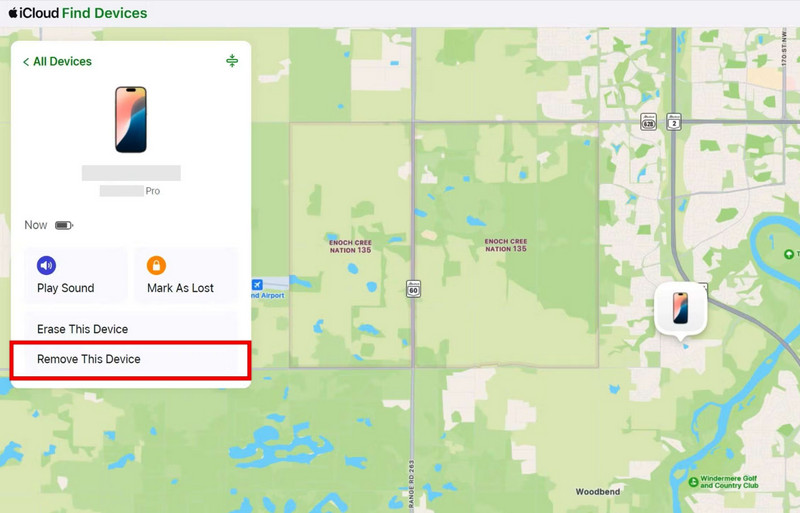
Hvis du kan kontakte den tidligere ejer, er det mest effektive at anmode den oprindelige ejer om at fjerne din iPad fra sit ID. Den oprindelige ejer kan logge ind på sin iCloud-konto og fjerne enheden fra sin Apple-konto via fjernadgang.
Trin 1 Bed den tidligere ejer om at besøge iCloud.com og logge ind med sit Apple-id.
Trin 2 Klik på knappen Find mig og vælg iPad'en fra listen over enheder.
Trin 3 Klik Fjern denne enhed, og bekræft derefter fjernelsen.
Omgå iPad låst til ejer via DNS
Bedst til: Avancerede brugere med ældre iPad-versioner, der har brug for en midlertidig løsning for at få adgang til begrænsede funktioner.
At omgå aktiveringslåsen ved hjælp af DNS er en løsning, der kun virker i visse scenarier. Det fjerner faktisk ikke aktiveringslåsen, men det kan give dig adgang til nogle grundlæggende funktioner. Denne metode virker kun på iPads, der kører iOS 8 til iOS 10.3.3.
Bemærk: Denne løsning giver kun midlertidig og begrænset adgang, og succesraten er relativt lav.
Trin 1 Tænd din iPad, og opret forbindelse til et Wi-Fi-netværk.
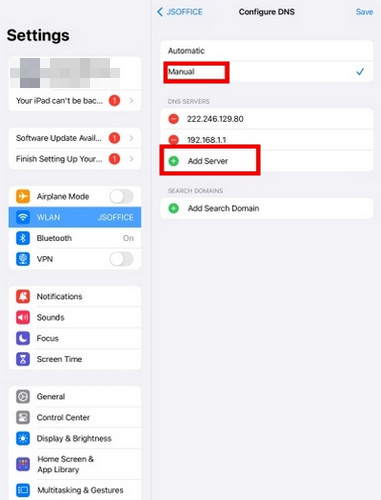
Trin 2 Naviger til skærmen med Wi-Fi-indstillinger, og klik derefter på symbolet "i" ud for dit Wi-Fi-netværk.
Trin 3 Rul ned og tryk konfigurer DNSIndtast DNS-serverens IP-adresse i din region.
- USA: 104.154.51.7
- Europa: 104.155.28.90
- Asien: 104.155.220.58
- Sydamerika: 35.199.88.219
- Australien og Oceanien: 35.189.47.23
- Andre kontinenter: 78.100.17.60
Trin 4 Tryk på Tilbage-knappen, tænd Wi-Fi igen, og indtast din adgangskode. Derefter vil du se skærmen Aktivér iPad. Følg instruktionerne på skærmen for at konfigurere din iPad.
Fjern iPad Låst til Ejer via Apple Support
Bedst til: Brugere, der foretrækker en officiel og sikker metode med gyldigt købsbevis.
Hvis ingen af de foregående metoder virkede, er din bedste mulighed at kontakte Apple Support for at få hjælp. Du kan indsende en anmodning via getsupport.apple.com eller gå til en Apple-butik.
Dette er den sikreste måde at fjerne aktiveringslåsen på, men Apple kræver din købskvittering eller andet gyldigt bevis for ejerskab for at bekræfte, at enheden tilhører dig. Sørg for, at din dokumentation tydeligt viser enhedens oplysninger, før du indsender din anmodning. Når anmodningen er gennemgået, kan processen tage flere dage. Hvis bekræftelsen lykkes, hjælper Apple dig med at låse enheden op.
Del 4: Ofte stillede spørgsmål om iPad låst til ejeromgåelse
Hvordan låser man en iPad op, der er låst til ejeren, uden Apple ID?
Det professionelle værktøj Apeaksoft iFoneKit kan fjerne den tidligere ejers Apple ID fra din iPad uden en adgangskode. Det understøtter de fleste iOS-enheder og -versioner, inklusive den nyeste iOS 26/iPad OS 26.
Fjerner en fabriksnulstilling Apple ID på en iPad, der er låst til ejeren?
Nej. En fabriksnulstilling fjerner ikke Apple ID'et fra en iPad. Efter nulstilling vil enheden stadig vise iPad låst til ejer og kræve de originale Apple ID-oplysninger.
Hvordan omgår man iPad låst til ejeren gratis?
Den mest pålidelige gratis måde at omgå iPad Låst til ejeren på er at bede den tidligere ejer om at fjerne enheden fra deres iCloud-konto. Du kan også kontakte Apple Support med gyldigt købsbevis for at få officiel assistance. DNS-omgåelse er en anden gratis løsning, men den giver kun midlertidig og begrænset adgang og fungerer primært på ældre iPadOS-versioner.
Konklusion
Hvis du spekulerer på Sådan låser du op for en iPad, der er låst til ejeren, er den hurtigste måde at indtaste den originale Apple ID-adgangskode eller bruge den forrige skærmadgangskode, hvis den er tilgængelig. Hvis ikke, kan du bede den tidligere ejer om at fjerne enheden eksternt via iCloud eller kontakte Apple Support med købsbevis. Når disse muligheder ikke er tilgængelige, kan et professionelt værktøj som Apeaksoft iFoneKit stadig hjælpe dig. låse din deaktiverede iPad op.
 Apeaksoft iPhoneKit
 Lås op for alle typer iOS-adgangskoder fra iPhone, iPad og iPod.
Sikker download
Sikker download
Relaterede artikler




