


Hvorfor skærmtid ikke fungerer, og hvordan man løser dette problem

Som en kraftfuld forældrefunktion er Skærmtid indbygget i en bred vifte af iPhone- og iPad-modeller. Mange forældre bruger Skærmtid til at begrænse deres børns tid på bestemte apps; nogle af dem har dog rapporteret, at begrænsningerne pludselig forsvinder. Den gode nyhed er, at dette problem normalt er relateret til softwarefejl. Denne artikel vil forklare, hvordan du løser det. Apple Skærmtid virker ikke på din eller dit barns iOS-enhed.
SIDEINDHOLD:
Del 1: Hvorfor virker skærmtid ikke
Før vi gennemgår løsningerne, lad os diskutere, hvorfor Skærmtid ikke fungerer på dit barns iPhone eller på din iOS-enhed. Ifølge vores forskning er de vigtigste mulige årsager:
- 1.Apples Skærmtid-tjeneste er nede.
- 2.Enheden sidder fast.
- 3.Skærmtiden er iskold.
- 4.Konflikt eller forkerte indstillinger.
- 5.Forældet eller beta-software.
- 6.Softwarefejl.
Del 2: Sådan rettes Apple-skærmtid, der ikke fungerer
Løsning 1: Tjek Apple-servere
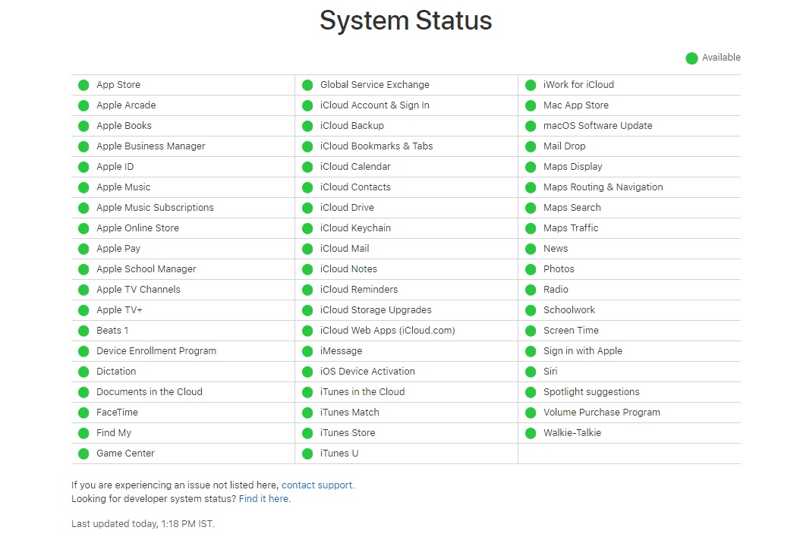
Når du har aktiveret Skærmtid, skal din iPhone kommunikere med Skærmtid-tjenesten hos Apple for at fungere korrekt. Hvis iPhones Skærmtid ikke fungerer, er det første, du skal gøre, at kontrollere status for Apples servere.
Gå til https://www.apple.com/support/systemstatus/ i en webbrowser. Tjek status for alle servere. Hvis en server relateret til Skærmtid er nede, skal du vente på, at den fungerer igen.
Løsning 2: Genstart iPhone
Hvorfor virker Skærmtid ikke? En fastlåst berøringsskærm kan være årsagen. Genstart af din enhed kan løse dette problem, mens løsningen er enkel. Det eliminerer midlertidige og basale fejl.
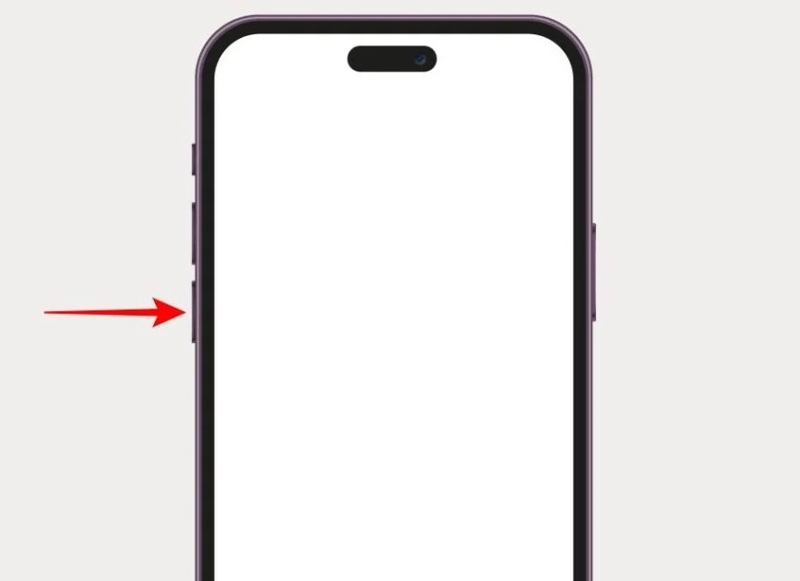
Trin 1 For en iPhone med Face ID skal du trykke og holde nede på enten Bind knap + Side knapperne sammen. For en gammel iPhone skal du trykke længe på Side or Strøm .
Trin 2 Når sluk-skærmen vises, skal du slippe knapperne eller knappen.
Trin 3 Flyt skyderen for at slukke din enhed.
Trin 4 Få minutter senere skal du trykke på og holde Side or Strøm knappen, indtil du ser Apple logoet.
Løsning 3: Nulstil skærmtid
Hvis de enkle løsninger ikke hjalp, skal du deaktivere og genaktivere funktionen Skærmtid på din iPhone. Denne løsning kan løse problemet med, at Skærmtid på din iPhone eller iPad ikke fungerer med din adgangskode til Skærmtid.
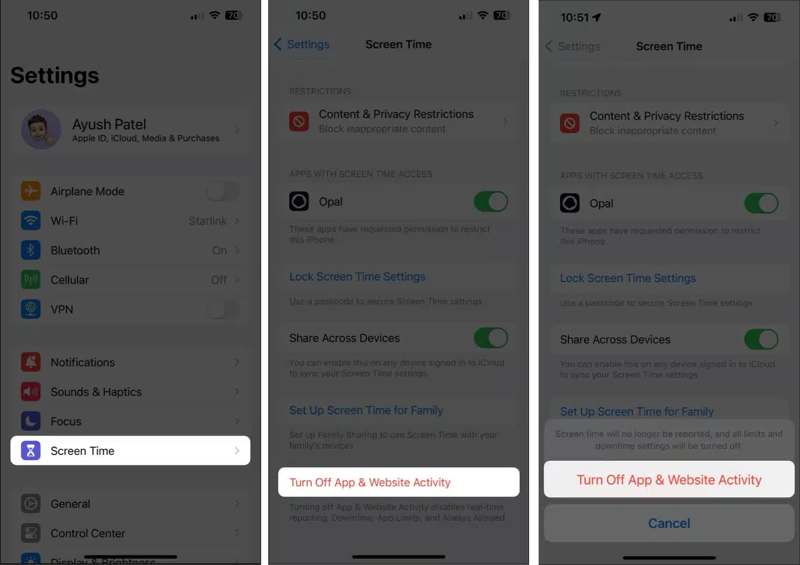
Trin 1 Kør Indstillinger ca.
Trin 2 Vælg Skærmtid.
Trin 3 Tryk på Slå app- og webstedsaktivitet fra.
Trin 4 Indtast din adgangskode til skærmtid, hvis du bliver bedt om det.
Trin 5 Vælg Slå app- og webstedsaktivitet fra.
Trin 6 Genstart din iPhone.
Trin 7 Gå derefter videre til Skærmtid in Indstillinger.
Trin 8 Tryk på App- og webstedsaktivitet og tryk på Slå app- og webstedsaktivitet til.
Trin 9 Indstil derefter Skærmtid efter dine behov.
Løsning 4: Kontroller dato og klokkeslæt
Forkerte indstillinger, f.eks. forkert dato og klokkeslæt, kan føre til, at Skærmtid ikke fungerer. Derfor skal du indstille dine dato- og klokkeslætsindstillinger korrekt for at sikre, at Skærmtid fungerer korrekt på din enhed.
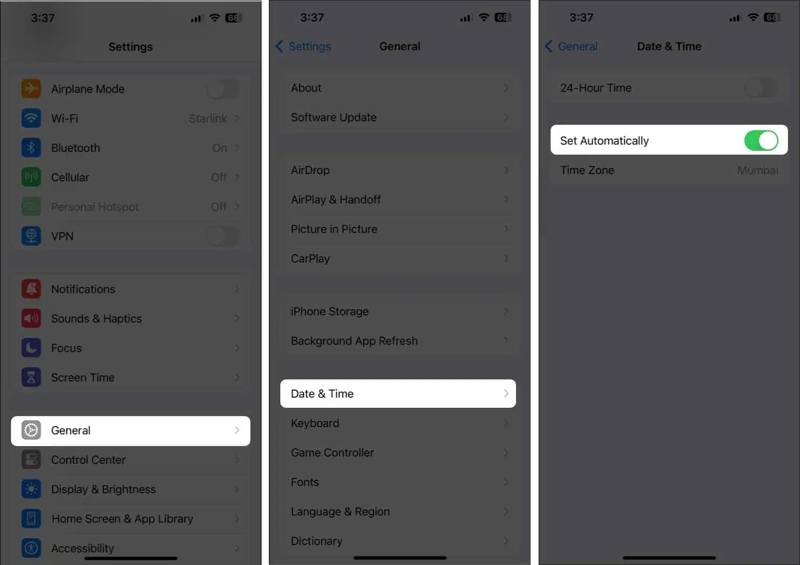
Trin 1 Vælg Generelt i din Indstillinger ca.
Trin 2 Pick Dato og klokkeslæt.
Trin 3 Tænd på Indstil automatisk for at korrigere dato- og tidsindstillinger.
Løsning 5: Deaktiver deling på tværs af enheder
Hvis Skærmtid stadig ikke virker på din iPhone, skal du deaktivere Del på tværs af enheder. Denne indstilling giver dig mulighed for at synkronisere indstillinger for Skærmtid på tværs af dine Apple-enheder. Det kan forårsage konflikter og føre til, at funktionen ikke fungerer korrekt.
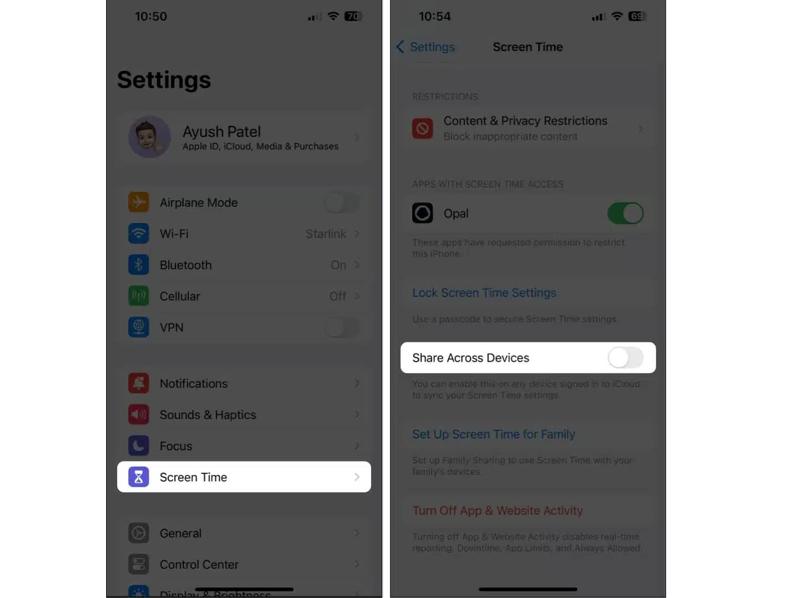
Trin 1 Naviger til Indstillinger og Skærmtid.
Trin 2 Rul ned og find Del på tværs af enheder.
Trin 3 Slå indstillingen fra.
Yderligere læsning
Del 3: One-stop-løsning til at løse problemet med, at iPhone-skærmtid ikke fungerer
Hvis du har glemt din Skærmtid-adgangskode, kan du ikke nulstille den og dermed rette fejlen ved Skærmtid. Heldigvis, Apeaksoft iFoneKit iOS-oplåsning kan deaktivere Skærmtid uden en adgangskode. Derefter kan du konfigurere forældrekontrolfunktionen på din eller dit barns enhed.

Downloadet af over 1,000,000 brugere
- Sluk Skærmtid på din iPhone i tre trin.
- Kræver ikke iPhone-adgangskode eller Apple ID-adgangskode.
- Beskyt dine data under processen.
- Tilbyd bonusfunktioner, som MDM-omgåelse og fjernelse af iTunes-adgangskode.
- Understøtter de nyeste modeller af iPhone og iPad.
Sikker download
Sikker download

Sådan reparerer du skærmtid, der ikke fungerer på din iPhone
Trin 1 Installer skærmtidsoplåsning
Kør softwaren til oplåsning af skærmtid, når du har installeret den på din computer. Vælg Lås op. Skærmtid tilstand for at fortsætte.

Trin 2 Tilslut til din iPhone
Slut din iPhone til din computer med et Lightning-kabel. Vælg, hvordan din Skærmtid-adgangskode skal indstilles, og klik på Begynd nu .

Trin 3 Fix Skærmtid virker ikke
Følg instruktionerne på skærmen for at slå Find min fra på din enhed. Derefter vil softwaren automatisk starte deaktiveringen af Skærmtid på din enhed.

Konklusion
Denne guide hjalp dig med at rette op på det Apple Skærmtid virker ikkeDu bør finde ud af, hvorfor denne fejl opstår. Endnu vigtigere er det, at du kan følge vores løsninger for at slippe af med fejlen og kontrollere skærmtidsforbrug og appbrug. Apeaksoft iFoneKit iOS-oplåsning er den komplette løsning til at løse dette problem uden tekniske færdigheder eller en adgangskode.
 Apeaksoft iPhoneKit
 Lås op for alle typer iOS-adgangskoder fra iPhone, iPad og iPod.
Sikker download
Sikker download
Relaterede artikler




