


Sådan låser du hurtigt op på support.apple.com/iPhone/passcode

Nøgleforsøg
support.apple.com/iPhone/passcode opstår, når du indtaster en forkert adgangskode for mange gange.
- Lås support.apple.com/iPhone/passcode-skærmen op direkte uden en computer ved hjælp af indstillingen Slet iPhone/Glemt adgangskode på iOS 15.2 eller nyere.
- Lås op med den tidligere adgangskode (iOS 17 og nyere), hvis du har ændret adgangskoden inden for de sidste 72 timer.
- Nulstil iPhone med gendannelsestilstand (Finder/iTunes) på en computer.
- Slet iPhone eksternt via iCloud Find min.
- Brug et tredjeparts iOS-oplåsningsværktøj, hvis du har glemt både iPhone-adgangskoden og Apple ID-adgangskoden.
- Næsten alle metoderne vil slette dine iPhone-data. Sikkerhedskopier din iPhone først.
Hvis du ser beskeden, der siger support.apple.com/iPhone/passcode på iPhone Ikke tilgængelig skærm, er der stor sandsynlighed for, at du er i et dilemma. Når meddelelsen vises, betyder det, at din iPhone er låst, ikke tilgængelig eller deaktiveret. Under alle omstændigheder kan du ikke låse din enhed op eller få adgang til funktioner og data på din iPhone. Hvis du er usikker på, hvad du skal gøre, er denne vejledning til dig. Denne vejledning demonstrerer flere metoder til at låse din iPhone op i et sådant tilfælde.
SIDEINDHOLD:
Del 1: Hvorfor support.apple.com/iPhone/passcode opstår
Når du eller en anden indtaster for mange mislykkede adgangskodeforsøg, får du beskeden support.apple.com/iPhone/passcode på din iPhone. I nyere iOS-versioner viser Apple nu muligvis en forenklet URL, f.eks. support.apple.com/passcode, men den henviser til den samme officielle gendannelsesside. Samtidig viser din enhedsskærm iPhone utilgængelig. Det betyder, at din enhed er i sikkerhedslåst status.
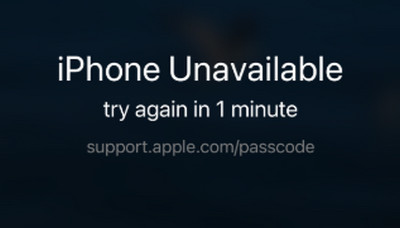
Faktisk er support.apple.com/iPhone/passcode en webside. Du kan kopiere og indsætte URL'en i en browser og omdirigere til den officielle webside. Apple tilbyder løsningen til at låse en utilgængelig eller deaktiveret iPhone eller iPad op.
Del 2: [Officiel] Sådan låser du op support.apple.com/iPhone/passcode
Sådan låser du op på support.apple.com/iphone/passcode ved at slette iPhone
Siden iOS 15.2 og iPadOS 15.2 har Apple tilføjet sletningsfunktionen på skærmen Ikke tilgængelig. Det giver dig mulighed for at låse Sikkerhedslås op og support.apple.com/iphone/passcode. Denne metode sletter selvfølgelig alle data på din enhed, så du bør lave en sikkerhedskopi, før du starter processen.
På iOS 15.2 til iOS 16
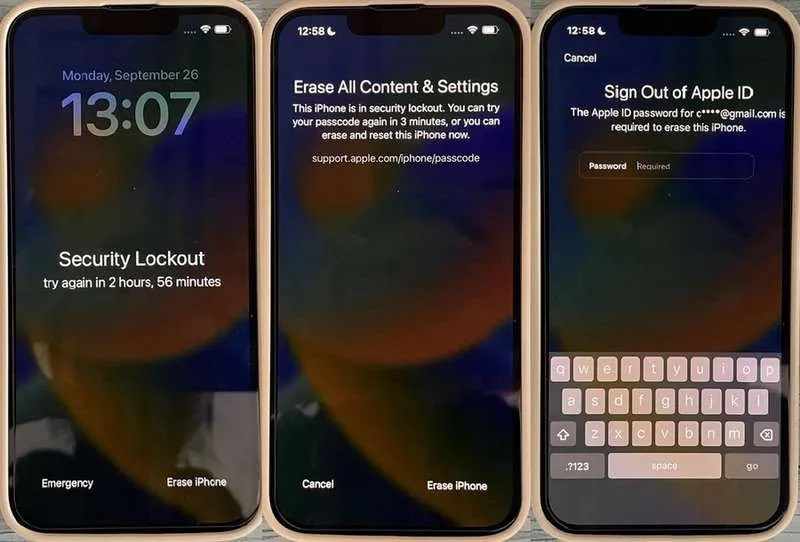
Trin 1 Når du ser support.apple.com/passcode på din iPhones skærm Utilgængelig, skal du trykke på Slet iPhone .
Trin 2 Læs advarslen og tryk på Slet iPhone igen.
Trin 3 Indtast din Apple ID-adgangskode for at logge ud af din konto.
På iOS 17 og nyere
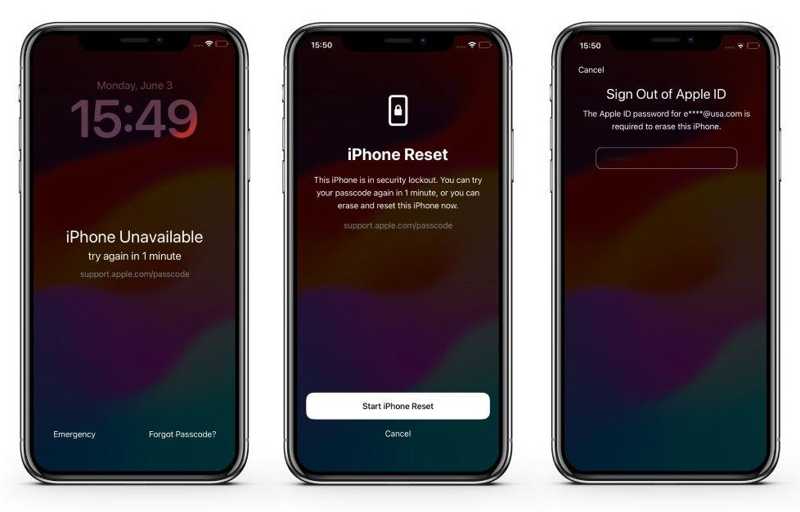
Trin 1 Tryk på ikonet Glemt adgangskode knappen under beskeden support.apple.com/passcode.
Trin 2 Læs advarslen, og tryk på Start iPhone Reset .
Trin 3 Indtast din Apple ID-adgangskode for at starte oplåsningen af din iPhone.
Sådan låser du support.apple.com/passcode op med den tidligere adgangskode
Hvis du ændrede din iPhone-adgangskode inden for 72 timer og glemte den nye adgangskode, ville du blive låst ude på skærmen support.apple.com/passcode. Apple giver dig mulighed for at låse din enhed op med den tidligere adgangskode, hvis du kører iOS 17 eller nyere.
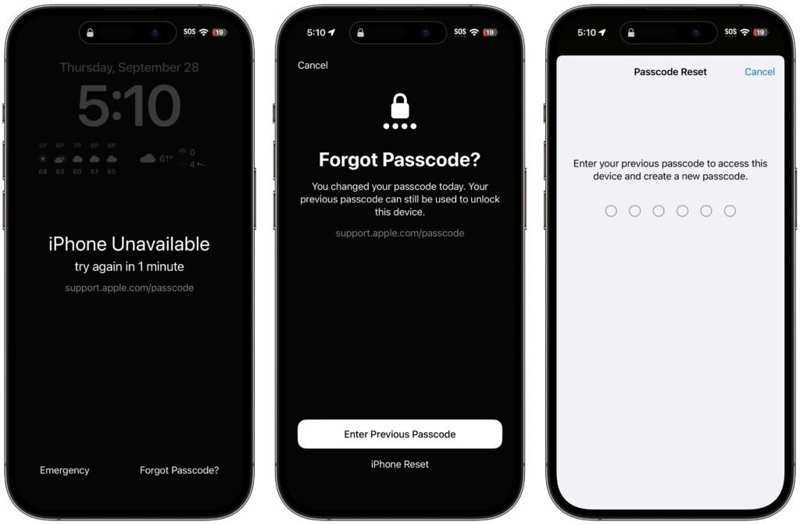
Trin 1 Tryk på ikonet Glemt adgangskode på iPhone-skærmen Ikke tilgængelig.
Trin 2 Vælg Indtast forrige adgangskode på bunden.
Trin 3 Indtast din tidligere adgangskode. Opret derefter en ny adgangskode.
Sådan låser du op for support.apple.com/iphone/passcode ved hjælp af iTunes
Hvis du ikke kan finde muligheden Slet iPhone eller Glemt adgangskode, eller hvis du har glemt din Apple ID-adgangskode, skal du låse support.apple.com/iPhone/passcode op med en computer. Denne metode kræver den nyeste version af iTunes eller Finder. Husk, at denne metode sletter alle data på din enhed. For at undgå datatab er det bedst at sikkerhedskopiere dine data til iCloud eller en computer.
Trin 1 Tilslut din iPhone til en computer med et kompatibelt kabel.
Trin 2 Åbn iTunes på Windows eller macOS Mojave og tidligere versioner. Åbn Finder på macOS Catalina eller nyere.
Trin 3 Sæt din iPhone i gendannelsestilstand:
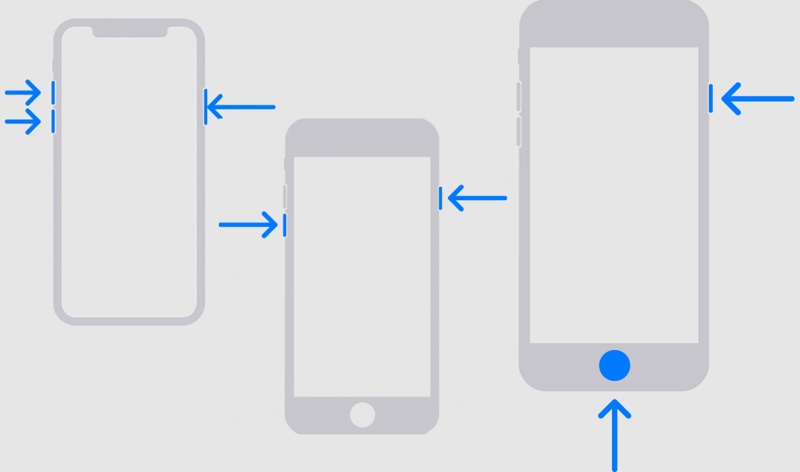
På en iPhone 8 eller nyere og iPad uden en hjemknap
Tryk hurtigt og slip det volumen op .
Tryk hurtigt og slip det volumen Down .
Hold sideknappen nede, indtil skærmbilledet for tilslutning til pc vises.
På en iPhone 7/7 Plus
Tryk længe på volumen Down + Side knapper sammen.
Når du ser skærmen for tilslutning til pc, skal du slippe knapperne.
På en iPhone 6s eller tidligere og iPad med en Home-knap
Hold Hjem + Søvn/vågen knapperne samtidig. Slip knapperne, indtil skærmbilledet for tilslutning til pc vises.
Trin 4 Når iTunes eller Finder registrerer din enhed i gendannelsestilstand, vises en dialogboks med tre knapper.
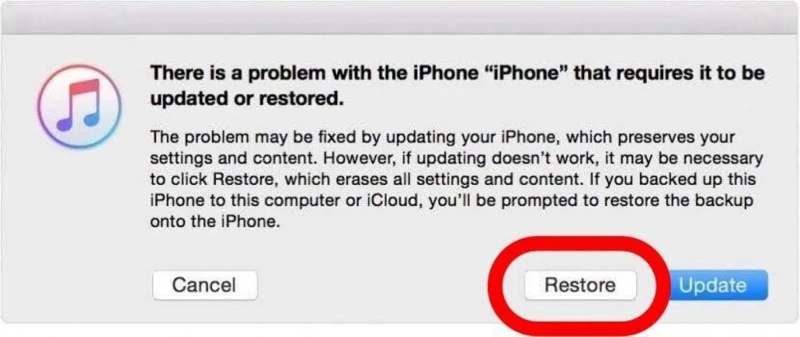
Trin 5 Klik på knappen Gendan knappen og følg instruktionerne på skærmen for at låse din enhed op.
Bemærk: Selvom du kan låse din enhed op efter at have gendannet den, skal du oplyse din Apple ID-adgangskode, når du konfigurerer din iPhone eller iPad til at slå Find fra.
Sådan låser du op for support.apple.com/iphone/passcode ved hjælp af iCloud
iCloud Find My er en anden officiel måde at låse skærmen support.apple.com/iphone/passcode op via fjernadgang. Hvis din iPhone er knyttet til et Apple ID, og Find My iPhone er aktiveret, kan du slette din iPhone fra iCloud via fjernadgang og dermed låse den låste skærm op.
Trin 1 Gå til iCloud.com i en hvilken som helst browser.
Trin 2 Log ind med dit Apple ID og adgangskode.
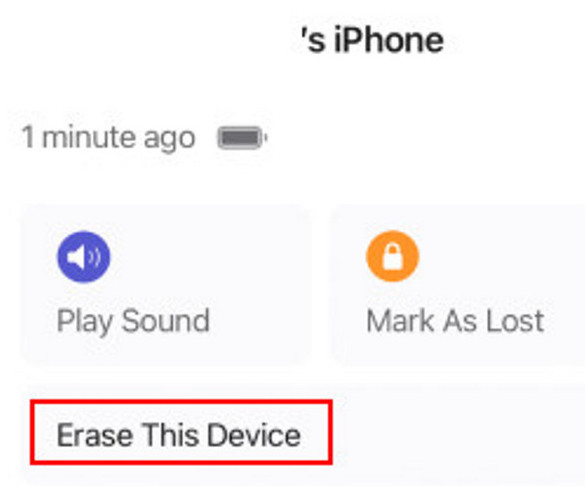
Trin 3 Klik Find mig, og find din iPhone.
Trin 4 Klik på den og vælg Slet denne enhed.
Del 3: Sådan omgår du support.apple.com/iPhone/passcode uden en adgangskode
Som tidligere nævnt er det at glemme din iPhone-adgangskode hovedårsagen til, at support.apple.com/iPhone/passcode vises på skærmen. De fleste metoder til at låse din enhed op kræver din Apple ID-adgangskode. Hvis du har glemt din Apple ID-adgangskode, Apeaksoft iFoneKit iOS-oplåsning kan hjælpe med at løse problemet. Den kan omgå support.apple.com/iphone/passcode uden at kræve din iPhone-adgangskode, Apple ID-adgangskode og mere.

Downloadet af over 1,000,000 brugere
- Omgå nemt support.apple.com/iphone/passcode.
- Kræv ikke din iPhone-adgangskode eller Apple ID-adgangskode.
- Fås til oplåsning af en deaktiveret iPhone, iPad eller iPod.
- Tilbyd bonusfunktioner, såsom fjernelse af Apple ID-adgangskode.
- Understøtter den nyeste iPhone 18-serie og iOS 26/27.
Sikker download
Sikker download

Sådan omgår du support.apple.com/iphone/passcode på enhver enhed
Trin 1 Installer iPhone-oplåsningsværktøjet
Start den bedste iPhone-oplåsningssoftware, når du har installeret den på din computer (Windows 11/10/8/7/XP/Vista og Mac OS X 10.7 eller nyere). Tilslut din iPhone til din computer med et Lightning-kabel.

Trin 2 Kontroller enhedsoplysninger
Vælg den Lås op for iOS-skærmen tilstand i startgrænsefladen og klik på Begynd nu knappen efter at have registreret din enhed for at downloade firmwaren. Det kan tage et stykke tid, og du skal være tålmodig.

Trin 3 Omgå support.apple.com/iphone/passcode
Så længe firmwaredownloaden er færdig, skal du klikke på OK knappen for at omgå support.apple.com/iphone/passcode og slette din skærmlås. Klik på, når du bliver bedt om det Bekræft igen for at bekræfte oplåsning.

Bemærk: Processen vil Gendan fabriksindstillinger din iPhone under processen, så du bør lave en sikkerhedskopi, før du starter.
Del 4: Ofte stillede spørgsmål om support.apple.com/iPhone/passcode
Kan jeg låse iPhone op, hvis jeg glemmer adgangskoden?
Ja. Du kan låse din iPhone op via iTunes-gendannelsestilstand, iCloud Find min eller et tredjeparts iPhone-oplåsningsprogram som f.eks. Apeaksoft iFoneKit iOS-oplåsning.
Hvordan kan jeg få min iPhone ud af sikkerhedslåsen?
Den nemmeste måde er at trykke på Slet iPhone knappen på skærmen og indtast din Apple ID-adgangskode for at oprette den.
Hvordan låser jeg min iPhone op, hvis jeg har glemt min Apple ID-adgangskode?
Du kan gå til iforgot.apple.com for at gendanne din konto. Ellers vil du stadig sidde fast med iCloud-aktiveringslåsen efter oplåsning ved nulstilling via iTunes.
Konklusion
Denne artikel har forklaret hvordan man låser op support.apple.com/iphone/passcode uden eller med en computer. Siden iOS 15.2 får du en Slet iPhone eller Glemt Adgangskode på iPhone-skærmen Ikke Tilgængelig. Det giver dig mulighed for at låse din enhed op. Derudover kan du få adgang til din enhed igen ved at gendanne den. Apeaksoft iFoneKit iOS-oplåsning er den ultimative metode til at låse din iPhone op uden en adgangskode.
 Apeaksoft iPhoneKit
 Lås op for alle typer iOS-adgangskoder fra iPhone, iPad og iPod.
Sikker download
Sikker download
Relaterede artikler




