


Sådan ændrer du Apple ID-e-mailadressen uden datatab

Der er et almindeligt spørgsmål blandt iPhone-brugere: Er det muligt at skift Apple ID-e-mailadressen knyttet til din iPhone, iPad eller Mac? Når du ikke længere bruger den e-mailadresse, der er knyttet til dit Apple-id, bør du opdatere din konto i tide. Ellers kan du miste adgang til din konto, dine data eller dine enheder. Denne vejledning besvarer spørgsmålet og giver dig de gennemprøvede metoder til at opdatere den e-mailadresse, der er knyttet til din konto.
SIDEINDHOLD:
Del 1: Hvad skal man gøre, før man ændrer Apple ID-e-mail
Der er et par scenarier, hvor du har brug for at ændre din Apple ID-e-mailadresse. For eksempel mister du adgangen til den primære e-mailadresse, du vil bruge en ny e-mail, eller du skifter fra en arbejds- til en personlig e-mail.
Der er et par ting, du skal gøre, før du ændrer din Apple ID-e-mailadresse:
Log ud af Apple ID på iPhone før du ændrer Apple ID på Mac
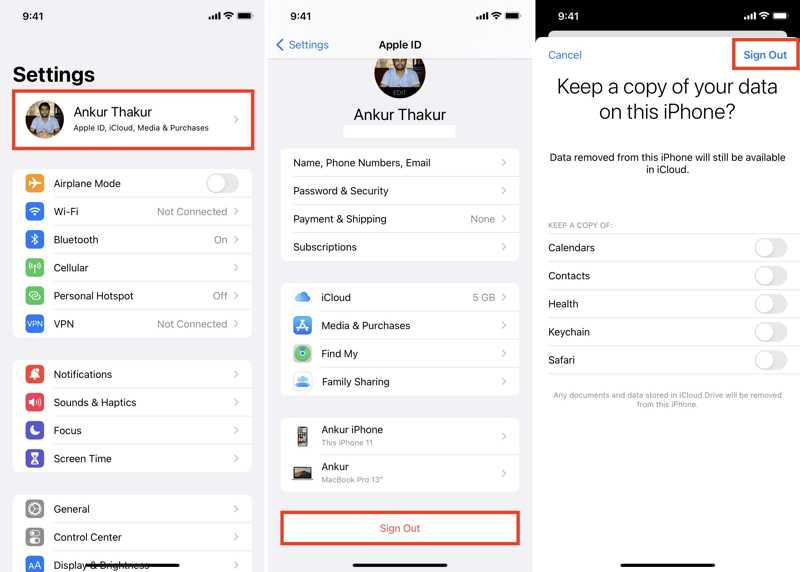
Trin 1 Åbne Indstillinger ca.
Trin 2 Tryk på din profil, og tryk på Log ud på bunden.
Trin 3 Indtast din Apple ID-adgangskode, når du bliver bedt om det.
Trin 4 Tryk på ikonet slukke .
Trin 5 Vælg de datatyper, du vil beholde, og tryk på Log ud.
Log ud af Apple ID på Mac, før du ændrer Apple ID på iPhone
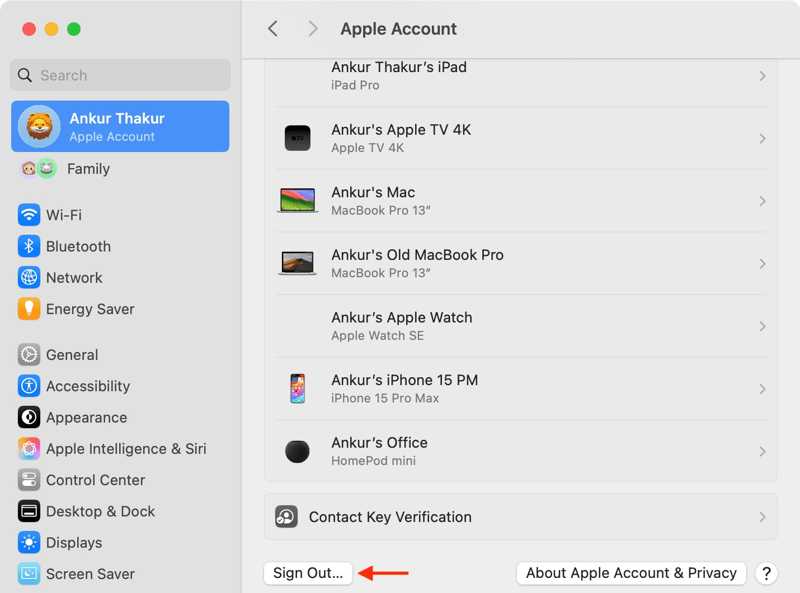
Trin 1 Klik på knappen Apple menuen og vælg Systemindstillinger or System Preferences.
Trin 2 Klik Apple-konto or Apple-id.
Trin 3 Hit the Log ud .
Trin 4 Indtast din login-adgangskode.
Trin 5 Følg instruktionerne på skærmen for at logge ud af din konto.
Sikkerhedskopier din iPhone til en computer
Trin 1 Tilslut din iPhone til din computer med et USB-kabel.
Trin 2 Kør iTunes på pc og macOS Mojave eller tidligere. Kør Finder på macOS Catalina eller nyere.
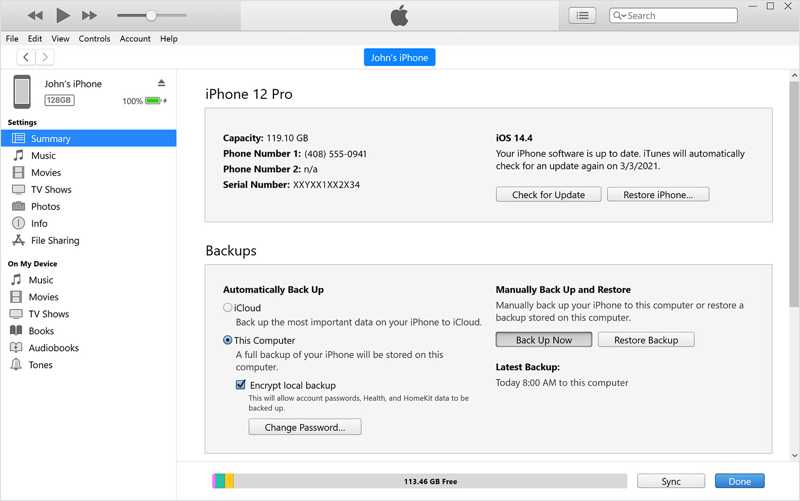
Trin 3 Klik på knappen Phone knappen i iTunes og gå til Resumé fanen. Klik på dit navn i Finder, og gå til Generelt.
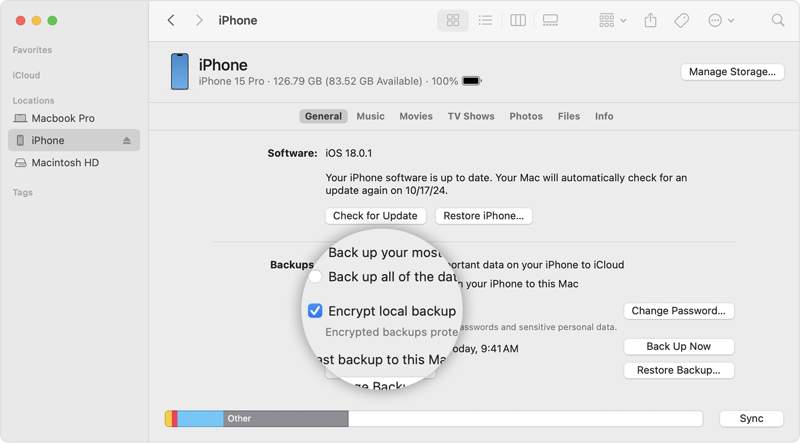
Trin 4 Klik på knappen Backup nu knappen under Sikkerhedskopier sektion. Du kan også indstille en iTunes backup adgangskode for at beskytte adgangskoderne og opkaldshistorikken i sikkerhedskopien.
Sikkerhedskopier din Mac med Time Machine
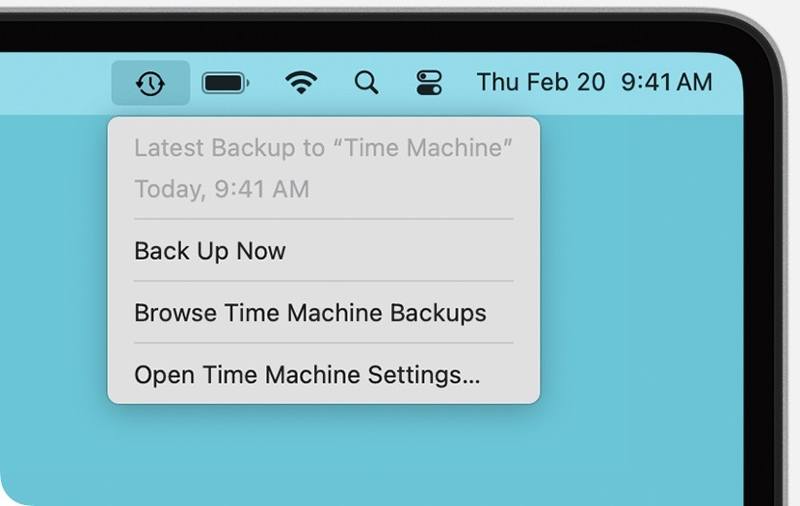
Trin 1 Indsæt en ekstern harddisk i din MacBook.
Trin 2 Klik på knappen tid Machine menuen i øverste højre hjørne.
Trin 3 Vælg Backup nu at sikkerhedskopiere din Mac, før du ændrer din Apple ID-e-mailadresse.
Del 2: Sådan ændrer du Apple ID-e-mail på iPhone/iPad
En nem måde at ændre Apple ID-e-mailadressen på i Indstillinger på den iPhone eller iPad, der er knyttet til kontoen. Denne metode kræver en tilgængelig iOS-enhed og din iPhones adgangskode til låseskærmen.
Trin 1 Åbne Indstillinger app på din iPhone eller iPad.
Trin 2 Tryk på din profil øverst på skærmen.
Trin 3 Gå til Log ind og sikkerhed.
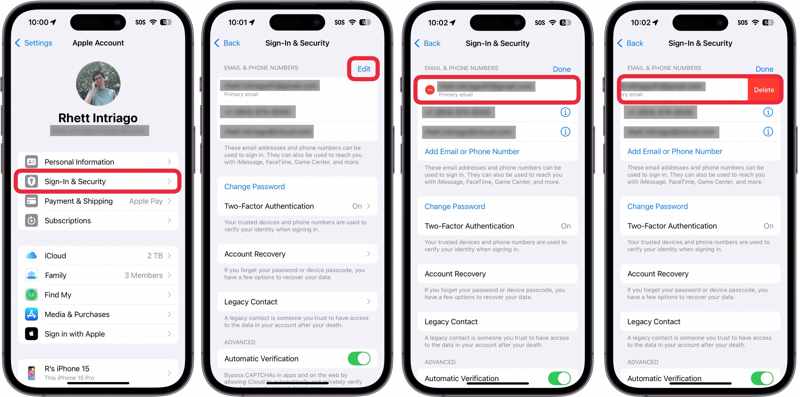
Trin 4 Tryk på ikonet Redigere knappen i E-mail og telefonnumre sektion.
Trin 5 Hit the Slette knappen med et minusikon ud for den primære e-mail.
Trin 6 Tryk på ikonet Slette .
Trin 7 Vælg en anden e-mail i advarselsboksen.
Trin 8 Indtast din iPhone-adgangskode.
Trin 9 Indtast en ny e-mailadresse, og tryk på Fortsæt. .
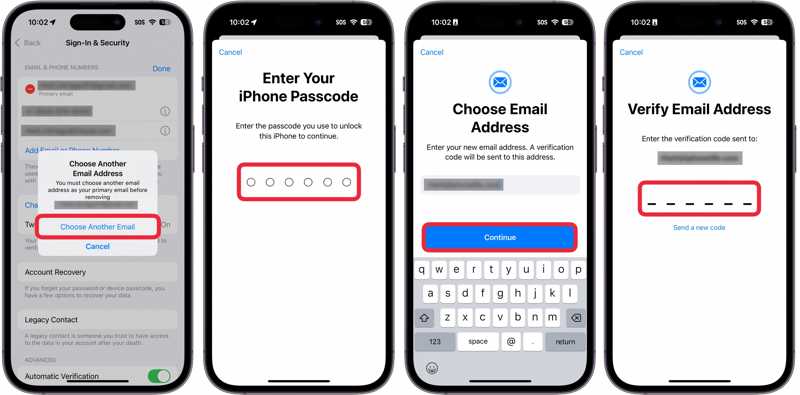
Trin 10 Dernæst skal du åbne den nye e-mail og tjekke bekræftelseskoden i din indbakke.
Trin 11 Indtast bekræftelseskoden for at ændre din Apple ID-e-mailadresse.
Bemærk: Hvis du bruger en Apple-e-mailadresse, f.eks. @icloud.com, kan du ikke ændre den til en tredjepartsudbyder. Hvis du bruger et telefonnummer som dit Apple-id, kan du ændre det primære telefonnummer på din Apple-enhed.
Del 3: Sådan ændrer du Apple ID-e-mail i App Store
Apple tillader dig at bruge et andet Apple ID til din App Store. Med andre ord kan du bruge én konto til din iPhone og en anden til App Store. Her er trinnene til at ændre din Apple ID-e-mailadresse til App Store:
Trin 1 Gå til Indstillinger appen og tryk på din profil.
Trin 2 Vælg den Medier og køb valgmulighed.
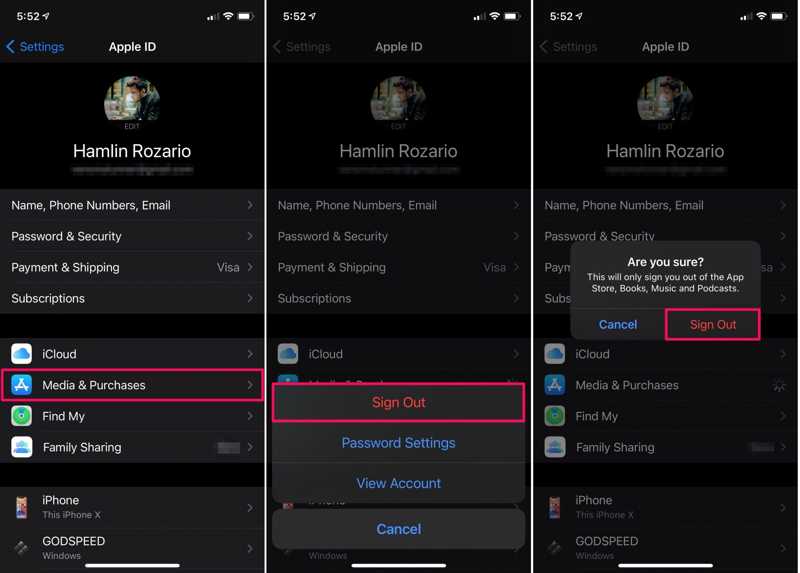
Trin 3 Tryk på Log ud i kontekstmenuen og vælg Log ud.
Trin 4 Tryk derefter på Medier og køb in Indstillinger igen.
Trin 5 Vælg Ikke [dit navn] på advarselsboksen.
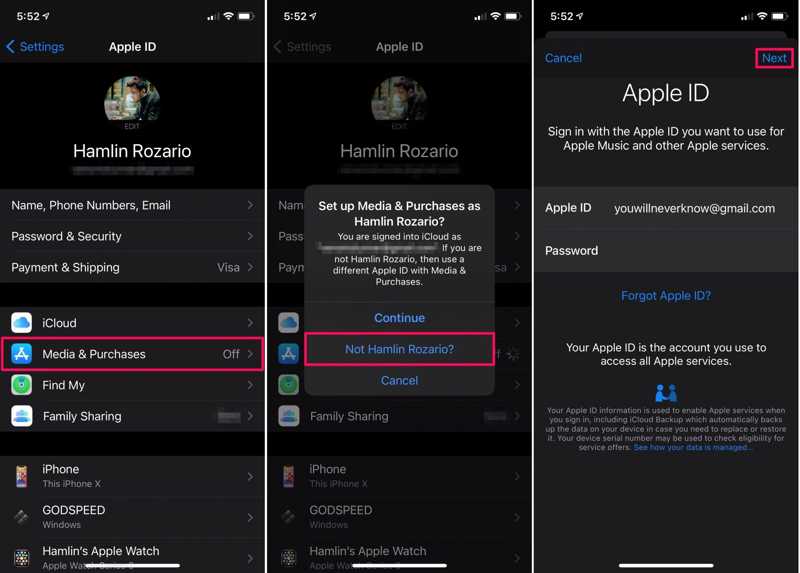
Trin 6 Indtast en ny e-mailadresse og adgangskode.
Trin 7 Tryk på ikonet Næste knappen for at bekræfte ændringen.
Del 4: Sådan ændrer du Apple ID-e-mail på Mac/PC
Derudover kan du ændre din Apple ID-e-mail på en Mac eller pc på Apples kontoside. Denne metode kræver en stabil internetforbindelse og din Apple ID-adgangskode. Vi deler de detaljerede trin nedenfor:
Trin 1 Gå til www.account.apple.com i en webbrowser.
Trin 2 Log ind med dit nuværende Apple-id og din adgangskode.
tips: Hvis tofaktorgodkendelse er konfigureret for din konto, skal du indtaste den bekræftelseskode, der vises på din skærm, på websiden.
Trin 3 Vælg den Login og sikkerhed valgmulighed i sidebjælken.
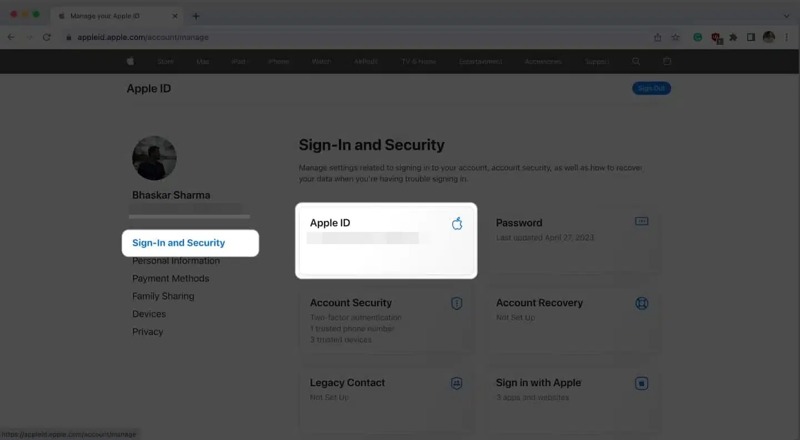
Trin 4 Klik Apple-id i højre rude.
Trin 5 Indtast en ny e-mailadresse i feltet, og klik på Skift Apple ID.
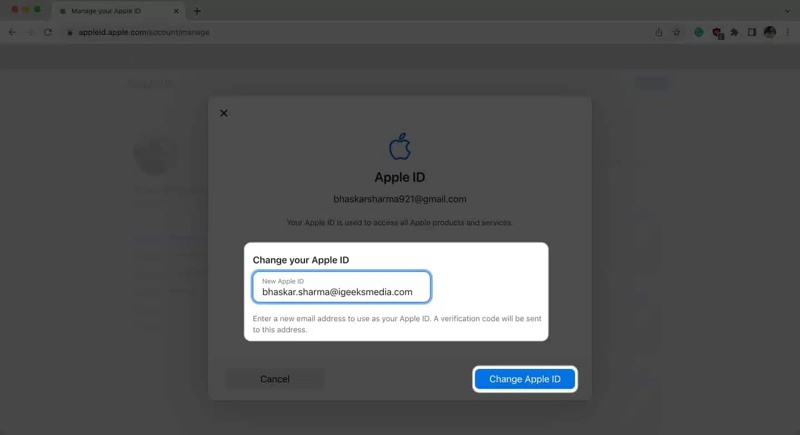
Trin 6 Når du bliver bedt om det, skal du indtaste din Apple ID-adgangskode og klikke på Fortsæt..
Trin 7 Modtag bekræftelseskoden i den nye e-mail.
Trin 8 Indtast den 6-cifrede kode, og klik på Fortsæt..
Bemærk: Når du har ændret din Apple ID-e-mail, bør du opdatere den nye e-mail på alle dine Apple-enheder og -tjenester, f.eks. iMessages, FaceTime, Apple Music og mere.
Del 5: Sådan ændrer du Apple ID-e-mail uden adgangskode
Hvis du vil ændre din Apple ID-e-mailadresse efter at have glemt din adgangskode til kontoen, Apeaksoft iFoneKit iOS-oplåsning er en kraftfuld mulighed. Den kan fjerne den gamle Apple ID-e-mail fra din iPhone eller iPad uden nogen begrænsninger. Derudover gør den intuitive brugerflade den nem at bruge.

Downloadet af over 1,000,000 brugere
- Fjern den gamle Apple ID-e-mail uden en adgangskode.
- Arbejd for låste og deaktiverede Apple ID-konti.
- Tilbyd bonusfunktioner, såsom oplåsning af iPhone med adgangskode.
- Understøtte de nyeste versioner af iOS og iPadOS.
Sikker download
Sikker download

Sådan ændrer du Apple ID-e-mail på din iPhone uden en adgangskode
Trin 1 Installer værktøjet til fjernelse af Apple ID
Start softwaren til fjernelse af Apple ID, når du har installeret den på din pc. Den er kompatibel med Windows 11/10/8/7/XP/Vista. Der findes en anden version til Mac. Vælg Fjern Apple ID tilstand for at fortsætte.

Trin 2 Opret forbindelse til din enhed
Slut din iPhone til din pc med et Lightning-kabel. Hvis du bliver bedt om det, skal du trykke på "Stol på" på skærmen for at stole på denne pc. Derefter vil softwaren registrere din iPhone og indlæse enhedsoplysningerne.

Trin 3 Fjern gammel Apple ID-e-mail
Klik på knappen Begynd nu knappen for at begynde at fjerne den gamle Apple ID-e-mail og adgangskode på din enhed, hvis Find min er deaktiveret. Hvis Find min er aktiveret, skal du følge instruktionerne på skærmen for at nulstille alle indstillinger på din enhed. Gå hen til din pc, og klik på OK knappen, og tryk Bekræft igen at starte processen.

Trin 4 Skift Apple ID e-mail
Når din iPhone genstarter, skal du frakoble den. Indstil den som en ny enhed, og indtast en ny Apple ID-e-mail og adgangskode.
Yderligere læsning
Konklusion
Denne guide delte flere måder at ændre din Apple ID-e-mail på din iPhone, iPad og Mac. Først kan du læse vores artikel for at få mere at vide om, hvad der sker, når du har ændret din konto. Sikkerhedskopier desuden din enhed, inden du starter processen. Følg derefter vores trin for at erstatte den gamle konto med en ny e-mailadresse. Apeaksoft iFoneKit iOS-oplåsning er en nem måde at ændre e-mailadressen til din konto på en iOS-enhed uden adgangskode eller tekniske færdigheder.
 Apeaksoft iPhoneKit
 Lås op for alle typer iOS-adgangskoder fra iPhone, iPad og iPod.
Sikker download
Sikker download
Relaterede artikler




