


Hvad er en nødbypass-iPhone, og hvordan bruger man den?

I nogle tilfælde skal du aktivere Forstyr ikke eller Slå lyd fra på din iPhone, f.eks. under vigtige møder. Så får du ikke notifikationer, når du modtager opkald og beskeder. Som følge heraf kan du gå glip af vigtige oplysninger. Derfor introducerede Apple Nødbypass-funktion på iPhoneDet gør det muligt for din enhed at vibrere eller ringe, når du modtager opkald eller sms'er, selvom din iPhone er i Forstyr ikke-tilstand.
SIDEINDHOLD:
Del 1: Hvad er Emergency Bypass på iPhone
Hvad gør Nødbypass på iPhone? Som tidligere nævnt er den designet til at give specifikke kontakter mulighed for at kontakte dig, når du aktiverer Fokus, Forstyr ikke eller Lydløs. Det betyder, at din telefon stadig ringer eller vibrerer, når du modtager et opkald eller en besked fra disse kontakter.
Hvornår skal man bruge nødbypass på iPhone:
- 1.Modtag opkald og sms'er fra bestemte kontakter når som helst.
- 2.Undgå at gå glip af vigtige opkald og SMS'er under møder, søvn eller nedetid.
- 3.Tilpas hvilke kontakter der kan nå dig i fokustilstande.
- 4.Giv dig besked med lyde, selv når din iPhone er i Forstyr ikke- eller Slå lyd fra-tilstand.
Del 2: Sådan aktiverer du nødbypass på iPhone
Funktionen Nødbypass er tilgængelig på alle iPhones med iOS 10 og nyere. Som standard er den deaktiveret. Hvis du har brug for at bruge Fokustilstande, Forstyr ikke eller Lydløs-tilstand, kan du tilføje en person til din Nødbypass på din iPhone.
Sådan konfigurerer du nødbypass på iPhone til FaceTime
FaceTime er den indbyggede videoopkaldsapp på iOS-enheder. Den giver dig mulighed for at sende og modtage videoopkald mellem iPhone-brugere problemfrit. Hvis du ikke håber at gå glip af opkald fra bestemte kontakter, kan du konfigurere Emergency Bypass på iPhone.
Trin 1 Åbne FaceTime app på din enhed.
Trin 2 Søg efter den kontakt, du vil tilføje, i søgefeltet.
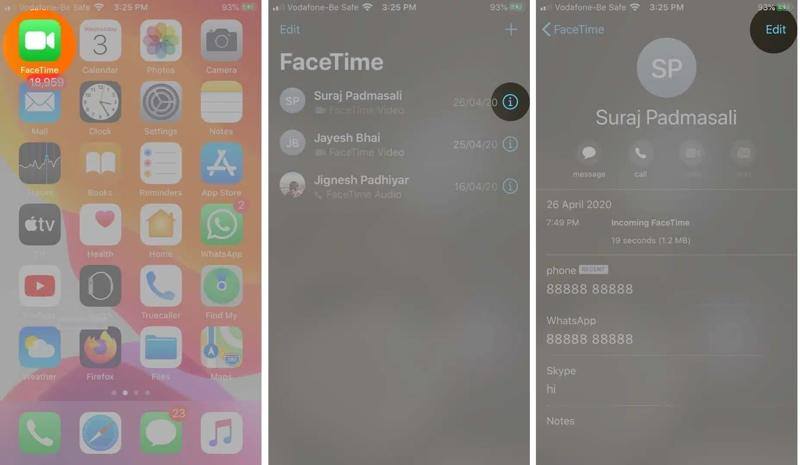
Trin 3 Tryk på ikonet INFO knappen på den ønskede kontakt.
Trin 4 Tryk derefter på Redigere .
Trin 5 Vælg den Ringetone og skifte på Nødbypass.
Trin 6 Hvis du vil modtage FaceTime-beskednotifikationer, skal du vælge Teksttone, og slå til Nødbypass.
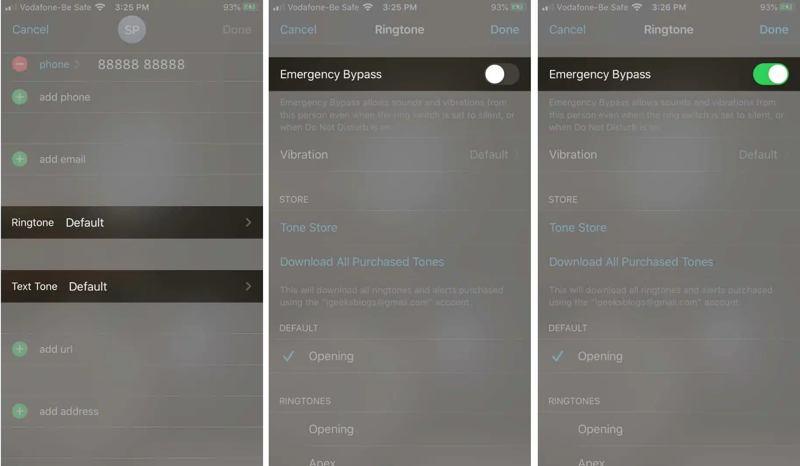
Trin 7 Tryk på ikonet Udført knappen for at gemme ændringerne.
Bemærk: Hvis du vil slå Nødbypass fra på iPhone, skal du slå det fra Nødbypass på den Ringetone or Teksttone skærmbilledet.
Sådan aktiverer du nødbypass på iPhone for kontakter
For traditionelle opkald og sms'er kan du aktivere Nødbypass på iPhone i appen Kontakter. Efter opsætningen får du besked via ringetoner eller vibration, når du modtager opkald og sms'er fra bestemte kontakter.
Trin 1 Kør Kontakt os app fra din startskærm.
Trin 2 Find den ønskede kontakt på listen, og åbn den.
Trin 3 Tryk på ikonet Redigere .
Brug iPhone Emergency Bypass til opkald
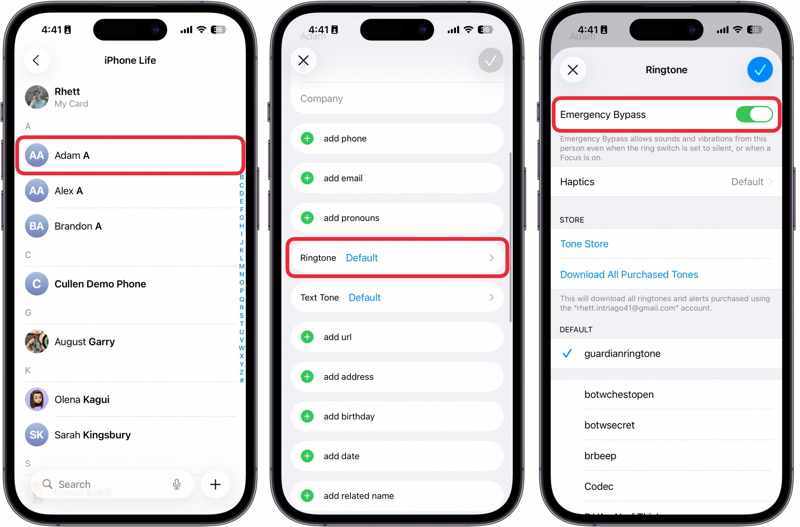
Trin 4 Vælg den Ringetone valgmulighed.
Trin 5 Tænd på Nødbypass.
Trin 6 Tryk på ikonet Udført .
Brug iPhone Emergency Bypass til sms'er
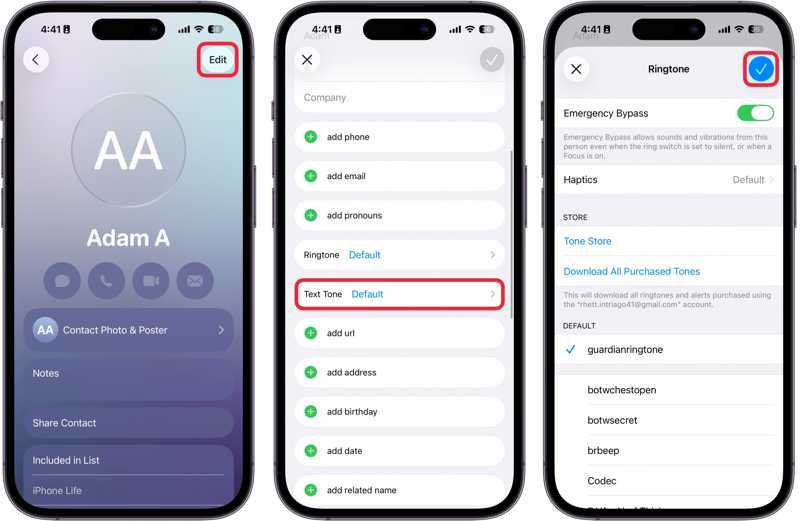
Trin 4 Vælg den Teksttone valgmulighed.
Trin 5 Tænd på Nødbypass.
Trin 6 Tryk på ikonet Udført knappen for at bekræfte ændringen.
Yderligere læsning
Del 3: Hvad skal man gøre, hvis nødbypasset ikke virker på iPhone
Løsning 1: Genstart iPhone
Hvis iPhone Emergency Bypass ikke virker, er det første, du kan gøre, at genstarte din enhed. Derefter genindlæses iOS, og funktionen kan muligvis være tilgængelig. Denne metode vil ikke afbryde noget på din enhed.
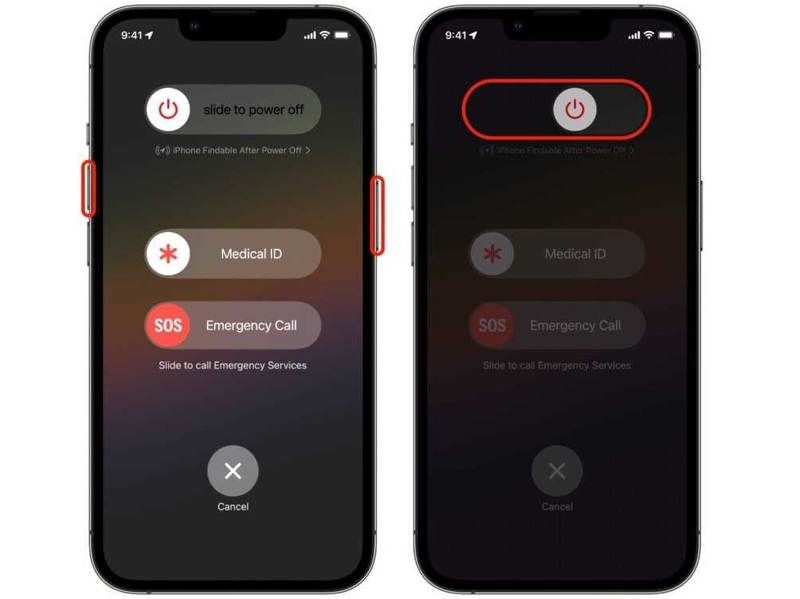
Trin 1 På en iPhone med Defekt Face ID, hold en af de bind knapper + Side knappen sammen.
På en iPhone uden Face ID skal du holde nede Vågeblus til / .
Trin 2 Når sluk-skærmen vises, skal du slippe knapperne.
Trin 3 Flyt skyderen for at lukke din iPhone ned.
Trin 4 Få minutter senere skal du trykke på og holde Side or Vågeblus til / knappen, indtil du ser Apple logoet.
Løsning 2: Opdater iOS
iPhones nødbypassfunktion er tilgængelig på iOS 10 og nyere. Hvis du bruger en gammel version af iOS, kan der opstå fejl på iPhones, f.eks. at nødbypass ikke virker. Derfor bør du holde din software opdateret.
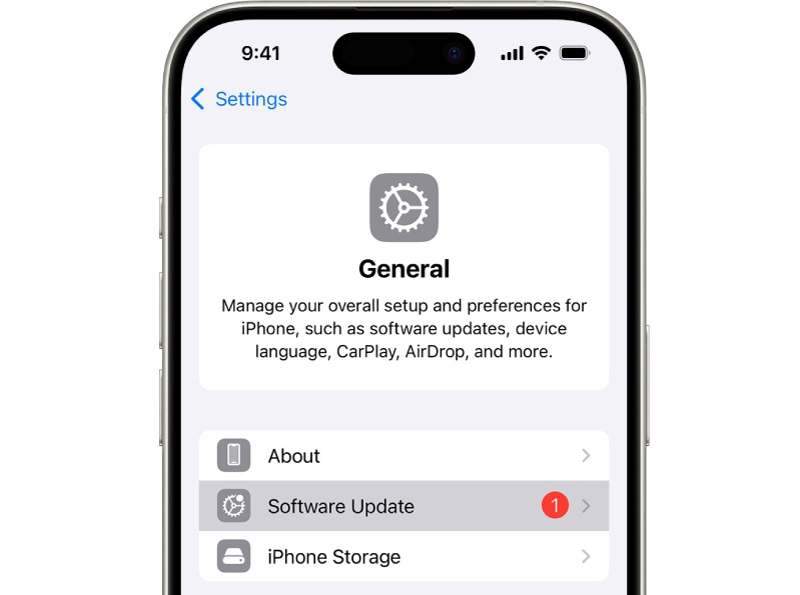
Trin 1 Kør Indstillinger ca.
Trin 2 Gå til Generelt og softwareopdatering.
Trin 3 Hvis en opdatering er tilgængelig, skal du trykke på Hent og installer .
Trin 4 Følg instruktionerne på skærmen for at opdatere iOS.
Løsning 3: Nulstil alle indstillinger
En anden løsning til at løse problemet med, at iPhone Emergency Bypass ikke virker, er at nulstille alle indstillinger. Det kan bringe alle indstillinger tilbage til fabriksindstillingerne. Derefter kan du konfigurere Emergency Bypass igen på din enhed.
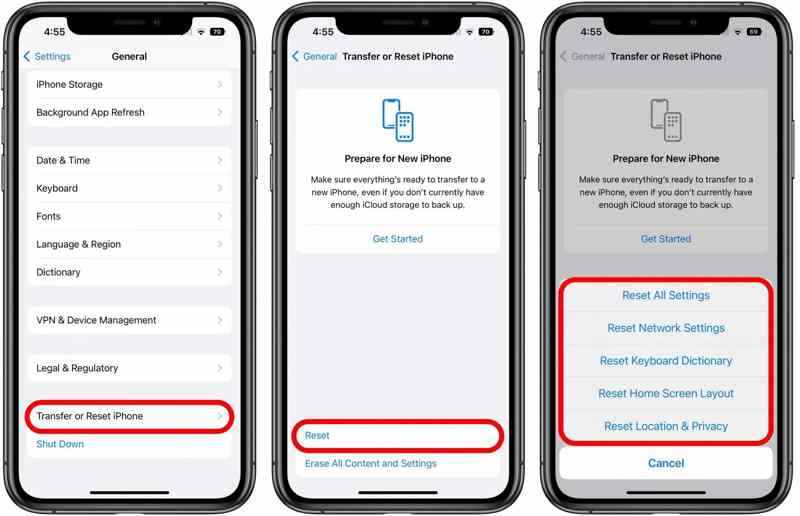
Trin 1 Åbne Indstillinger ca.
Trin 2 Naviger til Generelt, Overfør eller nulstil iPhoneog Nulstil.
Trin 3 Tryk på Reset All Settings.
Trin 4 Indtast din iPhone-adgangskode for at starte processen.
Løsning 4: Brug iOS Systemgendannelse
Den ultimative løsning til at fikse iPhone Emergency Bypass, der ikke fungerer, er Apeaksoft iOS System RecoveryDen er i stand til automatisk at scanne din enhed og opdage softwarefejlen. Således kan du rette den med et enkelt klik.

Downloadet af over 1,000,000 brugere
- Scan automatisk softwarefejl på iOS-enheder.
- Løs hurtigt en række softwareproblemer.
- Red data fra frosne iOS-enheder.
- Understøtte de nyeste versioner af iOS og iPadOS.
Sikker download
Sikker download

Her er trinnene til at reparere nødbypass på din iPhone:
Trin 1 Scan din iPhone
Kør iOS Systemgendannelse efter installation på din computer. Vælg iOS System Recovery, og vælg System RepairTilslut din iPhone til din computer med et Lightning-kabel. Klik derefter på Starten knappen for at begynde at scanne softwarefejl.
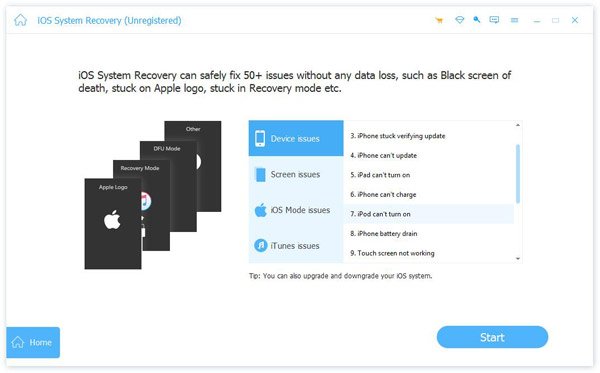
Trin 2 Vælg en tilstand
Klik på knappen Gratis hurtig fix link til at rette grundlæggende fejl. Hvis det ikke er tilgængeligt, skal du klikke på Fix. Vælg derefter Standard tilstand eller Avanceret tilstand efter dine behov.

Trin 3 Reparer nødbypass
Tjek dine enhedsoplysninger, og download firmwaren. Når downloadingen er færdig, skal du klikke på Næste knappen for at begynde at løse problemet med, at nødbypasset ikke virker på iPhone.

Konklusion
Denne guide forklarede, hvad Emergency Bypass på iPhone er, og hvordan du aktiverer det på din enhed, så du kan modtage vigtige opkald og sms'er i tide. Du kan følge vores detaljerede trin for at bruge denne funktion til FaceTime eller almindelige opkald og sms'er. Derudover har vi delt, hvad du kan gøre, hvis denne funktion ikke virker, f.eks. Apeaksoft iOS System Recovery.
 Apeaksoft iOS System Recovery
 Løs virale iOS-systemproblemer på iPhone, iPad og iPod.
Sikker download
Sikker download
Relaterede artikler




