


En konkret guide til hurtigt at gendanne adgangskoden til skærmtid

For at kontrollere og administrere enhedsbrug bruger flere og flere mennesker Skærmtid på deres egen eller deres børns iPhone og iPad. Det er dog en stor udfordring, hvis du glemmer din Skærmtid-adgangskode. Så kan du blive låst ude af din enhed, specifikke apps, Apple-tjenester eller indstillinger. Denne artikel forklarer, hvordan du... gendan adgangskoden til skærmtid på en iPhone eller iPad med eller uden det tilknyttede Apple ID.
SIDEINDHOLD:
Del 1: Sådan gendannes adgangskoden til skærmtid
Siden iOS 13.4 og iPadOS 13.4 har Apple introduceret funktionen til gendannelse af skærmtidskode på iPhones og iPads. Den giver dig mulighed for at gendanne skærmtidsadgangskoden på iPad og iPhone ved hjælp af de tilhørende Apple-legitimationsoplysninger. Forudsætningen er, at din enhed stadig er tilgængelig.
Trin 1 Kør Indstillinger app på iPhone eller iPad.
Trin 2 Vælg den Skærmtid valgmulighed.
Trin 3 Rul ned og tryk Skift skærmtidskode.
Trin 4 Vælg derefter Skift skærmtidskode igen.
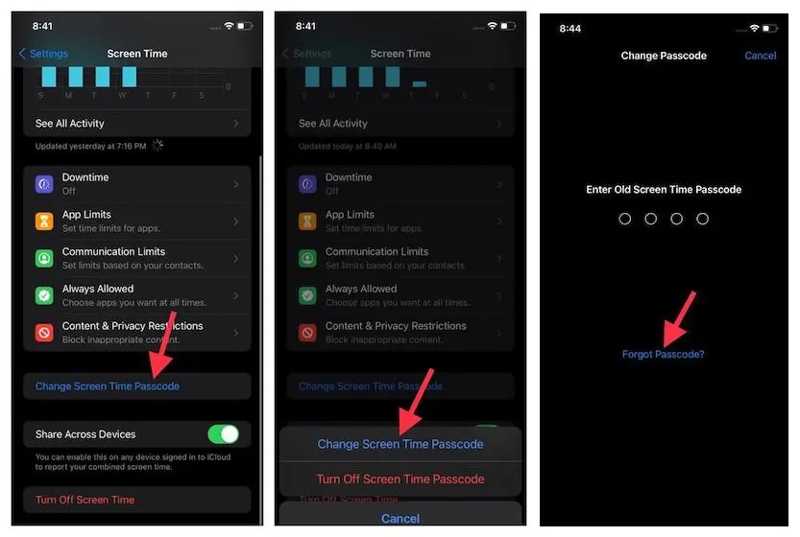
Trin 5 Tryk på ikonet Glemt adgangskode .
Trin 6 Indtast dit Apple-id, og tryk på OK.
Trin 7 Indtast derefter din Apple ID-adgangskode, og tryk på OK igen.
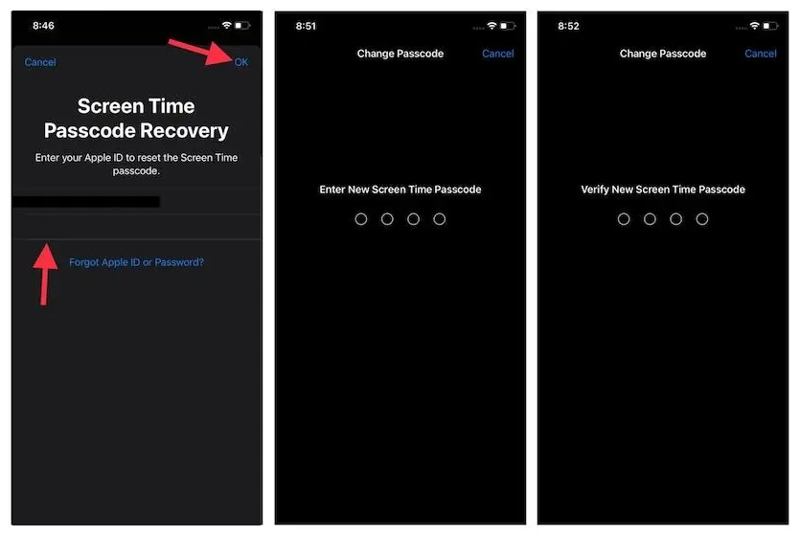
Trin 8 Indtast en ny Skærmtid-adgangskode, og bekræft den.
Trin 9 Nu kan du administrere skærmtid med den gendannede adgangskode.
Del 2: Hvad skal man gøre, hvis muligheden for glemt adgangskode ikke vises
Når du gendanner adgangskoden til Skærmtid, kan du opleve, at muligheden "Glemt adgangskode" slet ikke vises. Som tidligere nævnt er denne funktion kun tilgængelig på iOS 13.4 og iPadOS 13.4 eller nyere. Derudover får du ikke muligheden på dit barns enhed, hvis du konfigurerer Skærmtid via Familiedeling.
Mulighed 1: Sådan gendannes adgangskoden til skærmtid på et barns iPhone
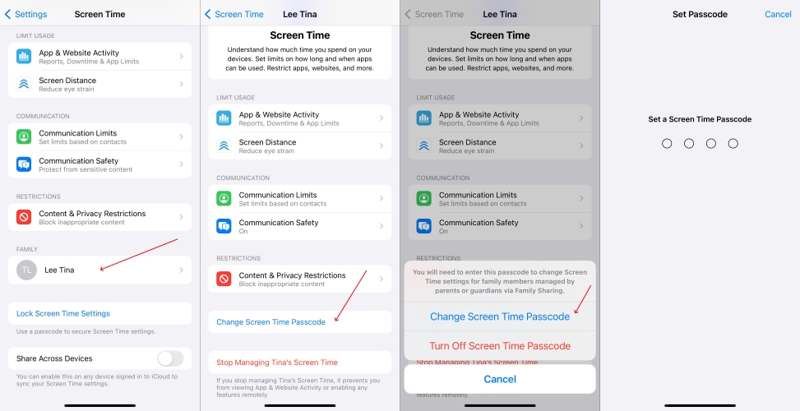
Trin 1 Åbne Indstillinger app på arrangørens enhed.
Trin 2 Vælg Skærmtid og tryk på dit barns navn under Familie sektion.
Trin 3 Tryk på ikonet Skift skærmtidskode .
Trin 4 Vælg Skift skærmtidskode igen.
Trin 5 Godkend med Face ID, Touch ID eller enhedens adgangskode.
Trin 6 Indstil en ny adgangskode til Skærmtid, og indtast den igen.
Trin 7 Tænd nu dit barns iPhone, og brug den gendannede adgangskode til skærmtid til at ændre dine indstillinger.
Mulighed 2: Sådan gendannes adgangskoden til skærmtid via gendannelse
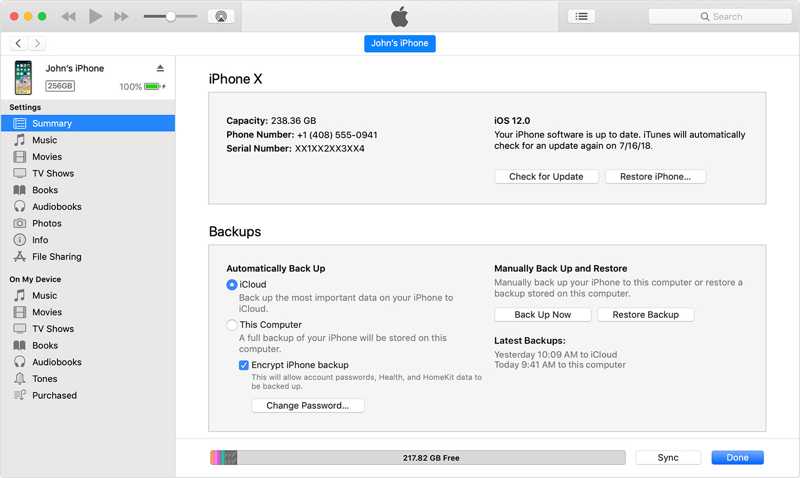
Trin 1 Tilslut din iPhone eller iPad til en computer med et USB-kabel.
Trin 2 Åbn iTunes i Windows og macOS Mojave eller tidligere. Kør Finder i macOS Catalina eller nyere.
Trin 3 Klik på knappen Phone knappen i iTunes, når din enhed er blevet registreret, og gå til ResuméI Finder skal du klikke på dit enhedsnavn og gå til Generelt.
Trin 4 Klik på knappen Gendan iPhone or Gendan iPad .
Trin 5 Vælg Sikkerhedskopier ikke og begynd at fjerne den gamle adgangskode til Skærmtid.
Trin 6 Når processen er færdig, skal du indstille en ny adgangskode.
Bemærk: Denne vej vil Slet din iPhoneDu bør hellere have en iPhone-backup. Ellers bør du overveje det, før du gør det.
Del 3: Sådan gendannes skærmtidsadgangskode uden Apple ID
Hvis ovenstående metoder ikke er tilgængelige for at gendanne din Skærmtid-adgangskode uden dit Apple-id, kan du prøve Apeaksoft iFoneKit iOS-oplåsningDen kan fjerne den nuværende adgangskode til skærmtid på en iOS-enhed uden dit Apple-id eller din adgangskode.

Downloadet af over 1,000,000 brugere
- Fjern den gamle Skærmtid-adgangskode i tre trin.
- Kræv ikke din Apple ID-adgangskode eller iPhone-adgangskode.
- Arbejde for en låst eller deaktiveret iOS-enhed.
- Understøtter en bred vifte af iPhone- og iPad-modeller.
Sikker download
Sikker download

Sådan gendannes adgangskoden til skærmtid uden Apple ID
Trin 1 Installer iOS Unlocker
Start softwaren til gendannelse af adgangskoder til skærmtid, når du har installeret den på din computer. Den er kompatibel med Windows 11/10/8/7/XP/Vista og macOS 10.7 eller nyere. Vælg Lås op skærmtid tilstand for at fortsætte.

Trin 2 Opret forbindelse til din enhed
Tilslut din iPhone eller iPad til computeren med et Lightning-kabel. Tryk på, hvis du bliver bedt om det. Stol på din skærm for at have tillid til denne computer. Derefter vil softwaren automatisk genkende din enhed og indlæse oplysningerne.

Trin 3 Gendan adgangskoden til skærmtid
Vælg den måde, du vil indstille adgangskoden til skærmtid på, og klik på Begynd nu knappen. Hvis Find min er deaktiveret, fjerner softwaren Skærmtid med det samme. Hvis Find min er aktiveret, skal du følge instruktionerne på skærmen for at slå den fra. Vent derefter, indtil processen er færdig. Når din iPhone genstarter, skal du indstille en ny adgangskode til Skærmtid.

Yderligere læsning
Konklusion
Denne artikel diskuterede, hvordan man gendan adgangskoden til skærmtid på en iPhone eller iPad. Du kan følge vores trin for at nulstille din adgangskode til Skærmtid ved hjælp af dit Apple-id og din adgangskode. For Skærmtid på dit barns enhed skal du gendanne den på arrangørens enhed. Gendannelse af din enhed er en anden mulighed. Apeaksoft iFoneKit iOS-oplåsning er en nem måde at fjerne den gamle adgangskode på enhver iOS-enhed.
 Apeaksoft iPhoneKit
 Lås op for alle typer iOS-adgangskoder fra iPhone, iPad og iPod.
Sikker download
Sikker download
Relaterede artikler




