


En vejledning til at slå skærmtid fra på iPhone/iPad/Mac

Skærmtid er en nyttig forældrefunktion indbygget i iPhone, iPad og Mac. Den sporer, administrerer og kontrollerer, hvor meget tid du eller dit barn bruger på en Apple-enhed. Derudover giver den indsigt i dine vaner. Det skaber en god måde at bruge og få adgang til din enhed på. Det kan dog tilføje for mange begrænsninger på din enhed. Derfor bør du slå skærmtid fra på din iPhone, iPad eller Mac.
SIDEINDHOLD:
Del 1: Sådan deaktiverer du skærmtid på iPhone/iPad
Den nemmeste måde at slå Skærmtid fra på en iPad eller iPhone er ved at bruge adgangskoden, hvis du stadig kan huske den. Hvis du har glemt din adgangskode, skal du nulstille den og derefter slå Skærmtid fra eller omgå Skærmtid.
Sådan deaktiverer du skærmtid ved hjælp af en adgangskode
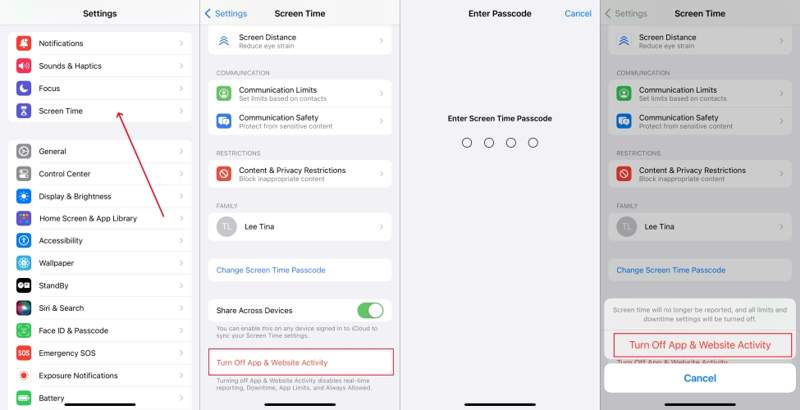
Trin 1 Åbne Indstillinger app på din iPhone eller iPad.
Trin 2 Gå til Skærmtid fane.
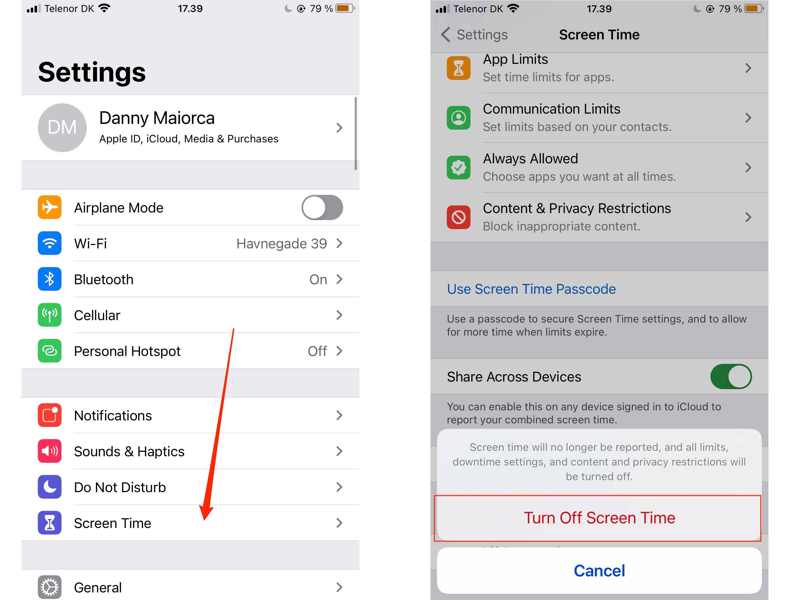
Trin 3 I iOS 16 eller tidligere skal du rulle ned til bunden og trykke på Sluk skærmen tidPå iOS 17 og nyere skal du trykke på Slå app- og webstedsaktivitet fra i stedet.
Trin 4 Indtast din adgangskode til skærmtid, når du bliver bedt om det.
Trin 5 Vælg derefter Sluk skærmen tid or Slå app- og webstedsaktivitet fra for at bekræfte deaktivering af Skærmtid.
Sådan deaktiverer du skærmtid uden en adgangskode
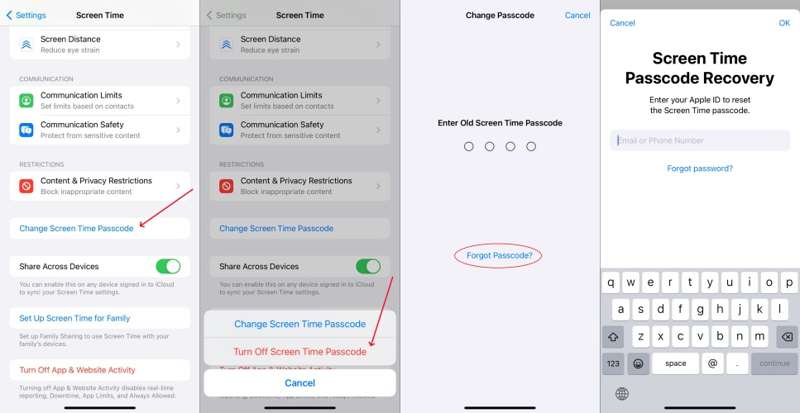
Trin 1 Hvis du har glemt din Skærmtid-adgangskode, skal du gå til Skærmtid i din Indstillinger ca.
Trin 2 Tryk på Skift skærmtidskode Og vælg Skift skærmtidskode.
Trin 3 Tryk på ikonet Glemt adgangskode valgmulighed.
Trin 4 Angiv dit Apple-id og din adgangskode.
Trin 5 Indstil en ny adgangskode til Skærmtid, og bekræft den.
Trin 6 Tryk derefter på Slå app- og webstedsaktivitet fra.
Trin 7 Indtast den nye adgangskode.
Trin 8 Endelig skal du vælge Slå app- og webstedsaktivitet fra for at annullere Skærmtid uden en adgangskode.
Bemærk: Denne metode er kun tilgængelig på iOS 17 eller iPadOS 17 og nyere.
Sådan slipper du af med skærmtid uden en adgangskode
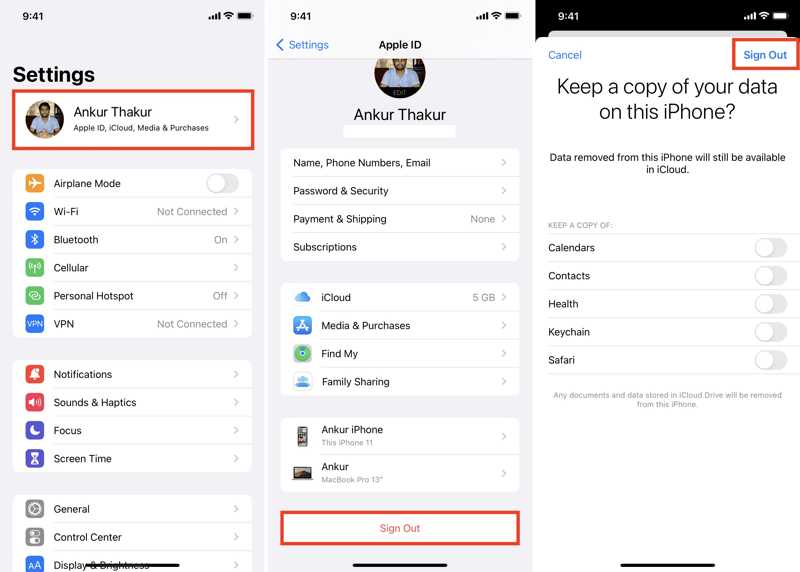
Trin 1 Kør din Indstillinger ca.
Trin 2 Tryk på din profil.
Trin 3 Rul ned, og tryk på Log ud .
Trin 4 Indtast din Apple ID-adgangskode for at slå Find fra.
Trin 5 Tryk på ikonet slukke knappen for at fortsætte.
Trin 6 Beslut dig for, om du vil beholde en kopi af dine data eller ej.
Trin 7 Tryk derefter på Log ud knappen igen for at bekræfte det.
Trin 8 Tilbage til Indstillinger-appen, og vælg Skærmtid.
Trin 9 Tryk nu på Sluk skærmen tid or Slå app- og webstedsaktivitet fra at slå Skærmtid fra på iPhone uden en adgangskode.
Del 2: Sådan deaktiverer du skærmtid på Mac
Hvis du vil slå Skærmtid fra på din Mac, skal du stadig bruge din Skærmtid-adgangskode. Hvis du har glemt den, skal du nulstille adgangskoden og derefter fjerne Skærmtid fra din computer.
Sådan deaktiverer du skærmtid på Mac
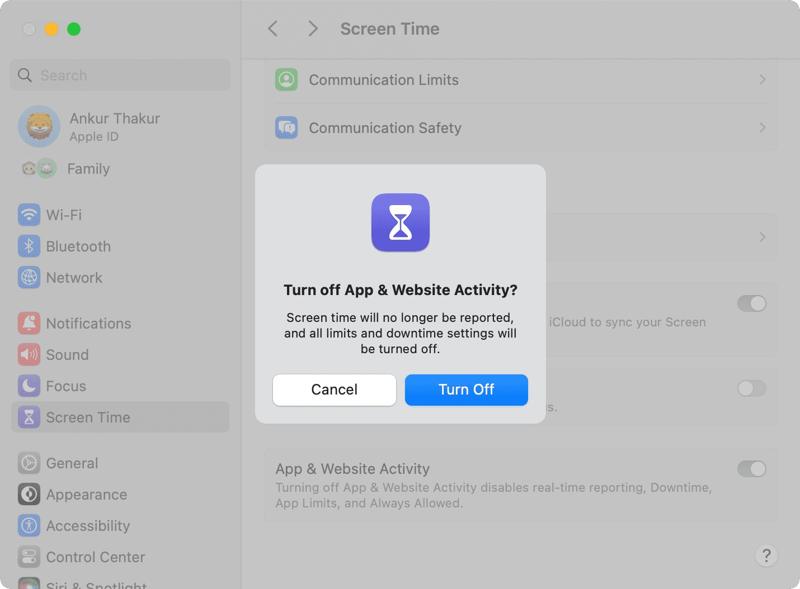
Trin 1 Klik på knappen Apple menu.
Trin 2 Vælg Systemindstillinger or System Preferences i henhold til din macOS-version.
Trin 3 Klik på knappen Skærmtid valgmulighed.
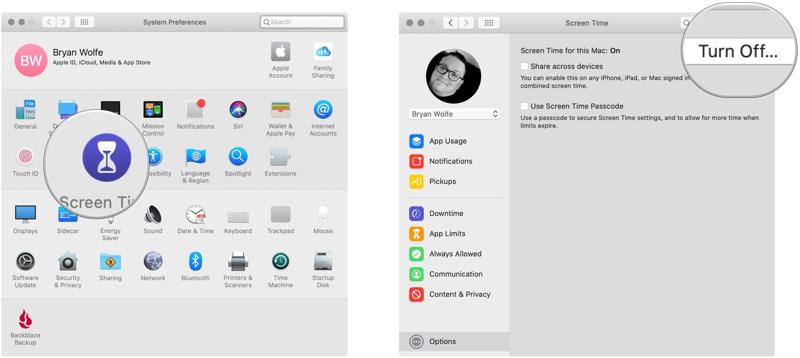
Trin 4 Klik derefter på knappen slukke or Slå app- og webstedsaktivitet fra .
Trin 5 Indtast din adgangskode til skærmtid, når du bliver bedt om det.
Trin 6 Endelig skal du klikke på slukke knappen igen for at slå Skærmtid fra på din Mac.
Sådan deaktiverer du skærmtid på Mac uden en adgangskode
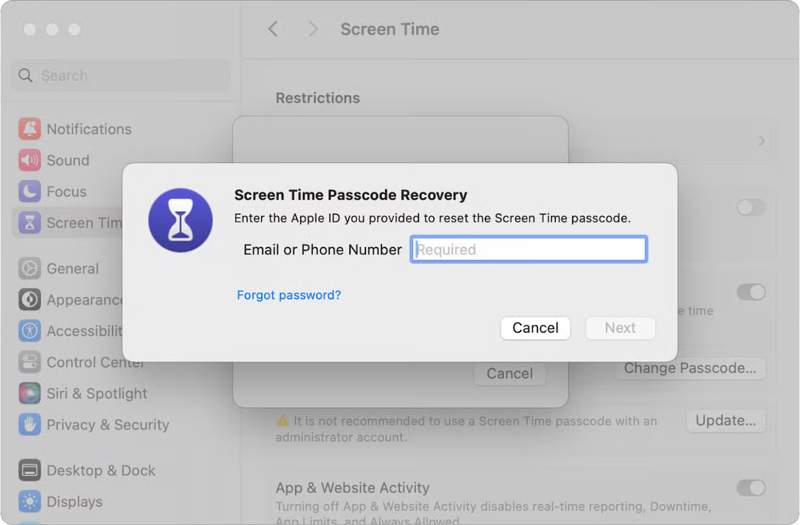
Trin 1 Klik på knappen Apple menu.
Trin 2 Vælg Systemindstillinger, Og derefter Skærmtid.
Trin 3 Klik på knappen Skift adgangskode knappen, hvis du har glemt din adgangskode til Skærmtid.
Trin 4 Hit the Glemt adgangskode .
Trin 5 Indtast dit Apple-id, klik på Næste, indtast din Apple ID-adgangskode, og tryk på Næste.
Trin 6 Indstil nu en ny adgangskode.
Trin 7 Klik derefter på knappen Slå app- og webstedsaktivitet fra knappen på Skærmtid skærmen i Systemindstillinger.
Trin 8 Indtast den nye adgangskode, og vælg Slå app- og webstedsaktivitet fra igen for at deaktivere Skærmtid uden en adgangskode.
Del 3: Sådan slår du skærmtid fra for mit barn
Hvis du har konfigureret forældrekontrol på dit barns iOS-enhed, skal du deaktivere Skærmtid for dit barn på din eller din arrangørs Apple-enhed. Processen skal godkende dig eller arrangøren.
Sådan deaktiverer du skærmtid for mit barn på iOS 17 og nyere
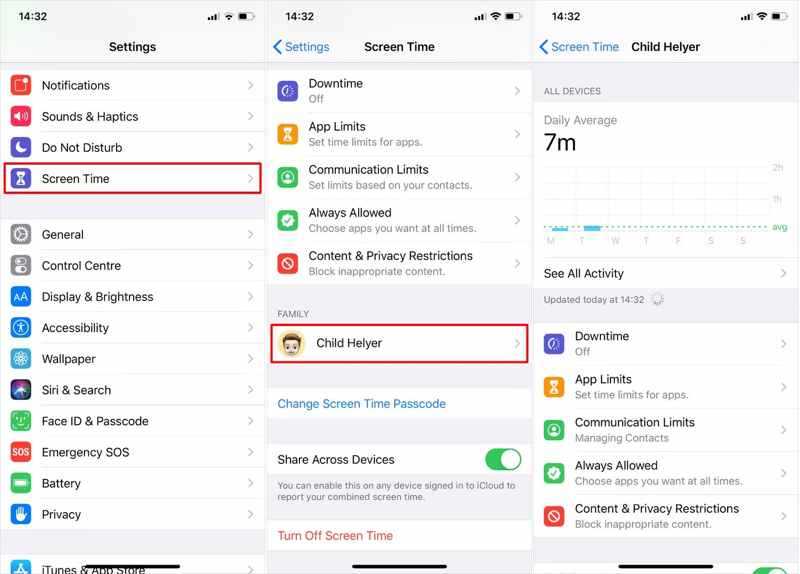
Trin 1 Kør Indstillinger app på arrangørens iPhone eller iPad.
Trin 2 Gå til Skærmtid fane.
Trin 3 Vælg dit barns navn under FAMILIE sektion.
Trin 4 Når du bliver bedt om det, skal du godkende med dit Face ID, Touch ID eller din adgangskode til låseskærmen.
Trin 5 Tryk på Nedetid, og sluk den.
Trin 6 Vælg App Limits, og sluk den.
Trin 7 Vælg Begrænsninger for indhold og privatliv, og sluk den.
Trin 8 Slå derefter andre begrænsninger fra.
Bemærk: Siden iOS 17 er det ikke længere muligt at slå Skærmtid fra for dit barn på én gang. Du skal manuelt annullere hver begrænsning.
Sådan deaktiverer du skærmtid for mit barn på iOS 16 og tidligere
Trin 1 Gå til Indstillinger og Skærmtid på arrangørens enhed.
Trin 2 Vælg dit barns enhed under Familie.
Trin 3 Brug dit Touch ID og din adgangskode til at godkende.
Trin 4 Tryk på ikonet Sluk skærmen tid .
Trin 5 Følg anvisningerne for at bekræfte deaktivering af Skærmtid for dit barn.
Yderligere læsning
Del 4: Sådan slipper du af med skærmtid uden adgangskode
Apeaksoft iFoneKit iOS-oplåsning er den komplette måde at slå Skærmtid fra uden at kende adgangskoden. Det kræver ikke en adgangskode under processen. Endnu vigtigere er det, at det intuitive design forenkler arbejdsgangen.

Downloadet af over 1,000,000 brugere
- Deaktiver skærmtid uden adgangskode.
- Færdiggør processen i tre trin.
- Hold dine data sikre under processen.
- Kompatibel med en bred vifte af iPhone- og iPad-modeller.
Sikker download
Sikker download

Sådan deaktiverer du skærmtid på din iPhone uden en adgangskode
Trin 1 Installer Fjernelse af Skærmtid
Installer softwaren til fjernelse af skærmtid fra den officielle hjemmeside, og start den. Softwaren er tilgængelig på Windows 11/10/8/7/XP/Vista eller macOS 10.7 og nyere. Vælg Lås op skærmtid mode.

Trin 2 Tilslut til din iPhone
Tilslut din iPhone til computeren med et Lightning-kabel. Når softwaren genkender din enhed, indlæser den automatisk enhedsoplysningerne. Klik på Begynd nu for at fortsætte.

Trin 3 Deaktiver skærmtid
Hvis Find min er deaktiveret, vil softwaren straks deaktivere Skærmtid på din iPhone. Hvis Find min er aktiveret, skal du følge instruktionerne på skærmen for at deaktivere den. Klik derefter på OK og hit Fortsæt. for at afslutte processen.

Konklusion
Nu burde du forstå hvordan man slår skærmtid fra på iPhone, iPad og Mac, selvom du har glemt adgangskoden til Skærmtid. Det er selvfølgelig ret simpelt, hvis du stadig kan huske din adgangskode. Hvis du har glemt den, skal du følge vores trin for at nulstille adgangskoden og derefter deaktivere begrænsningerne. Derudover har vi delt, hvordan du deaktiverer forældrekontrol på dit barns enhed. Apeaksoft iFoneKit iOS-oplåsning er one-stop-løsningen til at slippe af med skærmtid uden tekniske færdigheder og adgangskode.
 Apeaksoft iPhoneKit
 Lås op for alle typer iOS-adgangskoder fra iPhone, iPad og iPod.
Sikker download
Sikker download
Relaterede artikler




