


Sådan får du adgang til iOS-opsætningsassistent - Indstil din iPhone som en professionel

Mange iPhone-brugere støder på iOS-opsætningsassistenten, når de aktiverer en ny enhed, overfører data mellem enheder eller løser systemproblemer. De fleste af os er dog ikke klar over dens specifikke funktioner, hvordan man aktiverer den, og hvordan man bruger den til at overføre data.
Denne artikel giver en trin-for-trin guide til begyndere iOS Indstillingsassistent, herunder hvad det er, hvordan man får adgang til det, og hvordan man overfører data på tværs af enheder.
SIDEINDHOLD:
Del 1: Hvad er iOS-opsætningsassistent
iOS-indstillingsassistenten er en systemkonfigurationsguide, der er indbygget i iOS-systemet. Det er en indbygget funktion, der er tilgængelig på alle iPhone- og iPad-enheder. Du kan betragte den som en "guide", der trin for trin fører dig gennem de vigtigste indstillinger, såsom sprog, netværk og Apple-id, efter du tænder eller nulstiller enheden for første gang, hvilket sikrer en problemfri brugeroplevelse med iPhone.
Dens kernefunktion er at guide brugerne gennem processen med at initialisere enheden og udføre grundlæggende indstillinger. Specifikt omfatter det indstilling af sprog og region, oprette forbindelse til netværket, logge ind med et Apple ID, indtaste Face ID-adgangskoden og overføre data mellem den gamle og den nye enhed.
Del 2: Sådan kommer du til iOS-opsætningsassistenten
Hvor er iOS-opsætningsassistenten? Du kan opleve, at der ikke er adgang til den på startskærmen eller i App Store. Dette skyldes, at iOS-opsætningsassistenten ikke er en applikation, der kan åbnes direkte på startskærmen eller downloades manuelt fra App Store. Derfor vil du ikke se dens ikon på hovedgrænsefladen på din iPhone eller iPad.
I stedet er iOS-opsætningsassistenten en opstartsproces på systemniveau, der automatisk udløses under visse omstændigheder, f.eks. når du tænder en helt ny enhed for første gang eller efter at have gendannet den til fabriksindstillingerne. Når opsætningsprocessen er fuldført, og du når startskærmen, afsluttes opsætningsprocessen, og iOS-opsætningsassistenten vises ikke igen, medmindre enheden nulstilles.
Hvordan får man adgang til iOS-opsætningsassistenten? På en helt ny iPhone eller iPad vises opsætningsassistenten automatisk, så snart du tænder enheden. På enheder, der ikke er helt nye, kan du få adgang til iOS-opsætningsassistenten ved at slette alt indhold og alle indstillinger på enheden. Følg nedenstående trin:
Trin 1 Gå til Indstillinger på din iPhone eller iPad.
Trin 2 Gå til Generelt - Overfør eller nulstil iPhone - Slet alt indhold og indstillinger.
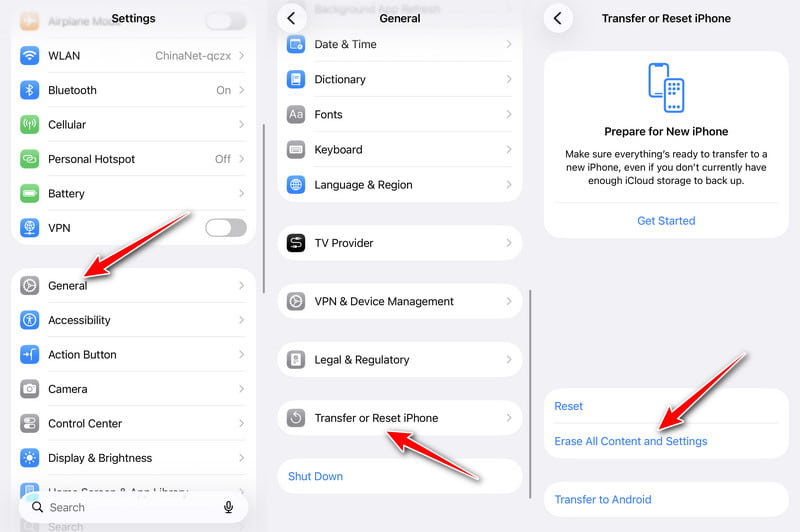
Trin 3 Indtast din skærmadgangskode, og bekræft din handling.
Trin 4 Vent på, at enheden genstarter. iOS-opsætningsassistenten vises automatisk.
tips: Husk at sikkerhedskopier din iPhone før du sletter det.
Del 3: Trin-for-trin vejledning til iOS-opsætningsassistent
Før du starter
- Oplad begge iPhones til over 50%.
- Sørg for at have et stabilt Wi-Fi-netværk klar til aktivering.
- Slå Wi-Fi og Bluetooth til på din gamle enhed (hvis du har en).
- Forbered din gamle iPhone-adgangskode og Apple ID-oplysninger (hvis du har en).
- Opdater din gamle iPhone til den nyeste iOS-version (hvis du har en).
- Brug et overførselskabel, hvis du har store mængder data, der skal overføres.
Trin-for-trin brugervejledning
Trin 1 Vælg dit sprog og din region.
Trin 2 Vælg dine enhedspræferencer.
Trin 3 Du vil se Quick Start Brugerfladen dukker automatisk op, hvis du placerer din gamle iPhone lige ved siden af den nye.
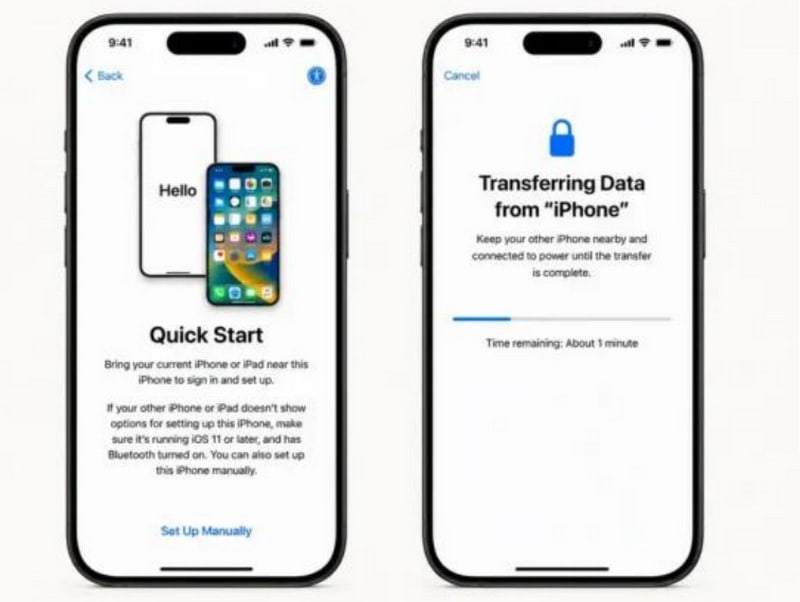
tips: Hvis du ikke har en anden iPhone, skal du bare klikke på Opsæt manuelt og spring til Trin 6.
Trin 4 Brug din anden iPhone til at scanne den blå animerede kugle på den nye enhed for at parre dem.
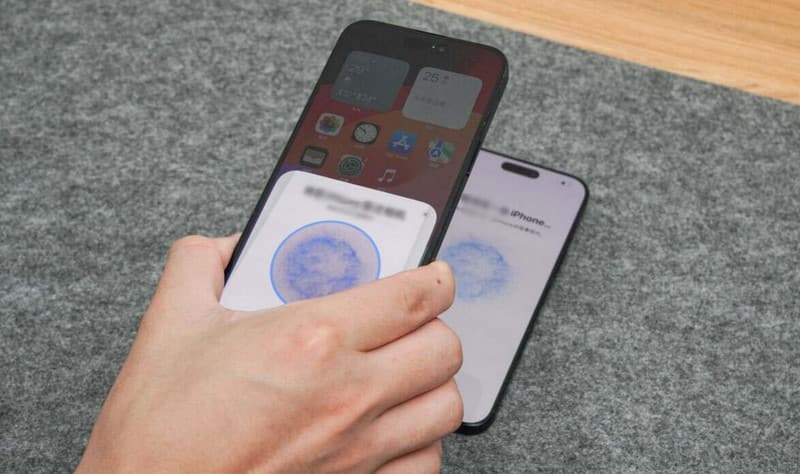
Trin 5 Indtast adgangskoden til din anden iPhones skærm på den nye iPhone for at godkende dataoverførsel.
Trin 6 Opret forbindelse til et Wi-Fi-netværk for at aktivere din enhed.
tips: Wi-Fi er påkrævet for at aktivere din enhed. Du kan ikke springe dette trin over.
Trin 7 Konfigurer Face ID eller Touch ID, og opret en 6-cifret adgangskode for at sikre din enhed.
Trin 8 Vælg at overføre data fra iCloud, en anden iPhone, Mac eller pc, eller endda Android. Se den detaljerede vejledning for forskellige dataoverførselsmuligheder i del 4.
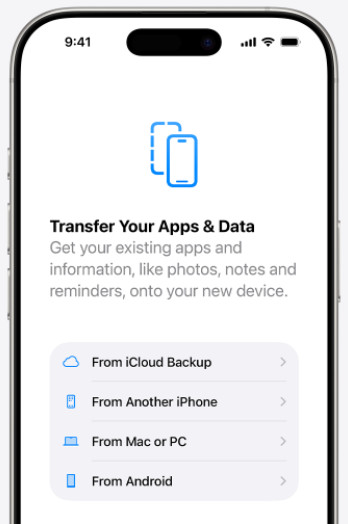
Trin 9 Log ind med dit Apple-ID, og accepter vilkårene og betingelserne for at fortsætte.
Trin 10 Vent på, at opsætningen er færdig, og gå derefter til din startskærm.
Del 4: Forklaring af dataoverførselsmuligheder for iOS-opsætningsassistent
Mulighed 1: Fra iCloud-sikkerhedskopi
Hvis du ikke har en computer eller en anden iPhone ved hånden, men har sikkerhedskopieret din iPhone til iCloud, kan du prøve at overføre data fra en iCloud-sikkerhedskopi.
Reference: Det tog omkring 1.5-2 timer at gendanne omkring 60 GB data fra en iCloud-sikkerhedskopi under normale forhold.
Trin 1 Vælg den Fra iCloud Backup mode.
Trin 2 Log ind med det samme Apple ID, som du brugte til at oprette iCloud-sikkerhedskopien, og udfør tofaktorgodkendelse.
Trin 3 Du vil se alle de iCloud-sikkerhedskopier, du har oprettet. Vælg den seneste. Vent derefter på, at enheden downloader og gendanner de tilsvarende data.
Mulighed 2: Fra en anden iPhone
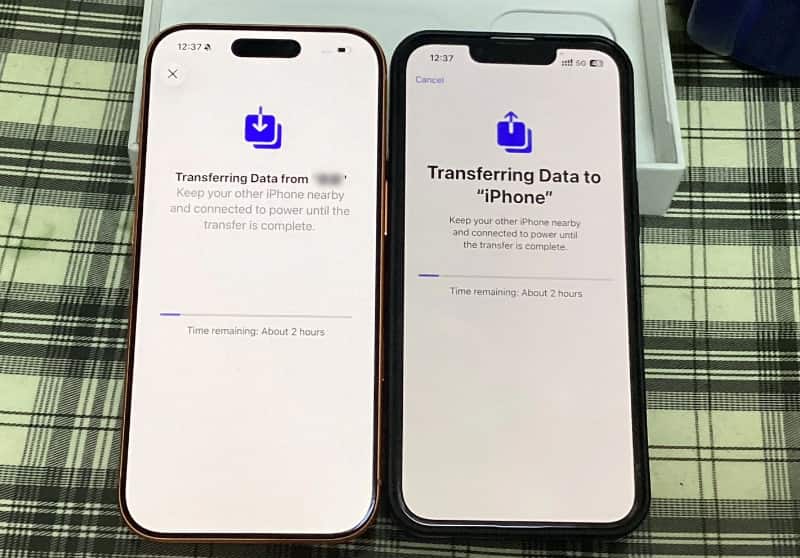
Overførsel af data fra en anden iPhone henviser til den tidligere nævnte Quick Start-funktion. Se venligst Trin 4-5 i ovenstående del for at se alle detaljerede trin.
Reference: Baseret på vores interne test tog det cirka 2 timer at overføre 240 GB data fra iPhone 14 til iPhone 17 Pro ved hjælp af Quick Start.
Mulighed 3: Fra Mac eller PC
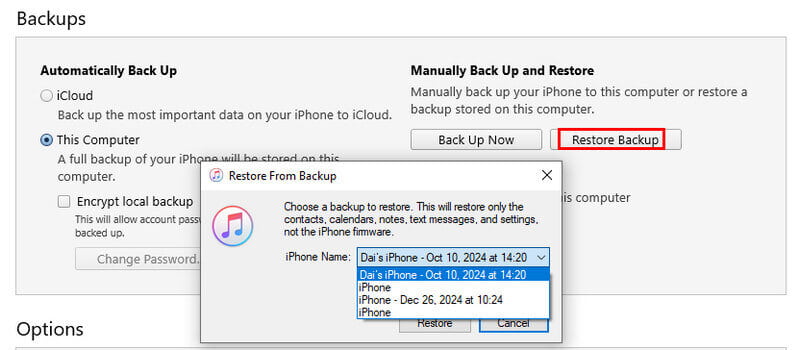
Hvis du har oprettet komplette lokale sikkerhedskopier på din computer og har brug for at gendanne store mængder data fuldstændigt, skal du blot vælge Fra Mac eller PC mode.
Reference: I vores test tog det cirka 1-1.5 timer at gendanne en lokal backup på 60 GB fra iTunes.
Trin 1 Tilslut din iPhone til en computer med det originale kabel. Stol på denne computer på din iPhone.
Trin 2 Åbn iTunes (Finder til Mac). Klik på din enhed i sidebjælken.
Trin 3 Klik Gendan sikkerhedskopi og vælg den seneste sikkerhedskopi. Vent på, at enheden genstarter automatisk og fuldfører datagendannelsen.
Mulighed 4: Fra Android
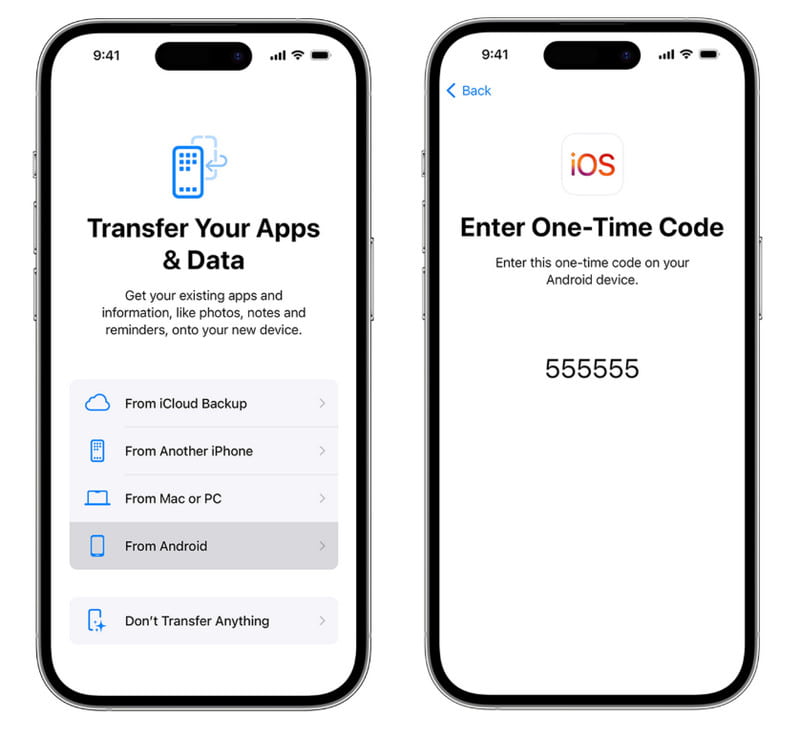
Hvis du tidligere har brugt en Android-smartphone og skifter til en iPhone, kan du også bruge iOS-opsætningsassistent til at flytte data fra Android ved at vælge Fra Android.
Reference: Vi brugte omkring 2.5-3 timer på at overføre omkring 200 GB data fra en Android-enhed til en iPhone under normale forhold.
Trin 1 Download og start Flyt til iOS på din Android-telefon først.
Trin 2 Vælg den Fra Android muligheden fra APP & Data-skærmen på din iPhone
Trin 3 iPhone genererer en 6-/10-cifret bekræftelseskode. Indtast koden på din Android-telefon.
Trin 4 Markér de data, du vil synkronisere, og begynd at overføre data.

Downloadet af over 1,000,000 brugere
- Overfør hurtigt data mellem iOS-enheder og computere.
- Vælg selektivt de filer, der skal overføres, så du kan beslutte, om du vil flytte det, du har brug for.
- Forhåndsvis filer før overførsel af data.
- Understøtter masseoverførsel af fotos, videoer, musik, kontakter og andre iOS-data med et enkelt klik.
Sikker download
Sikker download

Konklusion
Dette indlæg har introduceret iPhone iOS opsætningsassistent i detaljer, inklusive hvad det er, hvordan man får adgang til opsætningsskærmen, og hvordan man bruger den til at overføre data fra iPhone- eller Android-enheder. Og hvis du leder efter en hurtigere måde at overføre data mellem iPhones, så gå ikke glip af det Apeaksoft iPhone Transfer.
 Apeaksoft iPhone Transfer
 Overfør iOS-data mellem iOS-enheder, computer og iTunes.
Sikker download
Sikker download
Relaterede artikler




