


Hvorfor kontakter ikke blev overført til en ny iPhone, og hvordan man løser det

Nøgleforsøg
Når dine iPhone-kontakter ikke blev overført til en ny iPhone, kan du
- Kontroller, om begge iPhones er logget ind med den samme iCloud-konto.
- Tjek din iCloud-lagerplads.
- Tjek om du har aktiveret Kontakter i iCloud-indstillinger.
- Nulstil netværksindstillingerne, og prøv igen.
Når du køber en ny iPhone, er det nødvendigt at overføre kontakter fra den gamle iPhone til den nye iPhone. Den nemmeste og hurtigste metode er at bruge iCloud. Men nogle gange din kontakter blev ikke overført til den nye iPhone på grund af inkonsistensen af iCloud-kontoen eller andre faktorer. Dette indlæg vil fortælle dig, hvorfor kontakter ikke blev overført til den nye iPhone glat, og hvordan du løser det med 5 effektive metoder!
SIDEINDHOLD:
Del 1: Hvorfor iPhone-kontakter ikke blev overført til en ny iPhone
Den foretrukne metode til at overføre kontakter til en ny iPhone er at bruge iCloud. Men når du ikke kan bruge iCloud til at overføre kontakter normalt, kan der være flere årsager, såsom at bruge en anden konto eller et dårligt netværk. Her er nogle mulige årsager. Du kan tjekke dem én efter én for at se, om nogen af disse problemer forhindrer dine kontakter i at blive overført til en ny iPhone.
iCloud-kontiene er inkonsistente. Hvis den iCloud-konto, du logger ind på på de to enheder, ikke er konsistent, kan kontakten ikke overføres til den nye iPhone.
Utilstrækkelig plads i iCloud. Når din iCloud-plads ikke er tilstrækkelig, er dine mobildata, f.eks. kontakter, muligvis ikke længere synkroniseret med iCloud. Dette vil forhindre dig i at overføre kontakter til din nye iPhone.
Synkronisering af iCloud-kontakter er slået fra. Hvis iCloud-kontakter er slået fra på en af iPhones, synkroniseres dine kontakter ikke via iCloud. Derfor kan du ikke overføre iPhone-kontakter til en ny iPhone.
Dårlig netværkskvalitet. Når din netværkskvalitet er dårlig, kan du muligvis ikke overføre kontakter til din nye iPhone. Du skal sikre dig, at netværkskvaliteten på de to mobiltelefoner er stabil og god, når du overfører kontakter.
Del 2: Sådan repareres iPhone-kontakter, der ikke blev overført til en ny iPhone
I dette afsnit introducerer vi 5 dokumenterede løsninger, der kan hjælpe dig med at løse problemet med, at kontakter ikke blev overført til den nye iPhone.
Fix 1: Tjek iCloud-kontokonsistens
Kun når du logger på med den samme iCloud-konto, kan du korrekt synkronisere kontakter fra en iPhone til en anden ny iPhone. Derfor skal du følge de følgende trin for at kontrollere, om dine to enheder er logget ind på den samme iCloud-konto.
Trin 1 Gå til Indstillinger på begge iPhones.
Trin 2 I din profil skal du klikke på den for at se dine profiloplysninger og vælge iCloud fra listen.
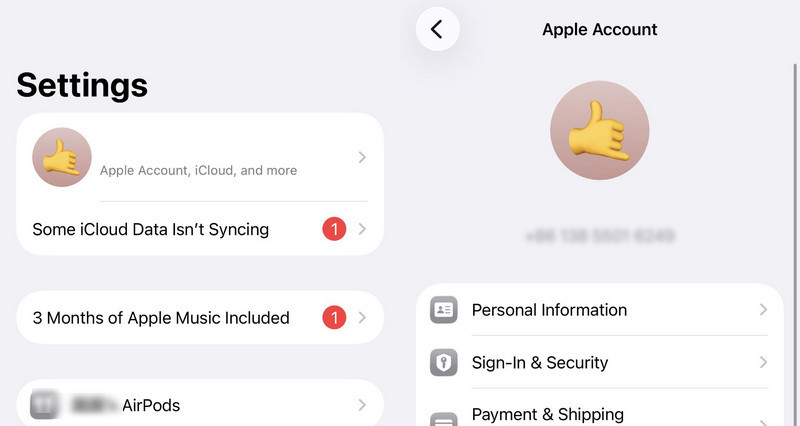
Trin 3 Nu kan du kontrollere, om de to iPhones logger ind på den samme iCloud-konto. Hvis ikke, skal du logge ind på den samme konto igen. Hvis ja, kan du gendanne kontakter fra iCloud til iPhone for at se, om problemet er løst.
Løsning 2: Tjek iCloud-lagring
iCloud tilbyder kun 5 GB gratis lagerplads til at gemme kontakter, fotos, beskeder osv. Når filstørrelsen er over 5 GB, kan du ikke længere synkronisere data med iCloud. Følg nedenstående trin for at kontrollere, om den er fuld, og vurder, om det er iCloud-lagerplads, der forhindrer dig i at overføre iPhone-kontakter til en ny iPhone:
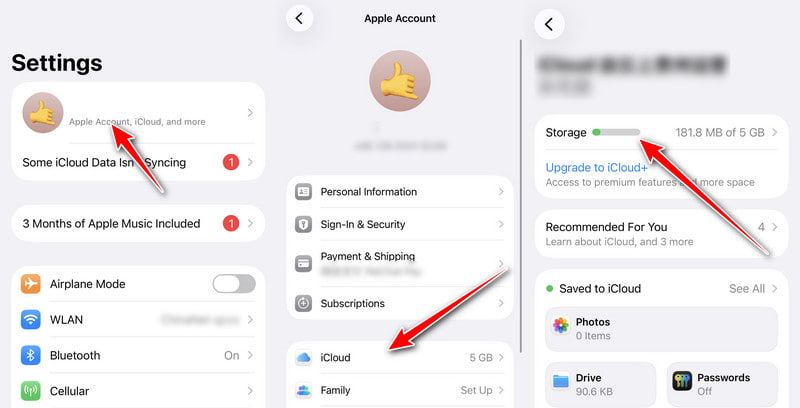
Trin 1 Åbne Indstillinger på din iPhone.
Trin 2 Tryk på dit navn.
Trin 3 Klik iCloud og tjek lagerstatus.
Løsning 3: Tænd for kontakter i iCloud-indstillinger
Hvis du ikke slår kontakten til i iCloud, blev kontakten ikke overført til din nye iPhone. Derfor er det vigtigt at tjekke, om den er åbnet inden transmission.
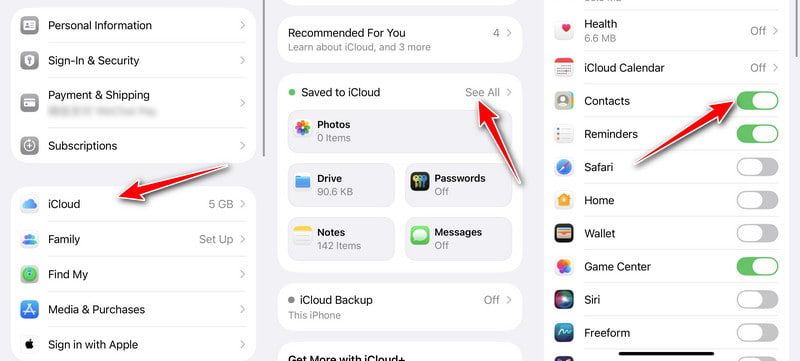
Trin 1 Lås dine to iOS-enheder op og start Indstillinger. Tryk derefter på din Navn fra menuen.
Trin 2 Nu skal du trykke på iCloud knappen fra listen.
Trin 3 Det sidste trin er at tænde for Kontakt i iCloud for at aktivere den til korrekt skysynkronisering og rette den kontakt, der ikke blev overført til en ny iPhone.
Fix 4: Nulstil netværksindstillingerne
Transformation af kontakter til den nye iPhone vil mislykkes, hvis netværksforbindelsen er ustabil under transmissionen. Du skal sikre dig, at Wi-Fi-netværkene på begge iPhones er stabile, før de kan overføres. Her er trinene til at nulstille netværket.
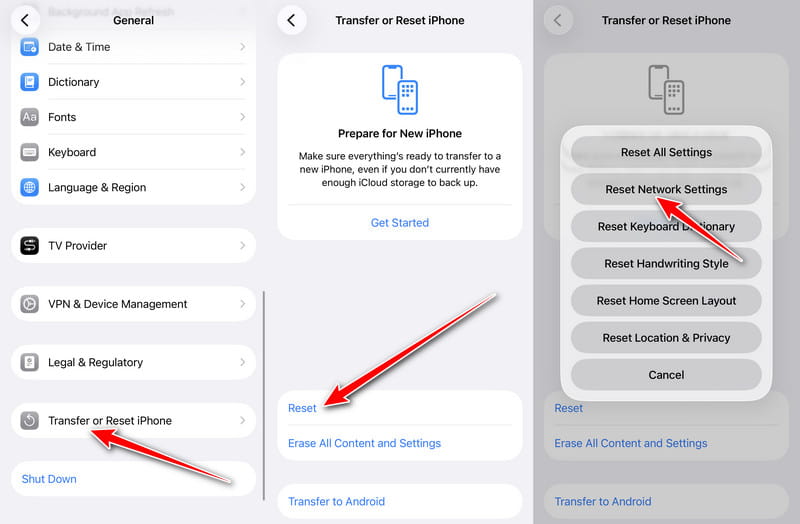
Trin 1 Du burde åbne Indstillinger på din iPhone og tryk på Generelt knappen fra listen.
Trin 2 Klik Overfør eller nulstil iPhone, og vælg Nulstil.
Trin 3 Du skal trykke på Nulstil netværksindstillinger knappen for at rette de kontakter, der ikke blev overført til din nye iPhone.
Her er den fulde guide til nulstilling af netværksindstillinger på iPhone
Rettelse 5: Overfør iPhone-kontakter til en ny med Apeaksoft iPhone Transfer
Hvis dine iPhone-kontakter stadig ikke er blevet overført til en ny iPhone efter at have prøvet alle ovenstående løsninger, kan du prøve at bruge en anden pålidelig måde at synkronisere kontakter mellem iPhones. Værktøjer som f.eks. Apeaksoft iPhone Transfer er fremragende til sikker overførsel af kontakter fra iPhone til iPhone/PC/Mac. Du kan også sikkerhedskopiere kontakter/musik/fotos for at frigøre mere lagerplads på en iPhone. Derudover kan du bruge den som en kontaktassistent til at tilføje, slette, ændre og gendanne dine kontakter.

Downloadet af over 1,000,000 brugere
- Overfør kontakter til en ny iPhone uden datatab.
- Rediger enkelte/gruppekontakter, f.eks. tilføj, slet, sikkerhedskopier og gendan.
- Understøtter synkronisering af kontakter til PC/iOS/iTunes med et enkelt klik.
- Udover kontakter understøtter den også billeder, beskeder, kalendere, musik, opkaldshistorik og meget mere.
Sikker download
Sikker download

Trin 1 Download Apeaksoft iPhone Transfer gratis på din enhed, og start den direkte. Tilslut din iPhone og computeren med en almindelig USB-kabel.
Trin 2 Hvis du bruger iOS 13 og nyere, skal du indtaste adgangskoden på iOS-enheden for at bekræfte handlingen. Efter at have trykket på Stol knappen, skal du indtaste adgangskoden igen.
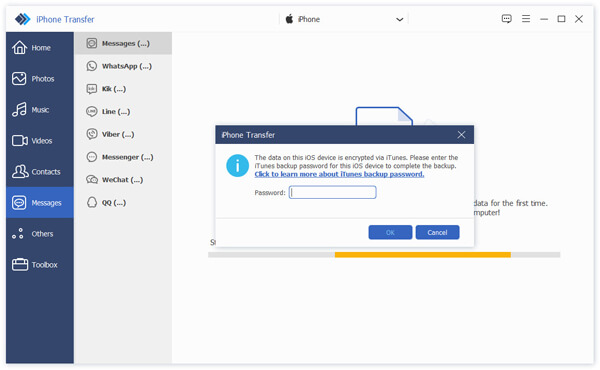
Trin 3 Efter en vellykket forbindelse skal du klikke på Kontakt knappen på venstre værktøjslinje. Du kan se alle kontakter og klikke på afkrydsningsfeltet til venstre for Navn for at kontrollere alle kontakter.
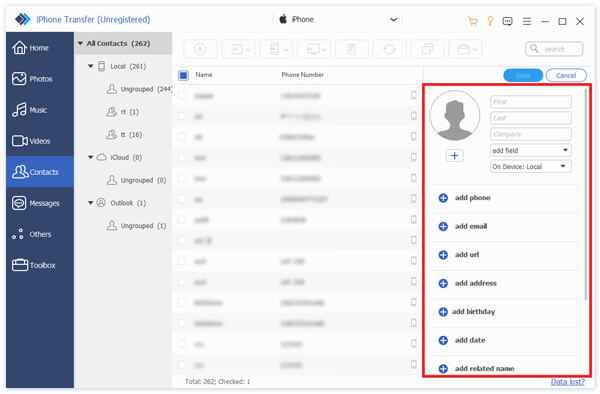
Trin 4 Til sidst skal du klikke på Eksporter til enhed knappen for at vælge din nye iPhone. Derefter kan du overføre kontakter fra en gammel iPhone til din nye iPhone.

Del 3: Ofte stillede spørgsmål om kontakter, der ikke blev overført til ny iPhone
Kan jeg overføre kontakter fra en iPhone til en Android?
Ja selvfølgelig. Du kan bruge Google-kontoen til at overføre kontakterne fra en iPhone til din Android. For flere metoder til synkronisering af iPhone-kontakter til Android, kan du tjekke dem her.
Hvordan gendanner man slettede kontakter på iPhone?
Hvis du har sikkerhedskopieret kontakter på iCloud, før du sletter dem, kan du nemt gendanne kontakter fra iCloud.
Hvorfor er der kun en del af kontakterne, der er overført til min nye iPhone?
Det kan skyldes, at nogle kontakter er gemt på en anden konto, f.eks. Gmail, Outlook eller en anden e-mailtjeneste, i stedet for iCloud. Gå til Indstillinger > Apps > Kontakt os > Konti på begge iPhones for at sikre, at alle kontaktkonti er aktiveret.
Konklusion
Når du Kan ikke overføre kontakter til den nye iPhone, behøver du ikke bekymre dig, fordi du nemt kan løse problemet ved hjælp af ovenstående 5 metoder. Selv hvis du stadig ikke kan bruge iCloud til at overføre kontakter, kan du bruge værktøjer som Apeaksoft iPhone Transfer for at overføre kontakter til den nye iPhone.
 Apeaksoft iPhone Transfer
 Overfør iOS-data mellem iOS-enheder, computer og iTunes.
Sikker download
Sikker download
Relaterede artikler




