

Sådan sætter du en iPad Pro/Air/mini i gendannelsestilstand

iPad Recovery Mode er en indbygget fejlfindingsløsning. Den giver brugerne mulighed for at rette et par softwarefejl, når din iPad ikke opdateres, er deaktiveret eller går ned, og mere. Kort sagt er det et vigtigt trin, når du oplever problemer med din iPad. Ifølge vores undersøgelse er nogle brugere forvirrede over denne funktion, dels fordi forskellige iPad-modeller har forskellige arbejdsgange for denne tilstand. Vores artikel forklarer. hvordan man sætter en iPad i gendannelsestilstand og hvad du kan gøre, hvis din enhed sidder fast i gendannelsestilstand.
SIDEINDHOLD:
Del 1: Sådan sætter du iPad i gendannelsestilstand
For at sætte en iPad Pro/Air/mini i gendannelsestilstand skal du bruge en computer, et USB-kabel og den nyeste version af iTunes eller Finder. Derudover er knapkombinationen forskellig afhængigt af din enhedsmodel.
Trin 1 Tilslut din iPad til en computer med et kompatibelt kabel.
Trin 2 Kør den nyeste version af iTunes. Kør Finder på macOS Catalina og nyere.
Trin 3 Sæt din iPad i gendannelsestilstand:
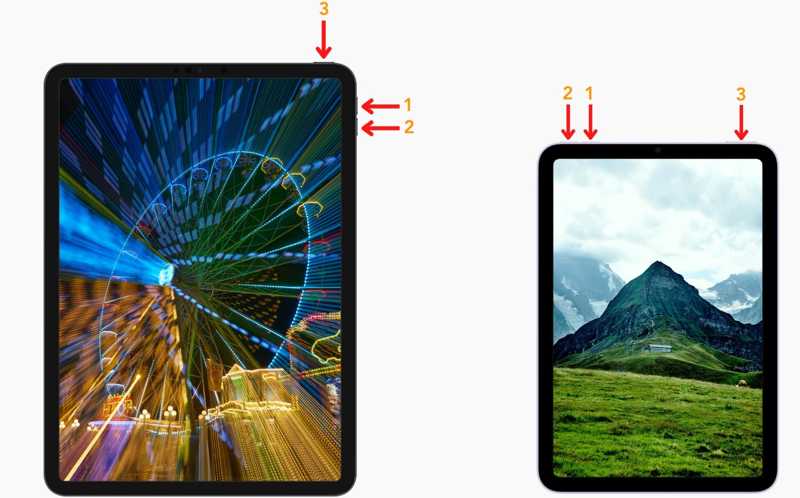
Til iPad uden Home-knap
Tryk hurtigt og slip det volumen op .
Tryk hurtigt og slip det volumen Down .
Tryk længe på Tryk på tænd/sluk-knappen, indtil du ser skærmen for tilslutning til pc.
Til iPad med en Home-knap
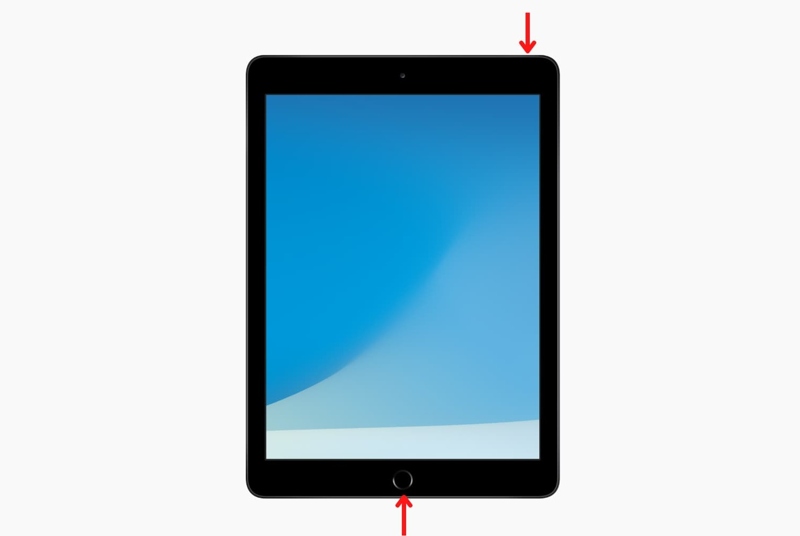
Hold Hjem og Vågeblus/vågne-knapper sammen.
Når skærmbilledet for tilslutning til pc vises, skal du slippe disse knapper.
Trin 4 Følg derefter instruktionerne på skærmen for at opdatere eller gendanne din enhed.
Trin 5 Når det er gjort, forlader din iPad gendannelsestilstand.
Del 2: Sådan repareres en iPad, der sidder fast i gendannelsestilstand
Hvad kan du gøre, hvis din iPad sidder fast i gendannelsestilstand? Hvis iTunes eller Finder ikke starter opdatering eller gendannelse af din enhed, kan du tvinge din enhed til at genstarte den for at få din iPad ud af gendannelsestilstand.
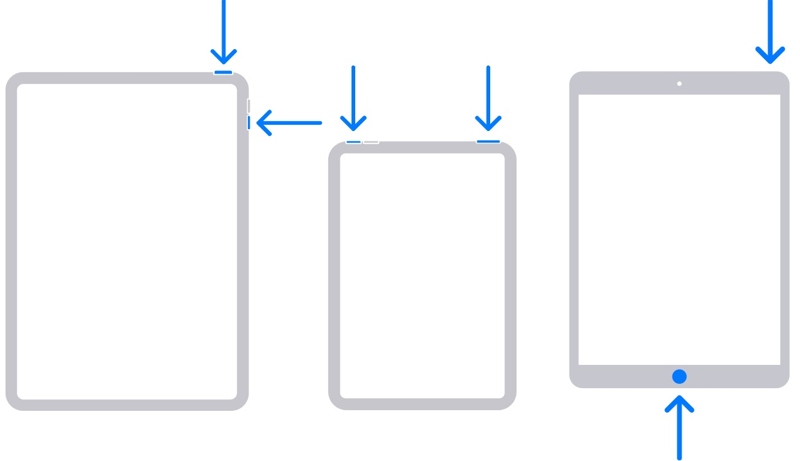
Til en iPad uden en Home-knap
Frakobl din iPad fra din computer.
Tryk volumen op knappen og slip den.
Tryk volumen Down knappen og slip den.
Hold Top or Strøm knappen, indtil du ser Apple logoet.
Til en iPad med en Home-knap
Frakobl din iPad fra computeren og enhver tilgængelighed.
Hold Hjem + Vågeblus til / knapper samtidigt.
Når du ser Apple-logoet, skal du slippe knapkombinationen.
Del 3: Sådan repareres iPad, der ikke går i gendannelsestilstand
Nogle brugere har rapporteret, at deres iPad ikke går i gendannelsestilstand, når deres enheder er deaktiveret, fryser eller går ned. Bare rolig. Du kan prøve løsningerne nedenfor for at løse dette problem hurtigt.
Løsning 1: Opdater iTunes/Finder
iTunes og Finder er en vigtig del, når du sætter din iPad i Recovery-tilstandHvis noget er galt i iTunes eller Finder, f.eks. forældede versioner, virker iPad Recovery Mode ikke. Heldigvis er det nemt at opdatere iTunes og Finder.
iTunes Opdatering
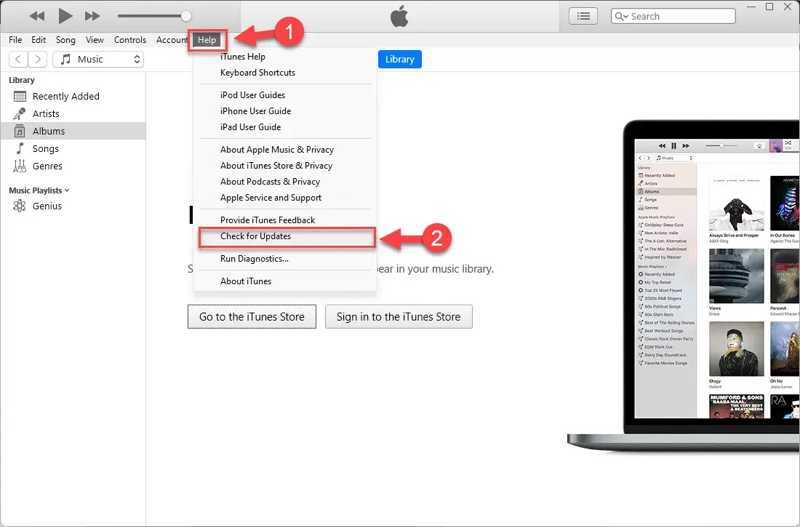
Trin 1 Åbn iTunes fra dit skrivebord.
Trin 2 Gå til Hjælp menu i iTunes til pc eller iTunes menuen i iTunes til macOS.
Trin 3 Vælg Søg efter opdateringer for at finde tilgængelige opdateringer.
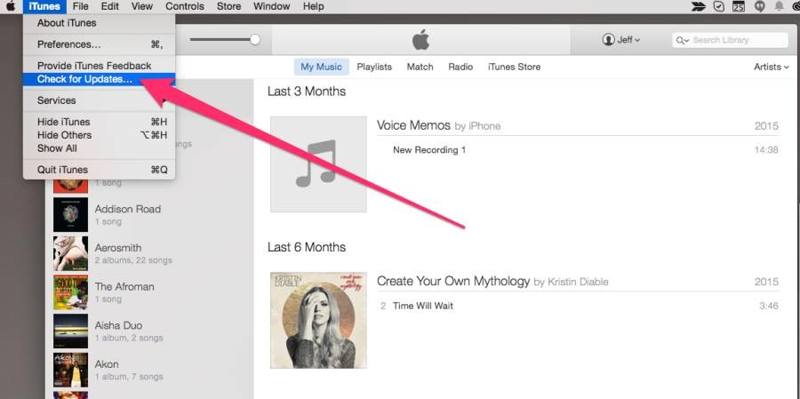
Trin 4 Følg instruktionerne på skærmen for at opdatere din iTunes.
Trin 5 Tilslut derefter din iPad til iTunes eller Finder, og sæt den i gendannelsestilstand.
Opdateringsfinder
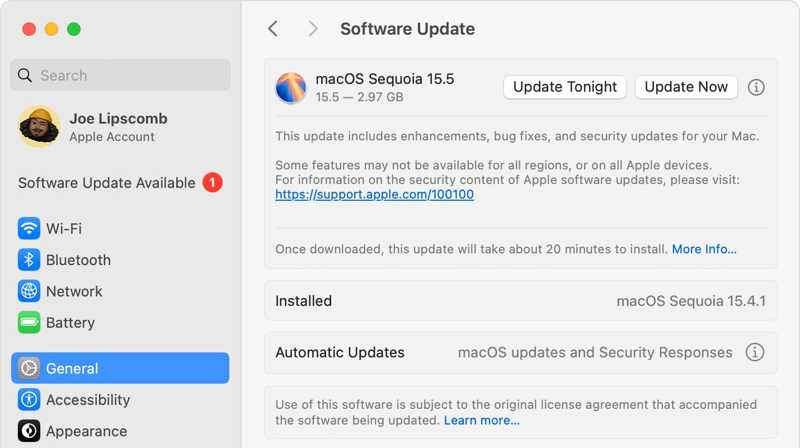
Trin 1 Klik på knappen Apple menuen og vælg Systemindstillinger or System Preferences.
Trin 2 Når Softwareopdatering starter, søger den automatisk efter nye opdateringer.
Trin 3 Hvis der er en opdatering tilgængelig til din Mac, skal du klikke på Opdatering for at installere den.
Trin 4 Når det er færdigt, opdaterer Finder til den nyeste version.
Løsning 2: Prøv DFU-tilstand
Hvis iPad ikke går i gendannelsestilstand, kan du også sætte din enhed i DFU-tilstand for at foretage fejlfinding. DFU står for Device Firmware Update, som kan løse alvorlige softwareproblemer på iPad.
Trin 1 Tilslut din iPad til en computer med et USB-kabel.
Trin 2 Kør iTunes eller Finder.
Trin 3 Tryk længe på Top, Kraft eller Vågeblus til/fra-knappen, indtil sluk-skærmen vises.
Trin 4 Flyt skyderen for at slukke din enhed.
Trin 5 Sæt din iPad i DFU-tilstand:
Til en iPad uden en Home-knap
Tryk hurtigt og slip det volumen op .
Tryk hurtigt og slip det volumen Down .
Hold Strøm knappen, indtil din skærm bliver sort.
Hold fast på Strøm knappen og tryk på volumen Down knappen for 5 sekunder.
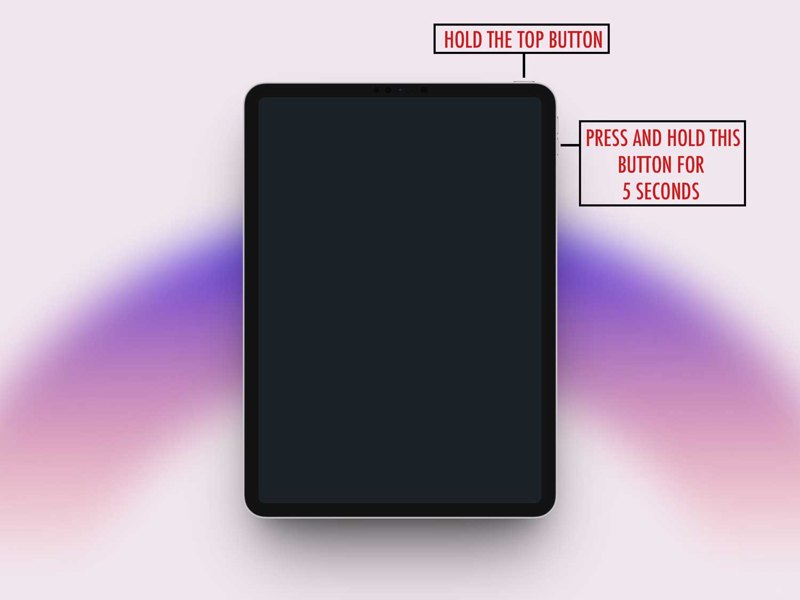
Slip af Strøm knappen, mens du holder nede volumen Down knappen, indtil iTunes eller Finder registrerer din iPad.
Til en iPad med en Home-knap
Tryk og hold på Hjem og Vågeblus til / knapper sammen.
Når din skærm bliver sort, skal du slippe Vågeblus til / knappen, mens du holder den nede Hjem .
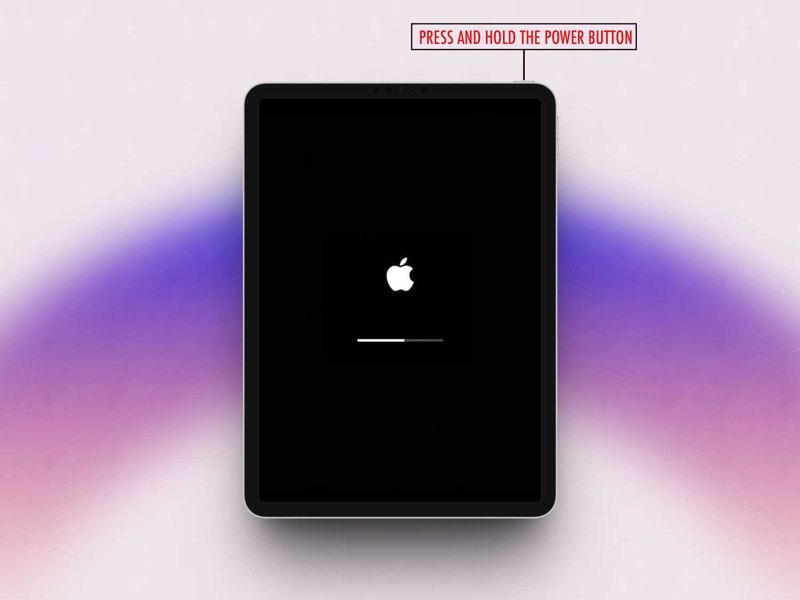
Når iTunes eller Finder genkender din enhed, skal du slippe knappen.
Trin 6 Opdater eller genstart derefter din iPad.
Del 4: Sådan gendannes data fra iPad efter gendannelse i gendannelsestilstand
iPad-gendannelsestilstand bruges til at gendanne eller opdatere en iPad til fejlfinding. Hvis dine data går tabt under processen, Apeaksoft iPhone Data Recovery kan hjælpe dig med at gendanne den uden en sikkerhedskopi.
Den bedste datagendannelsessoftware til iPad efter gendannelse i gendannelsestilstand
- Gendan data direkte fra iPad-hukommelse.
- Udpak mistede filer fra iTunes eller iCloud-sikkerhedskopi.
- Forhåndsvisning af iPad-data til selektiv gendannelse.
- Kompatibel med de nyeste iPad-modeller.
Sikker download
Sikker download

Sådan gendanner du data fra en iPad uden sikkerhedskopi
Trin 1
Tilslut til din iPad
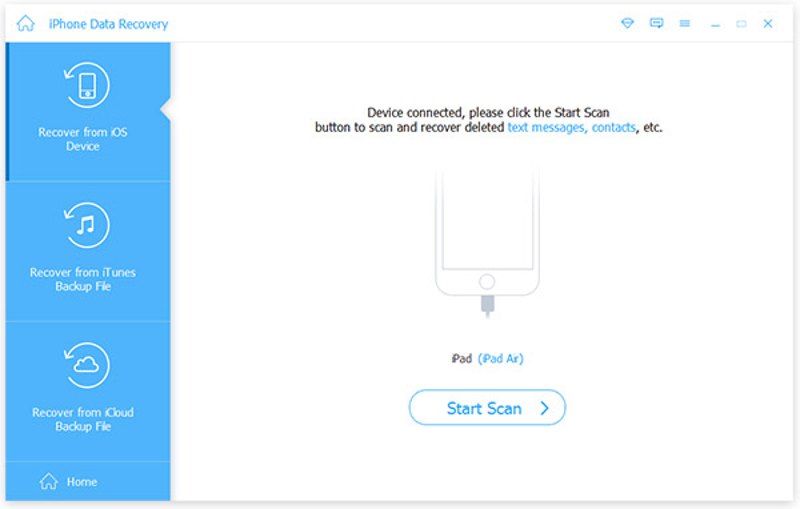
Start den bedste iPad-datagendannelsessoftware, når du har installeret den på din computer. Tilslut din iPad til en computer med Lightning-kablet. Gå til Gendan fra iOS-enheden fanebladet, og klik på knappen Begynd Scan .
Trin 2
Forhåndsvisning af iPad-data
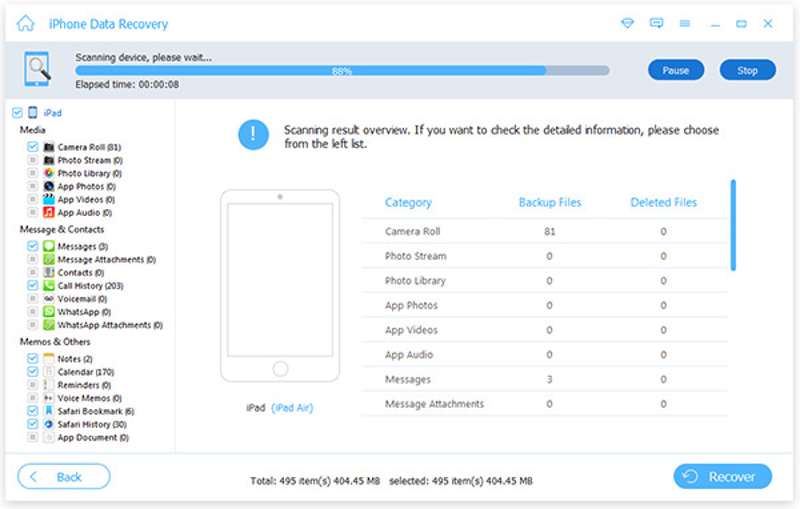
Når iPad-scanningen er færdig, organiseres dine data efter type. Markér de datatyper, du vil se, f.eks. Kamerarulle, Beskeder, KontakterOsv
Trin 3
Gendan data fra iPad
Vælg de filer og elementer, du vil gendanne, og klik på Recover knappen. Indstil en outputmappe og tryk på Recover.
Konklusion
Denne vejledning forklarede Hvad er iPad-gendannelsestilstand og hvordan du sætter din iPad i gendannelsestilstand. Derudover demonstrerede vi, hvad du kan gøre, hvis din iPad sidder fast eller ikke vil gå i gendannelsestilstand. Apeaksoft iPhone Data Recovery hjælper dig med at gendanne data, hvis du mister iPad-filer under fejlfinding i gendannelsestilstand.
Relaterede artikler
Sidder din iPad fast på Apple-logoet? Undrer du dig over, hvorfor din iPad sidder fast på Apple-logoet? Dette indlæg vil vise dig detaljerede årsager og konkrete løsninger!
Hvis du vil slippe af med administration af mobile enheder og få fuld kontrol over din enhed, kan du se her, hvordan du fjerner MDM på iPad.
Uanset om du vil fabriksnulstille din iPad eller gendanne iPad fra en sikkerhedskopi, f.eks. iCloud eller iTunes, kan du finde detaljerede vejledninger i dette indlæg.
Hvis du er låst ude af en iPad, kan du nulstille den ved hjælp af iTunes, iCloud, gendannelsestilstand, DFU-tilstand eller et professionelt oplåsningsværktøj som Apeaksoft iOS Unlocker.



