

Sådan finder du IMEI på iPhone og låser op for alle iOS-enheder

Mange iPhone-brugere vil høre et nøgleord, når deres enhed er låst, ikke kan aktiveres eller skal bekræfte deres identitet - IMEI-koden. Dette tilsyneladende ukendte nummer skjuler faktisk mange vigtige anvendelser, såsom oplåsning af enheder, verificering af ægthed og sporingsoplysninger. Du kæmper måske med at låse en iPhone op uden et Apple ID. Eller ved du ikke, hvor du finder dit IMEI-nummer? Bare rolig, denne artikel starter med de to spørgsmål, som brugerne er mest bekymrede over: hvordan man låser en iPhone op gratis via IMEI, og hvordan man finder IMEI-nummer på iPhone, for at give dig klare og gennemførlige betjeningsmetoder, uanset om du er nybegynder eller erfaren bruger, kan du nemt komme i gang.
SIDEINDHOLD:
Del 1: Hvad er iPhone IMEI
Når du prøver at låse din iPhone op eller bekræfte dens oplysninger, hører du ofte udtrykket IMEI. Så hvad er IMEI-nummeret på en iPhone?
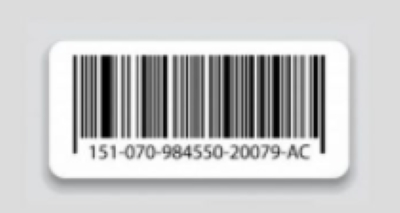
IMEI, eller International Mobile Equipment Identity, er et unikt identifikationsnummer for hver mobiltelefon. Det fungerer som din iPhones ID-kort og bruges til at identificere legitime enheder på tværs af det globale mobilnetværk. Hvis din enhed bliver stjålet, mistes eller skal repareres, kan enten operatøren eller tjenesteudbyderen spore eller verificere den med dette nummer.
I modsætning til serienumre er iPhone IMEI'er normalt tættere knyttet til SIM-kortet og mobilnetværket. De kan ikke kun bruges til enhedsidentifikation, men også til iPhone-verifikation af IMEI-operationer. Derfor er det meget vigtigt at bekræfte IMEI-oplysningerne på forhånd, uanset om du vil købe en brugt iPhone, eller om du er klar til at udføre en iPhone IMEI-oplåsningsoperation.
Derudover kan IMEI-tjektjenesten til din iPhone hjælpe dig med hurtigt at forstå din enheds status, f.eks. garantiperioden, om den er aktiveret, og om den er låst til udbyderen, så du kan træffe en stærk beslutning.
Del 2: Sådan tjekker du IMEI-nummeret på en iPhone
Før du begynder at låse din enhed op eller verificere den, er det første skridt at finde din iPhones IMEI-nummer. Hvis du undrer dig over, hvordan jeg finder IMEI-nummeret på min iPhone, er her et par måder, hvorpå du hurtigt kan få fat i dette unikke id.
Metode 1: Opkaldsgrænseflade
Dette er den nemmeste og mest alsidige metode til næsten alle iPhone-modeller. Den er velegnet til situationer, hvor mobiltelefonen kan tændes og bruges normalt.
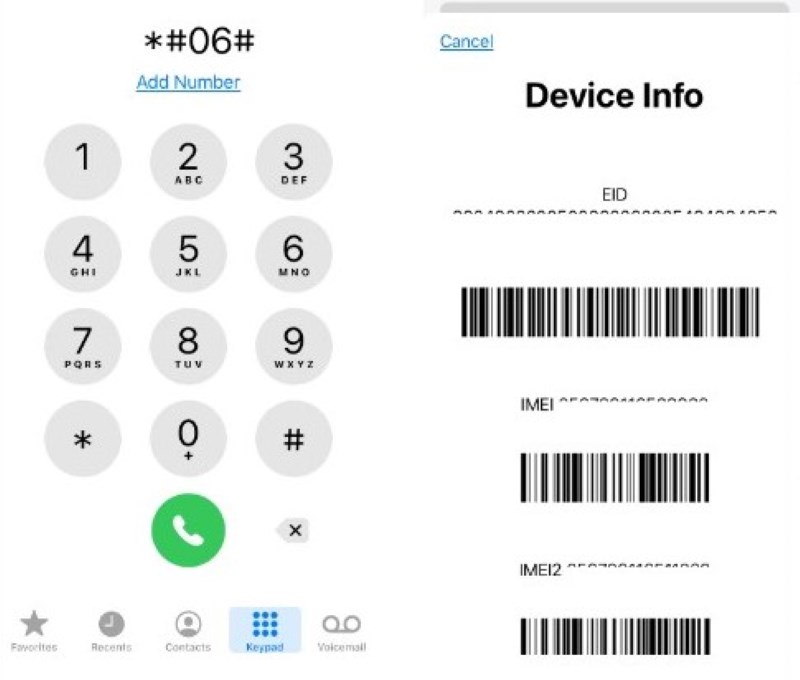
Trin 1 Åbne Telefon app på din iPhone.
Trin 2 Indtast * # 06 # på opkaldsskærmen, og systemet vil automatisk vise en række cifre, som er dit IMEI-nummer.
Trin 3 Tryk og hold nede for at kopiere nummeret, hvilket er praktisk til senere indsættelse.
Metode 2: Indstillinger
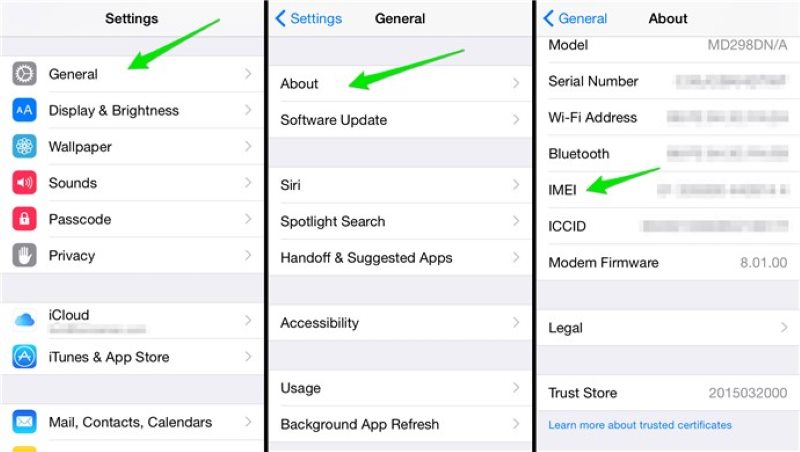
Trin 1 Åbne Indstillinger app og gå til Generelt valgmulighed.
Trin 2 Klik på Om osStryg ned ad siden for at finde IMEI feltet; det tilsvarende nummer er enhedens IMEI.
Trin 3 Klik for at kopiere for nem lagring eller forespørgsel.
Metode 3: Enhedens fysiske struktur
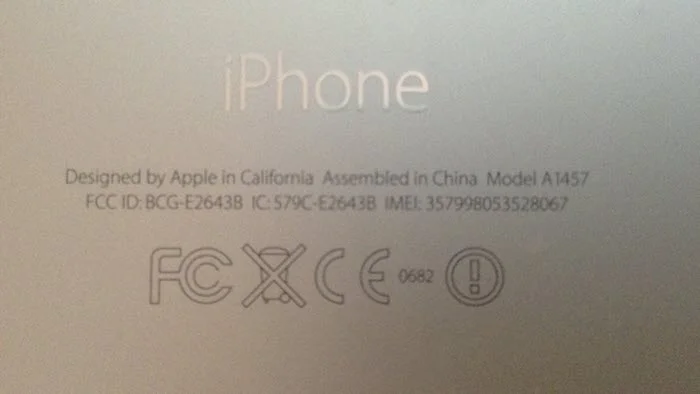
Nogle iPhone-modeller har IMEI indgraveret på enhedens fysiske dele, hvilket er ideelt at bruge, når din iPhone vil ikke tænde eller du kan ikke komme ind i systemet.
Trin 1 Skub SIM-kortbakken ud (ved hjælp af en kortnål eller en papirclips).
Trin 2 På siden af kortbakken kan du se en række små tegn, som er IMEI-koden.
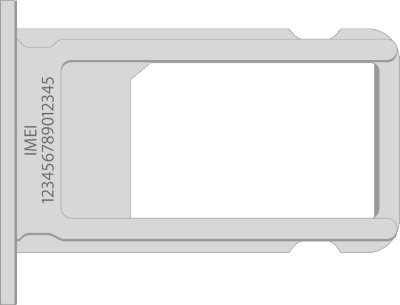
Trin 3 Nogle ældre modeller (som f.eks. iPhone 6) vil også trykke IMEI-nummeret på bagsiden af enheden.
Metode 4: Apple ID's officielle hjemmeside
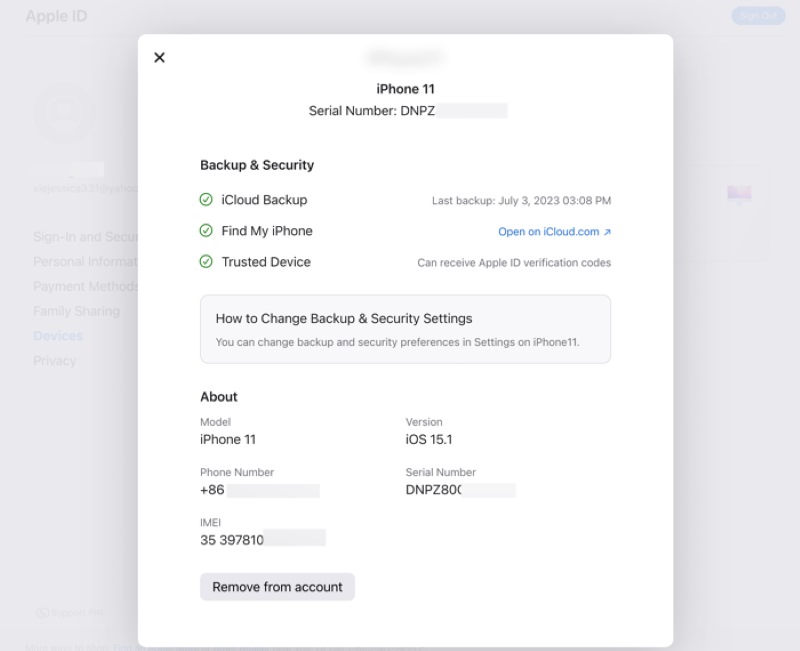
Selv hvis du ikke har en iPhone, kan du finde IMEI-nummeret, så længe du husker adgangskoden til din Apple ID-konto.
Trin 1 Gå til https://appleid.apple.com og log ind.
Trin 2 Rul ned på siden for at finde Enheder sektion.
Trin 3 Klik på den tilsvarende iPhone for at se IMEI-nummeret.
Del 3: Lås iPhone op gratis med IMEI-nummer
Hvis du vil omgå operatørlåsen, eller hvis du sidder fast på aktiveringsskærmen, fordi du ikke kan indtaste dit Apple ID, søger mange brugere efter dette spørgsmål: Hvordan låser man iPhone op gratis med IMEI-nummer? Faktisk er denne metode blevet taget i brug af flere platforme og brugere, da den ikke kræver jailbreaking, ikke påvirker enhedens garanti og er nem at betjene, hvilket gør den meget velegnet til almindelige brugere.
Trin 1
Få dit IMEI-nummer på din iPhone
Du kan finde den ved at ringe *#06#, ved at kigge i indstillinger eller ved at se de detaljerede instruktioner i det foregående afsnit. Sørg for at indtaste det korrekt.
Trin 2
Vælg en pålidelig IMEI-oplåsningsplatform
Søg efter websteder, der understøtter gratis oplåsning af en iPhone ved hjælp af IMEI eller oplåsning af en iPhone via IMEI-tjenester, såsom udbyderens officielle websted eller velrenommerede tredjepartsplatforme. Sørg for at være opmærksom på platformens omdømme og brugeranmeldelser.
Trin 3
Indsend dine IMEI- og enhedsoplysninger
Dette inkluderer normalt enhedsmodel, IMEI-nummer, land/region, udbyderoplysninger osv.
Trin 4
Vent på, at systemet behandler oplåsningsanmodningen
Efter indsendelsen sender tjenesteudbyderen en formel anmodning om oplåsning til Apples database. Denne proces kan tage alt fra et par timer til flere dage.
Trin 5
Modtag bekræftelse og fuldfør oplåsningen
Når oplåsningen er gennemført, modtager du en e-mail-besked. Tilslut din iPhone til Wi-Fi, eller indsæt et nyt SIM-kort, hvorefter enheden automatisk fuldfører oplåsningen.
Efter at have afsluttet oplåsningsprocessen, vil mange brugere spørge: hvordan man tjekker, om iPhone er låst op med IMEI? Du kan bekræfte det ved hjælp af følgende metoder:
• Indsæt et SIM-kort fra en anden udbyder for at kontrollere, om du kan oprette forbindelse til netværket normalt. Hvis SIM-kortet virker ikke på iPhone, overvej om der er andre systemproblemer.
• Brug Apples officielle supportside eller tredjepartswebsteder til at udføre iPhone IMEI-verifikationen.
• Ring til udbyderens kundeservice, oplys IMEI-nummeret, og bed dem om at bekræfte oplåsningsstatussen.
Flere tips: Lås alle iPhone-adgangskoder op med et enkelt klik
Selvom det er almindeligt at låse en iPhone op ved hjælp af IMEI-nummeret, kan du i visse situationer, f.eks. når du glemmer skærmadgangskoden, slukker enheden eller aktiverer skærmtidslåsen, have brug for en mere direkte måde at låse enheden op på. På dette tidspunkt kan et professionelt oplåsningsværktøj hjælpe dig med at løse forskellige låseproblemer med blot et enkelt klik. Apeaksoft iOS Unlocker er sådan et one-stop oplåsningsværktøj.
Lås alle iPhone-adgangskoder op med et enkelt klik
- Understøtter flere oplåsningsscenarier, såsom skærmlås, Apple ID, adgangskode til skærmtid osv.
- Enkel betjening uden teknisk baggrund.
- Understøtter alle iPhone- og iPad-modeller, inklusive den nyeste iOS 17.
- Høj sikkerhed uden datatab for visse tilstande.
Sikker download
Sikker download

Trin 1 Når installationen er færdig, skal du åbne programmet. Brugergrænsefladen tilbyder flere vigtige funktionelle muligheder: Slet adgangskode, fjern Apple ID, skærmtid, fjern MDM og Deaktiver iTunes-sikkerhedskopiindstillingerVælg den tilsvarende funktion baseret på dine faktiske behov.

Trin 2 Brug et USB-datakabel til at forbinde din iPhone til computeren, og programmet vil automatisk genkende din enhedsmodel og systemversion.
Trin 3 Når systemet beder dig om det, skal du klikke på Starten knappen for at downloade og bekræfte den matchende firmwarepakke. Denne proces kan tage et par minutter, så vær tålmodig.

Trin 4 Når firmwaredownloaden er færdig, skal du klikke på Lås og indtast bekræftelseskoden, som du bliver bedt om (f.eks. 0000), vil programmet automatisk udføre oplåsningsoperationen.

Konklusion
mastering hvordan man finder IMEI på iPhone hjælper dig ikke kun med at verificere enhedens status, men giver dig også mulighed for at låse din telefon op i kritiske øjeblikke og sikre din frihed til brug. Uanset om du låser din iPhone op gratis med IMEI-nummeret eller bruger professionelle værktøjer som Apeaksoft iOS Unlocker For nemt at fjerne adgangskoder, kan du, så længe du vælger den rigtige metode, nemt løse låseproblemet og genoprette normal brug af enheden.
Relaterede artikler
Er det muligt at ændre IMEI nummer? Hvis du undrer dig over, hvordan du ændrer IMEI-nummeret i din mobiltelefon, skal du læse denne passage og lære flere detaljer.
Før du kontakter din udbyder og anmoder om oplåsning, kan du kontrollere, om din iPhone er låst op, med fire effektive metoder.
Du kan se denne artikel for at lære detaljerede måder at nulstille/gendanne begrænsningsadgangskoden på din iPad, selv når du har glemt den.
Denne passage viser dig fire nemme og effektive måder at låse dit SIM-kort op, når din iPhone bliver låst. Læs videre og lær mere detaljer.



