


Sådan fjerner du en backup-adgangskode i iTunes på Windows og Mac

Sikkerhedskopiering af din iPhone eller iPad ved hjælp af iTunes (eller Finder på nyere macOS-versioner) er en af de smarteste måder at holde dine fotos, beskeder og appdata sikre på. Men hvad sker der, hvis denne sikkerhedskopiering bliver et problem? Måske vil du skifte til et nyt telefonadministrationsværktøj, dele en sikkerhedskopi med et familiemedlem eller bare indse, at du ikke længere har brug for krypteringen. Endnu værre, hvad nu hvis du har glemt adgangskoden til iTunes-sikkerhedskopien helt?
Hvis du spekulerer på hvordan man fjerner backup-adgangskoden fra iTunes, så er du kommet til det rette sted. I denne guide vil vi gennemgå præcis, hvordan du fjerner en backup-adgangskode på iTunes ved hjælp af den officielle metode, hvad du skal gøre, hvis du har mistet din adgangskode, og hvordan du får dine sikkerhedskopier tilbage til normalen.
SIDEINDHOLD:
Del 1: Hvad er en krypteret iTunes-sikkerhedskopi?
Før vi dykker ned i trinene til at fjerne iTunes-sikkerhedskopikryptering, lad os hurtigt forklare, hvad denne funktion gør. Når du markerer feltet Krypter lokal sikkerhedskopi i iTunes, låser den din sikkerhedskopifil med en adgangskode. Dette beskytter ikke kun dine almindelige data; det giver også iTunes mulighed for at sikkerhedskopiere følsomme oplysninger, som en normal sikkerhedskopi udelader, såsom:
- Gemte adgangskoder og loginoplysninger.
- Wi-Fi-indstillinger og historik.
- Data fra sundhedsapps.
- Din opkaldshistorik.
Selvom dette er godt for privatlivets fred, kan det blive en hovedpine, hvis du vil slå det fra. Heldigvis er det ret nemt at lære at fjerne krypteret lokal backup-adgangskode fra iTunes, hvis du stadig kender din adgangskode.
Del 2: Sådan fjerner du iTunes Backup-adgangskoden (hvis du kender adgangskoden)
Hvis du husker din adgangskode og bare vil slå krypteringsfunktionen fra, kan du gøre dette direkte i iTunes eller Finder med blot et par klik. Her er den nemmeste måde at fjerne iTunes-sikkerhedskopiadgangskoden på:
Trin 1 Tilslut din enhed til din computer
Brug et USB-kabel til at tilslutte din iPhone, iPad eller iPod Touch til den computer, du normalt bruger til sikkerhedskopiering.
Trin 2 Åbn iTunes eller Finder
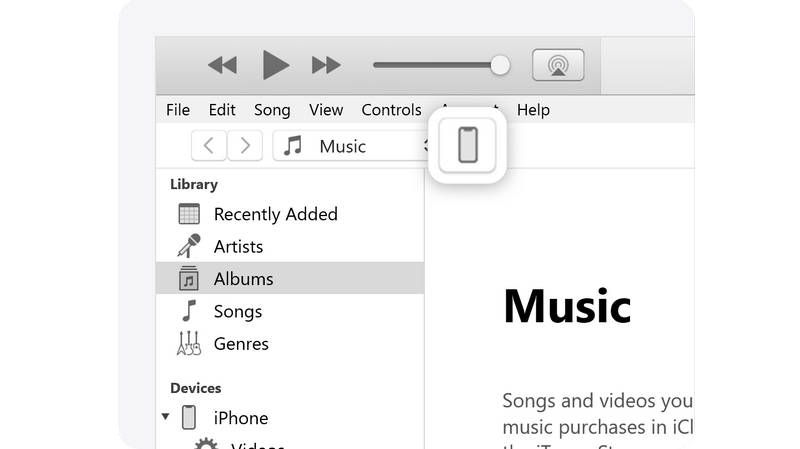
- På Windows eller ældre Mac-versioner: Åbn iTunes-appen. Klik på Enhed knappen øverst til venstre.
- På macOS Catalina eller nyere: Åbn Finder, og klik på din enheds navn i venstre sidepanel.
Trin 3 Find afsnittet om sikkerhedskopier
Se på hovedskærmen på din enhed. Under Generelt eller fanen Oversigt, se efter afsnittet mærket Sikkerhedskopier.
Trin 4 Fjern markeringen i feltet Kryptering
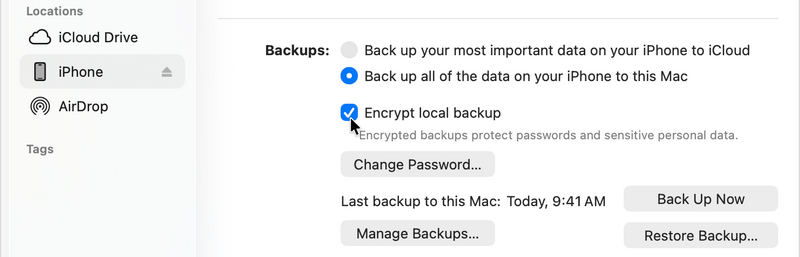
Du vil se et afkrydsningsfelt, der siger Krypter lokal sikkerhedskopi. Klik på det for at fjerne markeringen i feltet.
Trin 5 Skriv dit kodeord
Så snart du fjerner markeringen, vises et pop op-vindue, der beder om din adgangskode. Det er her, du skal indtaste den adgangskode, du oprettede, da du først aktiverede kryptering.
Når du har skrevet det ind og trykket på OK, iTunes begynder at oprette en ny, ukrypteret sikkerhedskopi. Tillykke! Du har nu lært, hvordan du fjerner den krypterede adgangskode til sikkerhedskopien i iTunes.
Del 3: Sådan fjerner du backup-adgangskoden fra iTunes, hvis du har glemt den
Metoden ovenfor fungerer perfekt, hvis du har en god hukommelse. Men hvad nu hvis du er helt låst ude? Millioner af brugere leder efter, hvordan man fjerner krypteringsadgangskoden fra iTunes-sikkerhedskopien, fordi de simpelthen ikke kan huske den adgangskode, de oprettede for måneder eller år siden.
Hvis du ikke kender adgangskoden, vil iTunes ikke lade dig fjerne markeringen i feltet. Du er dog ikke helt uheldig. Her er dine muligheder:
Mulighed A: Apeaksoft iFoneKit iOS-oplåsning
Apples strenge sikkerhed gør det ikke nemt at slippe af med krypteringen. Men med Apeaksoft iFoneKit iOS-oplåsning, kan du nemt omgå iTunes-adgangskoden og nemt få adgang til dine backupfiler. Du skal blot tilslutte din iPhone eller iPad, og så fjerner Apeaksoft backupadgangskoden fra iTunes med et enkelt klik. Derefter kan du åbne iTunes eller Finder for at gendanne backupen til din enhed.
Trin 1 Få Apeaksoft iFoneKit iOS Unlocker
Download, installer og start Apeaksoft iFoneKit iOS-oplåsning on your Windows or Mac computer. It works on the latest Windows 11 and macOS 26/27 Golden Gate Beta.
Sikker download
Sikker download
Trin 2 Tilslut din iPhone til Apeaksoft
Tilslut din iPhone til din computer. Derefter vil Apeaksoft iFoneKit iOS Unlocker genkende din enhed.
Trin 3 Fjern backup-adgangskode med ét klik på iTunes
På hovedgrænsefladen skal du klikke på Fjern indstillinger for iTunes-sikkerhedskopikryptering knappen. Dette program vil begynde at fjerne adgangskoden.

Du behøver ikke at vente længe; backupadgangskoden vil blive fjernet fra iTunes. Du kan begynde at gendanne din iPhone fra iTunes eller Finder.

Mulighed B: Nulstil alle indstillinger
Apple indså, at folk glemmer adgangskoder, så de byggede en løsning ind i moderne iPhones og iPads. Selvom dette ikke hjælper dig med at læse dine gamle krypterede sikkerhedskopier, vil det give dig mulighed for at lave nye, ukrypterede. Sådan fjerner du krypteringsadgangskoden til iTunes-sikkerhedskopier ved at nulstille dine enhedsindstillinger:
Trin 1 Åbne Indstillinger app på din iPhone eller iPad.
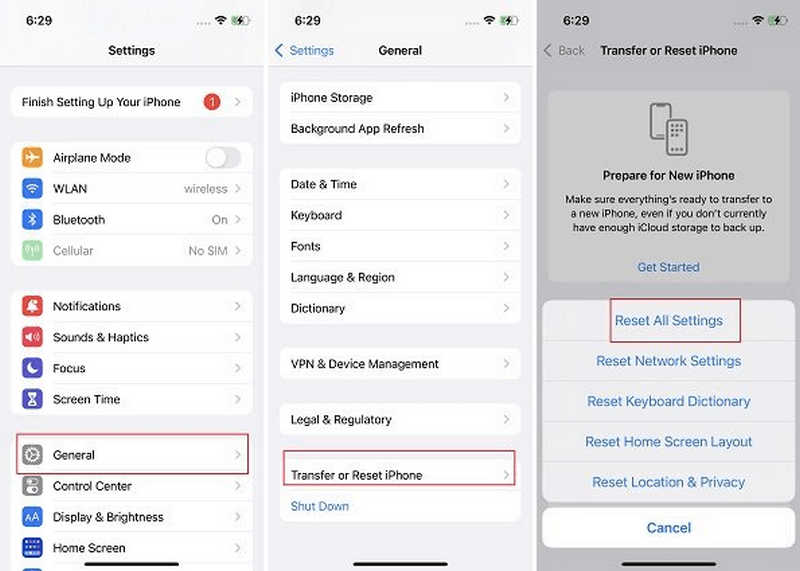
Trin 2 Trykke på Generelt, og rul derefter helt ned til bunden, og tryk på Overfør eller nulstil iPhone (eller Nulstil på ældre iOS-versioner).
Trin 3 Tryk på Nulstil. Vælg Reset All SettingsDu skal indtaste adgangskoden til din enheds låseskærm for at bekræfte. Derefter kan du fjerne den krypterede adgangskode til iTunes-backup.
Yderligere læsning
Bemærkning til begyndere: Dette sletter ikke dine personlige data, såsom fotos, kontakter eller beskeder. Det nulstiller blot din baggrund, Wi-Fi-adgangskoder, skærmens lysstyrke og startskærmens layout. Vigtigst af alt nulstiller det også den lokale krypteringsadgangskode til sikkerhedskopiering.
Del 4: Hvorfor er indstillingen Krypter lokal sikkerhedskopiering nedtonet
Nogle gange følger brugerne alle trinene for at fjerne adgangskoden fra iTunes-sikkerhedskopien, men når de åbner iTunes, er afkrydsningsfeltet nedtonet og kan ikke klikkes på. Hvis dette sker for dig, betyder det normalt en af to ting:
- En virksomheds- eller skoleprofil: Hvis din iPhone blev leveret af dit arbejde eller din skole, eller hvis du har oprettet en virksomheds-e-mailkonto på den, har de muligvis installeret en konfigurationsprofil.
- Skærmtidsbegrænsninger: Nogle gange blokerer forældrekontrol eller indstillinger for skærmtid ændringer af konti og adgangskoder. Prøv at slå skærmtid fra midlertidigt for at se, om indstillingen bliver klikbar.
Konklusion
Denne artikel giver detaljerede trin til hvordan man fjerner en backup-adgangskode i iTunes når du husker eller glemmer adgangskoden. Når du har glemt den, er den bedste løsning Apeaksoft iFoneKit iOS-oplåsningDen kan øjeblikkeligt fjerne iTunes-kryptering, samtidig med at alle backupfiler og data bevares. Desuden vil den ikke stjæle eller påvirke dine data eller dit privatliv. Det er din kraftfulde og sikre udvej.
 Apeaksoft iPhoneKit
 Lås op for alle typer iOS-adgangskoder fra iPhone, iPad og iPod.
Sikker download
Sikker download
Relaterede artikler




