

iTunes-fildeling - Sådan bruger, finder og foretager du fejlfinding

Mange brugere ønsker at overføre filer mellem deres computer og iPhone eller iPad. iTunes Fildeling giver en direkte måde at flytte dokumenter, videoer og andre appfiler via en USB-forbindelse. Læs mere for at forstå, hvordan det fungerer, og finde ud af, hvor delte filer er gemt.
I denne guide vil vi også gennemgå, hvorfor den ikke vises, og dens bedste alternativ - Apeaksoft iPhone Transfer. Fortsæt med at læse.
SIDEINDHOLD:
Del 1: Hvad er iTunes Fildeling
Grundlæggende definition af iTunes-fildeling
Som nævnt i starten er iTunes-fildeling en funktion til at overføre filer mellem iOS-enheder og computere. Med den kan du dele filer på en nem og hurtig måde uden at være afhængig af iCloud-tjenesten. Derudover er der ingen datatab eller antal begrænsninger.
Hvilke filer understøtter iTunes-fildeling?
Ikke alle iOS-apps understøtter fildeling. For at kontrollere, om en bestemt app understøttes, kan du forbinde din enhed til iTunes og åbne Fildeling Hvis appen vises på listen, understøtter den fildeling.
Del 2: Sådan bruger du iTunes-fildeling til at overføre filer
Hvordan får jeg adgang til iTunes-fildeling? Bare rolig. Dette afsnit viser dig en omfattende vejledning i, hvordan du bruger iTunes til fildeling trin for trin.
Her tager vi iTunes-fildeling mellem en iPhone og Windows som et eksempel.
Trin 1 Start iTunes på din Windows-computer. Sørg for, at din iTunes er opdateret til den nyeste version.
Trin 2 Tilslut din iPhone til computeren. Stol på denne computer på din iPhone, hvis det er den første forbindelse (omgå Stol på denne computer på iPhone).
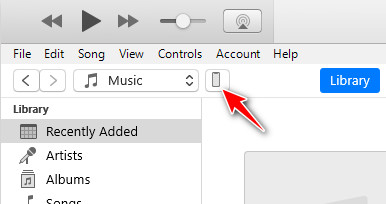
Trin 3 Klik på dit enhedsmønster i øverste venstre hjørne, som vist nedenfor.
Trin 4 Type FildelingDu vil se alle de apps på din iPhone, der understøtter iTunes-fildeling, til højre.
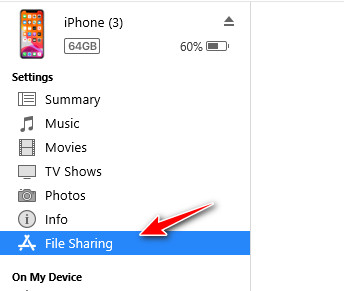
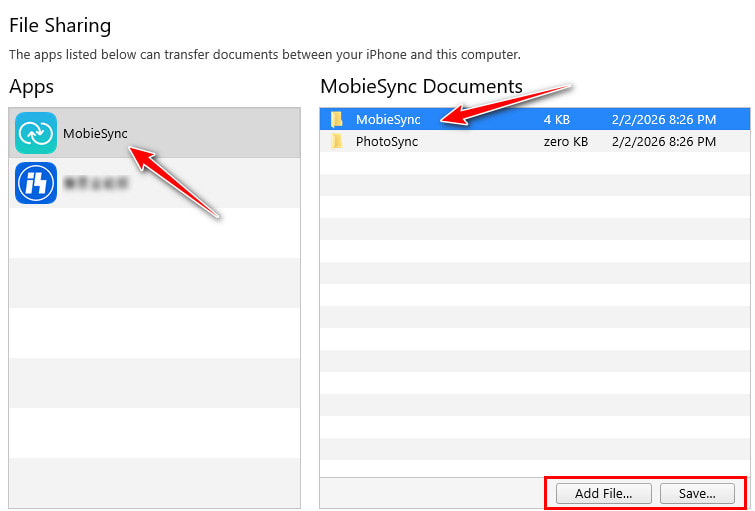
Trin 5 Klik på den ønskede app, og vælg målfilen til højre.
Trin 6 Hvis du vil dele en fil med en iPhone, skal du vælge Tilføj fil valgmulighed.
Hvis du vil importere filer til computeren, skal du vælge Gem og vælg en gemmevej.
Del 3: Hvor finder man iTunes-fildelingsfiler
Mange bruger iTunes-fildeling til at overføre filer, men kan ikke finde filerne bagefter. Bare rolig! Dette afsnit hjælper dig med nemt at finde placeringen af iTunes-fildelingsmappen.
Hvis du overfører filer fra din computer til din iPhone/iPad
Hvor er mappen iTunes-deling på iPhone? Filer, der overføres med iTunes-fildeling, gemmes i den tilsvarende app. Du kan åbne den app, du har valgt, og gå til siden Dokumenter/Filer/Bibliotek. Du vil se de overførte filer der.
Hvis du eksporterer filer fra en iPhone/iPad til din Windows/Mac
Hvis du eksporterer filer fra din iPhone/iPad til din computer, gemmes filer, der er overført fra din enhed, på den placering, du valgte under eksportprocessen. Hvis du glemmer, hvilken sti du har valgt, kan du gå til skrivebordet/downloadmappen for at tjekke. Eller du kan udføre de samme trin i del 2 og tjek standardstien i det sidste trin.
Del 4: Bonustip - Hvorfor vises fildeling i iTunes ikke
Nogle gange, når du tilslutter din iPhone/iPad til computeren, er der ingen fildelingsmulighed eller ingen ønsket app. Det skyldes primært følgende årsager:
Din enhed er ikke tilsluttet korrekt
- Du har ikke tillid til denne computer på din iDevice.
- Skift til et nyt USB-kabel eller tilslutningsporten.
- Genstart iTunes, og tilslut din enhed igen.
iTunes-versionsproblem
Din iTunes-version er ældre og kan ikke vise Fildeling korrekt. Du skal opdatere til den nyeste version.
Appen understøtter ikke fildeling
Kun apps, der understøtter fildeling, vises i iTunes. Hvis apps ikke har fildeling aktiveret af udvikleren, vises den ikke. Du kan se i appens beskrivelse for at kontrollere, om den understøtter fildeling.
Del 5: Bedste alternativ til iTunes Fildeling
Hvis iTunes-fildeling ikke vises eller ikke kan overføre filer korrekt, kan du overveje at bruge en mere fleksibel filoverførsel. Hvad er alternativet til iTunes-filoverførsel? Du kan ikke gå glip af det. Apeaksoft iPhone TransferDenne software gør det muligt at overføre filer fra iPhone til iPhone, iPhone til iPad, iPhone til computeren og omvendt.
Bedste alternativ til iTunes-fildeling
- Ingen begrænsninger i app-sandkassen – du kan overføre filer mellem iOS-enheder og en computer uden tab med et enkelt klik.
- Understøtter fotos, musik, videoer, kontakter, beskeder osv.
- Ikke begrænset til fildeling - du kan også nemt administrere, redigere, slette og organisere filer på en overskuelig brugerflade.
- Kompatibel med de nyeste iOS-enheder og systemversioner.
Sikker download
Sikker download

Hvis din iTunes synkroniseres ikke, denne alt-i-en dataoverførselssoftware er dit bedste valg.
Konklusion
Denne artikel har introduceret Fildeling i iTunes i detaljer, herunder hvad det er, hvordan man bruger det, hvor man finder de overførte filer, hvad man skal gøre, når Fildeling i iTunes ikke vises, og det bedste alternativ. Vi håber, at denne vejledning kan være nyttig og gøre det nemmere for dig at overføre og administrere filer mellem din iDevice og computer.
Relaterede artikler




