


Sådan ændrer og nulstiller du adgangskoden til skærmtid på iPhone/Mac

Skærmtid er en værdifuld funktion til at kontrollere enhedsbrug. Mange forældre konfigurerer den på deres børns iPhone og iPad for at undgå misbrug af enheden. Når en iOS-enhed er låst af Skærmtid, skal du låse den op med din adgangskode, som er forskellig fra låseskærmens adgangskode. Hvis du glemmer Skærmtid-adgangskoden, mister du adgangen til dine data. Denne vejledning forklarer, hvordan du gør. nulstil skærmtidsadgangskoden.
SIDEINDHOLD:
- Del 1: Sådan nulstilles adgangskoden til skærmtid [Officiel metode]
- Del 2: Sådan ændrer du adgangskoden til skærmtid på et barns enhed
- Del 3: Sådan nulstilles skærmtid uden Apple ID, hvis du har glemt det
- Del 4: Sådan fjerner du adgangskoden til skærmtid ved at gendanne iPhone [Datatab]
- Del 5: Ofte stillede spørgsmål om nulstilling af adgangskode til skærmtid
| Metode | bedst til | Brug for adgangskode | Brug for Apple ID | Data tab |
| Skift skærmtidskode | Kender du den nuværende adgangskode til Skærmtid, og vil du opdatere den? | Ja | Ingen | Ingen |
| Nulstil med Apple ID | Glemt adgangskoden til skærmtid, men kan huske Apple ID | Ingen | Ja | Ingen |
| Administration af familiedeling | Forældre ændrer et barns adgangskode til skærmtid | Ingen | Ja | Ingen |
| Fjerner adgangskode til skærmtid | Glemt både adgangskoden til Skærmtid og adgangskoden til Apple ID | Ingen | Ingen | Ingen |
| Gendan iPhone | Kan ikke fjerne adgangskoden til skærmtid med andre metoder | Ingen | Kun til aktiveringslås | Ja |
Del 1: Sådan nulstilles adgangskoden til skærmtid [Officiel metode]
En officiel måde at nulstille adgangskoden til Skærmtid på er at ændre adgangskoden til Skærmtid i indstillingerne på din iPhone/Mac. Arbejdsgangen kan dog kræve din Apple ID-adgangskode, hvis du har glemt adgangskoden til Skærmtid. Processen vil ikke beskadige eksisterende data på din enhed. Derudover behøver du ikke ekstra software eller hardware.
Sådan nulstiller du skærmtidskode på iPhone
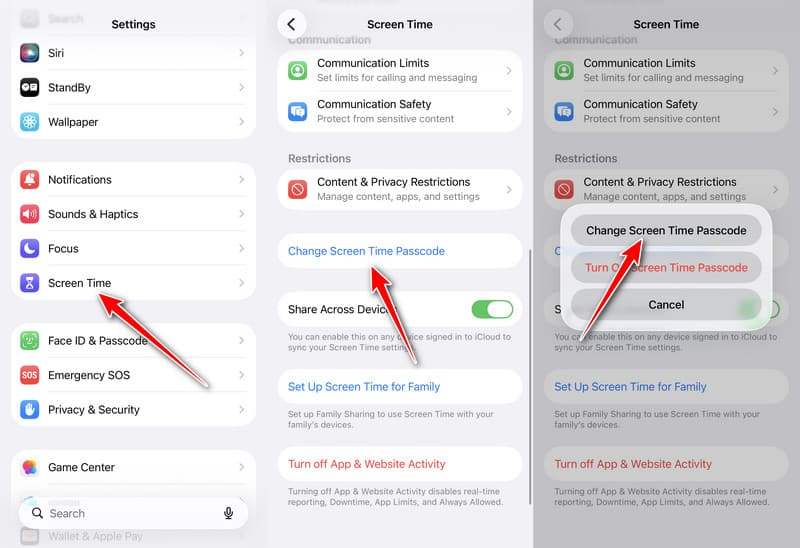
Trin 1 Åbne Indstillinger fra din iPhone.
Trin 2 Rul ned og gå til Skærmtid fane.
Trin 3 Tryk på ikonet Skift skærmtidskode knappen og vælg Skift skærmtidskode igen i pop op-dialogen.
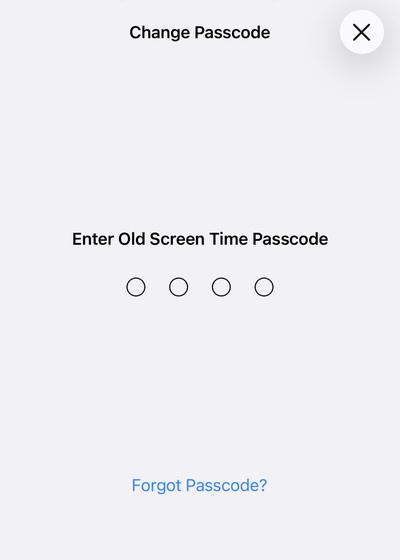
Trin 4 Hvis du stadig kan huske din Skærmtid-adgangskode, skal du indtaste den og ændre adgangskoden direkte.
Hvis du ikke kan huske din adgangskode, skal du trykke på Glemt adgangskode knap. Indtast det Apple-id og den adgangskode, du indtastede til gendannelse under opsætningsprocessen. Opret derefter en ny Skærmtid-adgangskode, og bekræft ændringerne.
Sådan nulstilles skærmtidskode på Mac
Hvis du bruger Skærmtid på din MacBook, kan du gendanne og ændre adgangskoden til Skærmtid, hvis du glemmer den. På macOS 10.15.4 eller nyere kan du følge nedenstående trin for at fuldføre processen.
Trin 1 Gå til Apple menuen og vælg Systemindstillinger or System Preferences.
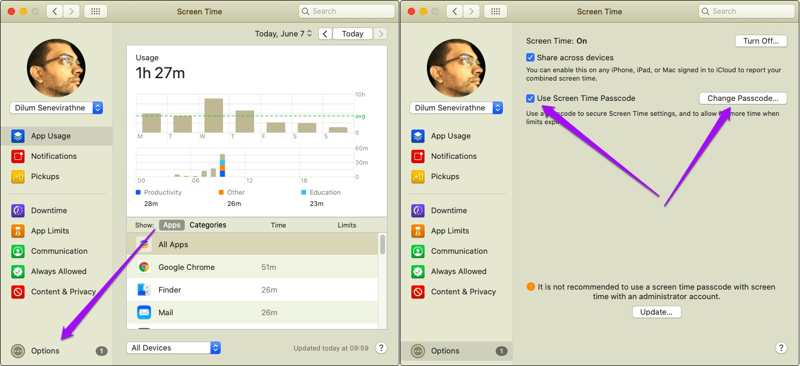
Trin 2 Klik på knappen Skærmtid valgmulighed og hit Indstillinger i nederste venstre hjørne.
Trin 3 Hvis du vil fjerne adgangskoden til skærmtid, skal du fjerne markeringen i feltet ud for Brug skærmtidskodeFor at finde eller ændre din Skærmtid-adgangskode skal du klikke på Skift adgangskode .
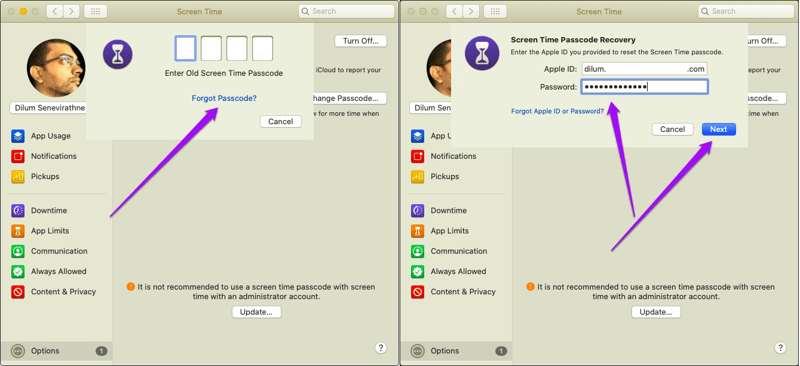
Trin 4 Her kan du indtaste den gamle Skærmtid-adgangskode, hvis du stadig kan huske den, og oprette en ny. Hvis du har glemt adgangskoden, skal du klikke på Glemt adgangskode .
tips: Du vil ikke se linket på macOS 10.15.3 og tidligere versioner.
Trin 5 Indtast det tilhørende Apple-id og den tilhørende adgangskode. Klik på Næste knappen for at åbne skærmbilledet for den nye adgangskode. Her kan du indstille en ny adgangskode, bekræfte den og bekræfte ændringerne.
Del 2: Sådan ændrer du adgangskoden til skærmtid på et barns enhed
Hvis du bruger Familiedeling til at administrere dit barns enhed, kan du ændre dit barns adgangskode til Skærmtid på din iPhone eller Mac. Børnene kan ikke ændre eller nulstille adgangskoden til Skærmtid på deres enhed.
Skift adgangskode til skærmtid på barnets enhed på iPhone
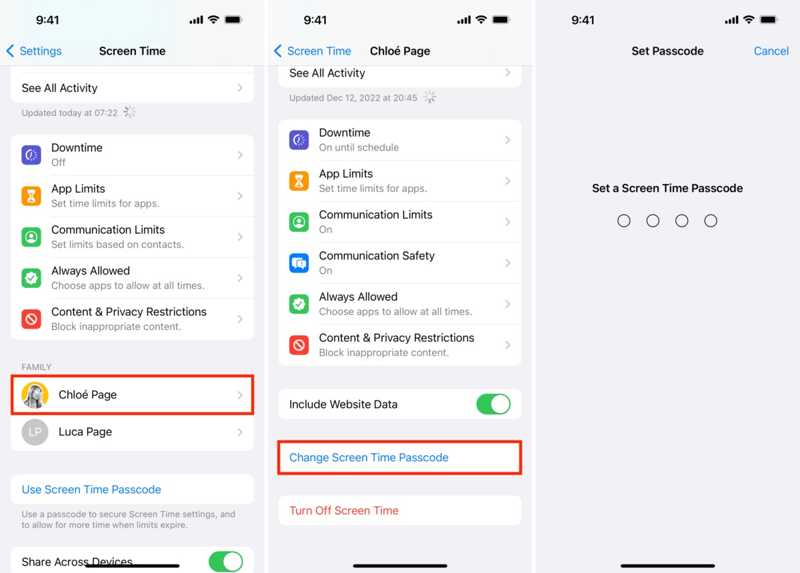
Trin 1 Åbne Indstillinger app på familiearrangørens iPhone eller iPad.
Trin 2 Gå til Skærmtid og vælg dit barns navn under Familie sektion.
Trin 3 Tryk på Skift skærmtidskode Og vælg Skift skærmtidskode på pop op-vinduet.
Trin 4 Godkend med dit Face ID, Touch ID eller iPhone-adgangskode. Til sidst skal du indstille en ny Skærmtid-adgangskode til dit barns enhed.
Skift adgangskode til skærmtid på barnets enhed på Mac

Trin 1 Hvis du bruger en Mac-computer til at administrere dit barns Apple-enhed, skal du gå til Apple og vælg Systemindstillinger or System Preferences valgmulighed.
Trin 2 Vælg den Skærmtid valgmuligheden i panelet eller sidebjælken og vælg dit barns navn fra Familiemedlem overskrift.
Trin 3 Indtast din Mac-login-adgangskode for at godkende ejerskabet og gå til skærmen med den nye adgangskode.
Trin 4 Til sidst skal du indtaste en ny adgangskode til skærmtid, indtaste den igen, og bekræfte ændringerne.
Del 3: Sådan nulstilles skærmtid uden Apple ID, hvis du har glemt det
Som standard skal du bruge den nuværende adgangskode eller din Apple ID-adgangskode for at ændre adgangskoden til Skærmtid. Hvis du har glemt både adgangskoden til Skærmtid og Apple ID-adgangskoden, hvordan nulstiller jeg så adgangskoden til Skærmtid? Apeaksoft iFoneKit iOS-oplåsning er et nyttigt værktøj, der kan hjælpe dig med at nulstille adgangskoden til skærmtid, hvis du glemmer den uden adgangskode, Apple ID eller endda datatab.

Downloadet af over 1,000,000 brugere
- Nulstil adgangskoden til skærmtid uden Apple ID.
- Fjern adgangskoden til skærmtid uden datatab.
- Tilbyd bonusfunktioner, som MDM fjernelse, fjernelse af Apple ID osv.
- Understøtter nulstilling af adgangskoden til skærmtid på iPhone/iPad.
- Understøtter de nyeste modeller af iPhone og iPad.
Sikker download
Sikker download

Sådan nulstilles adgangskoden til skærmtid uden Apple ID
Trin 1 Tilslut til din iPhone
Start den bedste software til oplåsning af skærmtid, når du har installeret den på din pc. Der findes en anden version til Mac. Vælg Lås op skærmtid tilstand i hjemmegrænsefladen. Tilslut derefter din iPhone til din pc med et Lightning-kabel.

Trin 2 Vælg din skærmtidstype
Når din iPhone er registreret, skal du vælge, hvordan din skærmtidslås skal indstilles.

Trin 3 Fjern skærmtidsadgangskoden
Hvis din iPhone kører iOS 12 eller nyere, skal du blot vente på, at softwaren færdiggør fjernelsen af adgangskoden til skærmtid.
Hvis din iPhone kører iOS 11 eller tidligere, og iTunes-sikkerhedskopien er ukrypteret, begynder softwaren at fjerne den nuværende adgangskode til Skærmtid. Hvis iTunes-sikkerhedskopien er krypteret, kan du også bruge dette program til at fjerne iTunes-sikkerhedskopieringsadgangskode.

Del 4: Sådan fjerner du adgangskoden til skærmtid ved at gendanne iPhone [Datatab]
Hvis du glemmer din Skærmtid-adgangskode eller ikke kan nulstille den med Apple ID, kan gendannelse af din iPhone hjælpe med at fjerne Skærmtid-adgangskoden. Processen sletter alle data på din enhed, inklusive den nuværende Skærmtid-adgangskode. Denne metode kræver en computer, den nyeste version af iTunes eller Finder og et USB-kabel.
Bemærk: Denne metode vil lette alle dine enhedsdata, sikkerhedskopier din iPhone på forhånd.
Trin 1 Tilslut din iPhone til din computer med et USB-kabel.
Trin 2 Åbn iTunes på din pc. iTunes er stadig tilgængeligt på macOS Mojave eller tidligere. Åbn Finders på macOS Catalina eller nyere.
Trin 3 Sæt din iPhone i gendannelsestilstand:
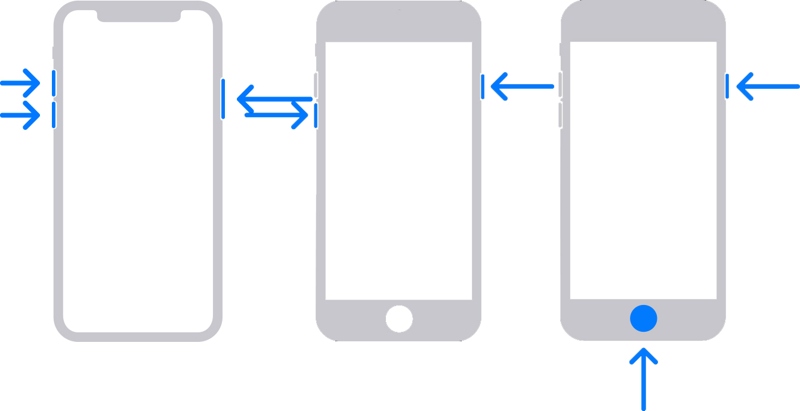
På en iPhone 8 eller nyere skal du hurtigt trykke på og slippe volumen op knappen. Gør det samme med volumen Down knap. Hold Side knappen, indtil skærmbilledet for tilslutning til computer vises.
På en iPhone 7/7 Plus skal du trykke længe på volumen Down + Side knapperne sammen, indtil skærmbilledet for tilslutning til computer vises.
På en iPhone 6s eller tidligere skal du holde nede Hjem + Vågeblus til / knapperne samtidigt, indtil du ser skærmen for tilslutning til computer.
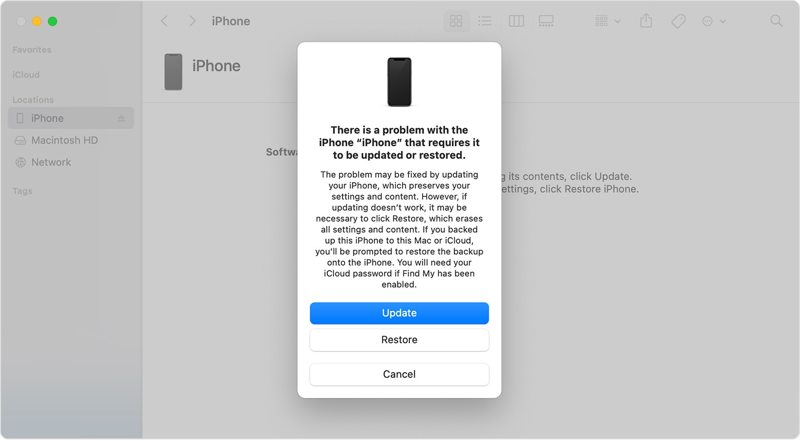
Trin 4 Når iTunes eller Finder registrerer din enhed i gendannelsestilstand, vil du se advarselsdialogboksen. Klik på Gendan knappen og følg instruktionerne på skærmen for at gendanne din enhed.
Trin 5 Når din iPhone genstarter, skal du indstille den som en ny enhed eller gendanne en sikkerhedskopi. Gå derefter til Indstillinger app, vælg Skærmtid, og tryk på Brug skærmtidskode knappen for at indstille en adgangskode til Skærmtid.
Del 5: Ofte stillede spørgsmål om nulstilling af adgangskode til skærmtid
Er adgangskoden til Skærmtid den samme som en adgangskode til iPhone?
Nej. Adgangskoden til skærmtid er en uafhængig 4-cifret kode og ikke identisk med din iPhones låseskærmsadgangskode.
Kan jeg nulstille adgangskoden til skærmtid uden Apple ID?
Apple tilbyder ikke en officiel måde at nulstille skærmtid uden Apple ID. Men et tredjepartsværktøj som Apeaksoft iFoneKit iOS Unlocker kan hjælpe med at fjerne skærmtidsbegrænsningen uden Apple ID eller adgangskode.
Sletter nulstilling af adgangskoden til skærmtid iPhone-data?
Nej. Nulstilling af Skærmtid sletter ikke dine iPhone-data. Men hvis du gendanner din iPhone via gendannelsestilstand, slettes dine data.
Konklusion
Denne guide har forklaret hvordan man nulstiller adgangskoden til skærmtid i forskellige situationer. For det første kan du nulstille adgangskoden til Skærmtid på din egen Apple-enhed, f.eks. en iPhone, iPad eller Mac-computer. Derudover kan du ændre adgangskoden til dit barns Skærmtid på deres Apple-enhed.
Hvis du glemmer adgangskoden til Skærmtid eller Apple ID, kan du bruge Apeaksoft iFoneKit iOS-oplåsning Fjern Skærmtid-adgangskoden uden datatab. Hvis du har en sikkerhedskopi, kan du også bruge iTunes/Find til at gendanne din iPhone via gendannelsestilstand for at fjerne Skærmtid-adgangskoden.
 Apeaksoft iPhoneKit
 Lås op for alle typer iOS-adgangskoder fra iPhone, iPad og iPod.
Sikker download
Sikker download
Relaterede artikler




