


Sådan låser du op en deaktiveret iPhone med eller uden iTunes

For iPhone-brugere virker adgangskodebeskyttelse som en idiotsikker sikkerhedsforanstaltning, indtil man bliver låst ude og får vist skærmen "iPhone deaktiveret". I dag er brugerne i stigende grad afhængige af deres iPhones og bruger enheder til at foretage telefonopkald, sende og modtage beskeder, bestille aftensmad, læse e-mails, spore helbred og meget mere. Heldigvis er der et par måder at... låse op for en deaktiveret iPhone efter vores gennemprøvede metoder og konkrete vejledning.
SIDEINDHOLD:
Del 1: Sådan låser du op for en deaktiveret iPhone med iTunes
Kan en deaktiveret iPhone låses op? Når din iOS-enhed er deaktiveret, kan du muligvis se en besked på låseskærmen: opret forbindelse til iTunes. Med andre ord er iTunes den officielle løsning til at låse en deaktiveret iOS-enhed op.
Trin 1 Kør den nyeste version af iTunes. Kør Finder i stedet på macOS Catalina eller nyere.
Trin 2 Tilslut din deaktiverede iPhone til din computer med et USB-kabel.
Trin 3 Sæt din iPhone i gendannelsestilstand:

På iPhone 6s og tidligere
Tryk længe på Hjem + Strøm knapper sammen.
Slip knapperne, indtil gendannelsestilstanden er aktiveret.
På iPhone 7 / 7 Plus
Hold nede i volumen Down + Side knapper samtidigt
Når din enhed går i gendannelsestilstand, skal du slippe knapperne.
På iPhone 8 og nyere
Tryk og slip hurtigt volumen op .
Tryk og slip hurtigt volumen Down .
Tryk og hold på Side knappen, indtil skærmen Gendannelsestilstand vises.
Trin 4 Gå til iTunes eller Finder, og der vises en dialogboks, hvis din enhed er i gendannelsestilstand.
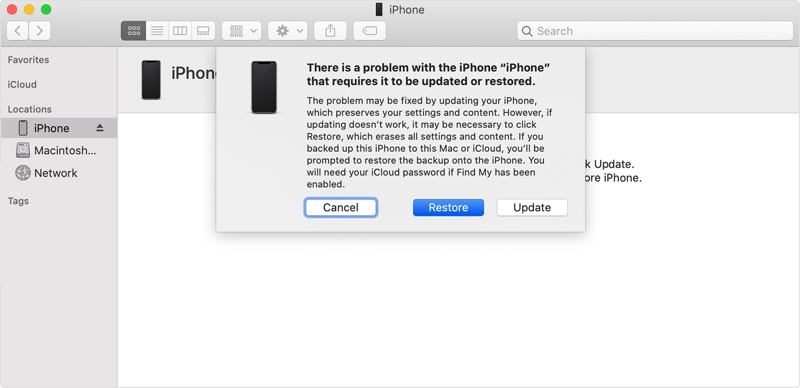
Trin 5 Klik på knappen Gendan knappen for at begynde at gendanne din iPhone.
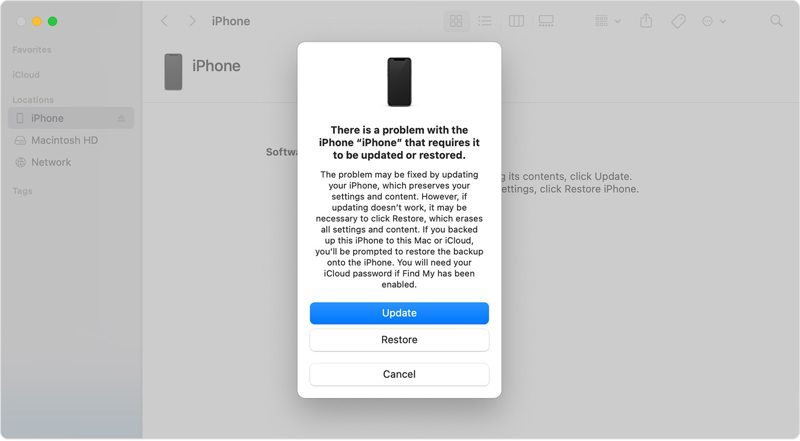
Trin 6 Når det er færdigt, skal din iPhone genstarte på Hello-skærmen.
Trin 7 Frakobl din enhed, lås den deaktiverede iPhone op, og konfigurer den.
Bemærk: Processen vil slette alle data på din iPhone. Du bør sikkerhedskopiere dine data, før du starter processen.
Del 2: Sådan låser du op for en deaktiveret iPhone uden iTunes
Mulighed 1: Sådan låser du op for en deaktiveret iPhone ved at slette iPhone
Låsefunktion i iOS 15.2 og nyere. Denne funktion leveres med to muligheder på deaktiverede iPhones: Nødfunktion og Glemt adgangskode eller Slet iPhone. Sletning af den deaktiverede iPhone fjerner låseskærmen og dine data med din Apple ID-adgangskode. Du kan også se relaterede trin ved at besøge webstedet på låseskærmen - support.apple.com/iPhone/adgangskode.
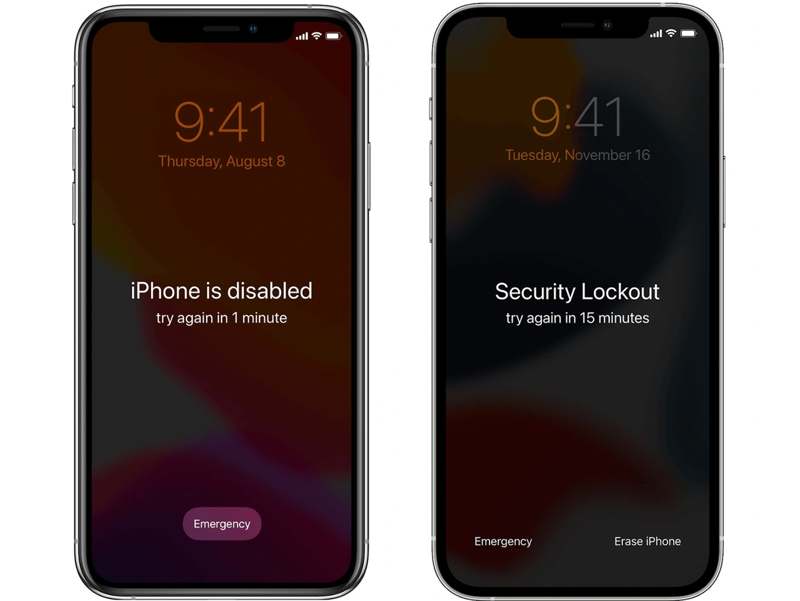
Til iOS 17 og senere
Trin 1 Tryk på ikonet Glemt adgangskode knappen på din skærm.
Trin 2 Læs advarselsmeddelelsen, og tryk på Start iPhone Reset.
Trin 3 Indtast den Apple ID-adgangskode, der er knyttet til din enhed.
Trin 4 Vælg derefter Slet iPhone igen for at begynde fabriksnulstilling din iPhone.
Trin 5 Når det er færdigt, kan du låse din deaktiverede iPhone op direkte.
Til iOS 15.2 og senere
Trin 1 Tryk på ikonet Slet iPhone .
Trin 2 Læs advarselsmeddelelsen, og tryk på Slet iPhone igen.
Trin 3 Indtast derefter din Apple ID-adgangskode.
Trin 4 Derefter starter iPhone-nulstillingen med det samme.
Mulighed 2: Sådan låser du op for en deaktiveret iPhone via Find min
Apple har fusioneret funktionerne Find mine venner og Find min iPhone i Find-appen. Den giver dig mulighed for at spore og administrere dine Apple-enheder via en Apple ID-konto, hvis du har aktiveret Find min iPhone på din enhed, før den blev deaktiveret. Endnu vigtigere er det, at den kan låse en deaktiveret iPhone op ved at nulstille den online eller på en anden Apple-enhed.
På Internettet
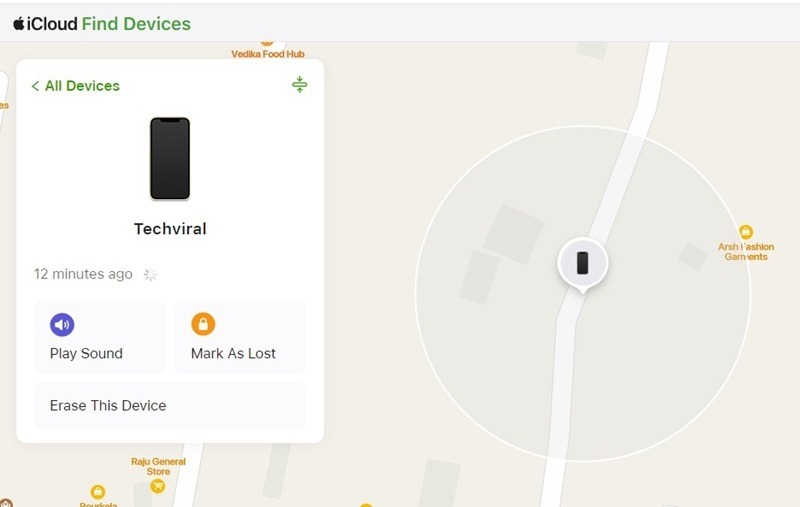
Trin 1 Gå til www.icloud.com i en webbrowser, og log ind med dit Apple-id og din adgangskode.
tips: Hvis 2FA er aktiveret, skal du indtaste den bekræftelseskode, der vises på din skærm.
Trin 2 Træk listen Alle enheder ned, og vælg din deaktiverede iPhone.
Trin 3 Når din iPhone er sporet, skal du klikke på Slet denne enhed .
Trin 4 Læs meddelelsen og klik på Næste.
Trin 5 Indtast din Apple ID-adgangskode igen, og tryk på Slet for at bekræfte oplåsning af den deaktiverede iPhone.
I Find min app
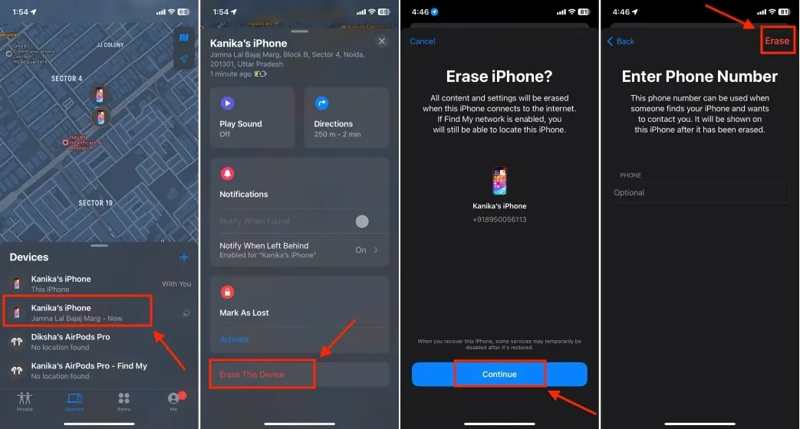
Trin 1 Åbne Find mig app på en Apple-enhed, der er knyttet til det samme Apple-id.
Trin 2 Gå til Enheder fanen og vælg den deaktiverede iPhone.
Trin 3 Tryk eller klik derefter på Slet denne enhed knappen på værktøjslinjen.
Trin 4 Følg instruktionerne på skærmen for at slette den deaktiverede enhed.
Yderligere læsning
Del 3: En hurtig måde at låse en deaktiveret iPhone op
De almindelige metoder til at låse en deaktiveret iPhone op kræver din Apple ID-adgangskode. Hvis du har glemt din adgangskode, Apeaksoft iPhoneKit er en hurtig måde at få adgang til din enhed igen.

Downloadet af over 1,000,000 brugere
- Omgå iPhone-låseskærmen uden adgangskode.
- Fjern cifre, adgangskoder, Face ID'er og Touch ID'er.
- Tilgængelig for låste og deaktiverede iPhones.
- Tilbyd bonusfunktioner, f.eks. nulstilling af fabriksindstillingerne på din enhed.
- Understøtter de nyeste udgaver af iOS og iPadOS.
Sikker download
Sikker download

Sådan låser du din deaktiverede iPhone op uden en adgangskode
Trin 1 Installer iPhone-oplåsningsværktøj
Start iPhone-oplåsningsværktøjet efter installation på din pc. Der findes en anden version til Mac. Vælg Lås op for iOS-skærmen tilstand for at fortsætte.

Trin 2 Tilslut til din iPhone
Slut den deaktiverede iPhone til din pc med et Lightning-kabel. Når den er registreret, skal du klikke på Begynd nu knappen for at starte download af firmwaren.

Trin 3 Lås den deaktiverede iPhone op
Når overførslen er færdig, skal du klikke på OK knappen i bekræftelsesdialogboksen. Klik derefter på Bekræft igen knappen for at bekræfte firmwaren. Når det er gjort, begynder softwaren at låse din enhed op.

Bemærk: For at undgå datatab, skal du sikkerhedskopiere din iPhone før processen. Derefter kan du gendanne sikkerhedskopien.
Konklusion
Denne guide gennemgår, hvordan du kan låse op for en deaktiveret iPhone med eller uden iTunes. I henhold til din skærmmeddelelse kan du gendanne en deaktiveret iPhone i gendannelsestilstand med iTunes eller Finder. Derefter kan du få adgang til din enhed uden begrænsninger. Uden iTunes kan du prøve Sikkerhedslåsning og Find min, afhængigt af din situation. Apeaksoft iPhoneKit er den ultimative måde at genvinde adgang til en deaktiveret iPhone uden en adgangskode.
 Apeaksoft iPhoneKit
 Lås op for alle typer iOS-adgangskoder fra iPhone, iPad og iPod.
Sikker download
Sikker download
Relaterede artikler




