

Sådan deaktiverer og slukker du iPhone- eller iPad-skærmlås

For at beskytte dine data og dit privatliv har Apple tilføjet en skærmlås til alle iOS-enheder. iOS kan vise skærmlåsen automatisk, hvis du ikke rører din skærm i et stykke tid. Næste gang du vil have adgang til din enhed, skal du indtaste din adgangskode, Face ID eller Touch ID. Hver mønt har dog to sider. Det samme gælder iPhone-skærmlås. Denne vejledning deler flere måder at deaktiver skærmlåsen på din iPhone eller iPad.
SIDEINDHOLD:
Del 1: En nem måde at deaktivere iPhone-skærmlåsen på
Det er nemt at deaktivere låseskærmen på en iPhone, hvis du ved, hvor du finder indstillingen. Det betyder, at du skal bruge din iPhone-adgangskode eller Apple ID-adgangskode for at ændre den relevante indstilling. Heldigvis, Apeaksoft iOS Unlocker er i stand til at udføre jobbet uden forudgående forudsætninger. Derudover gør det intuitive design det nemt at lære.
En nem måde at deaktivere iPhone-skærmlåsen helt uden en adgangskode
- Sluk iPhone-låseskærmen uden en adgangskode.
- Lever en høj succesrate.
- Tilgængelig til adgangskoder til låseskærmen, Face ID'er og Touch ID'er.
- Tilbyd bonusfunktioner, såsom MDM-omgåelse.
- Understøtte de nyeste versioner af iOS og iPadOS.
Sikker download
Sikker download

Sådan deaktiverer du iPhone-skærmlås uden en adgangskode
Trin 1 Installer iPhone Unlocker
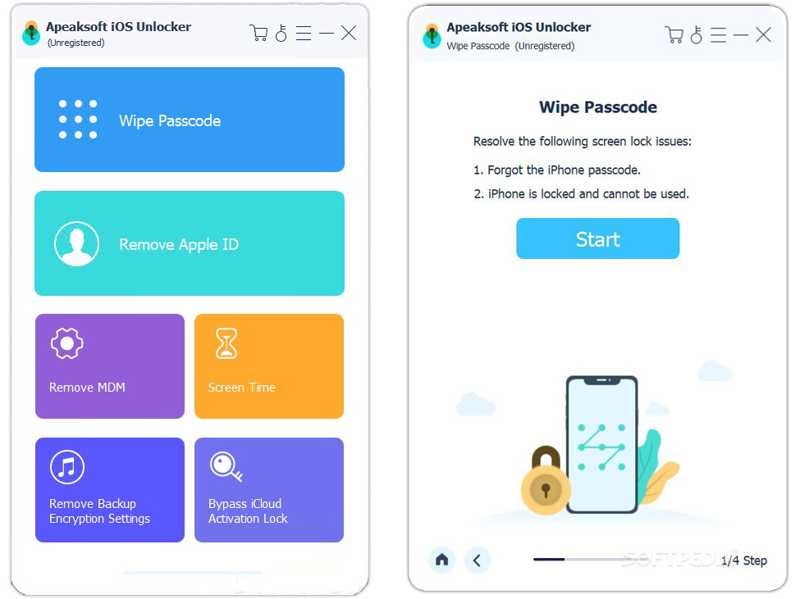
Installer iPhone-oplåsningssoftwaren på din pc, og start den derefter. Der findes en anden version til Mac. Vælg Tør adgangskode tilstand, og klik på Starten knappen for at fortsætte.
Trin 2 Tjek enhedens oplysninger
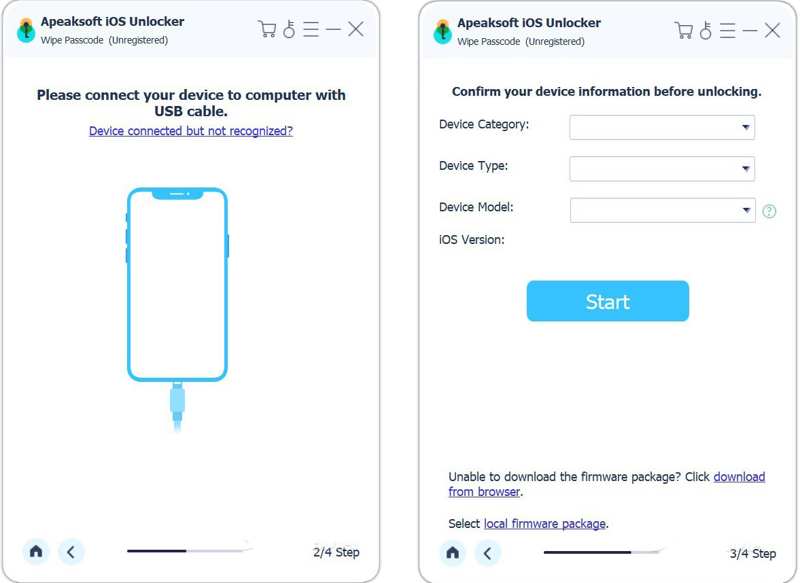
Tilslut din iPhone til din pc med et Lightning-kabel. Når softwaren registrerer din enhed, skal du vælge dine enhedsoplysninger på formularen.
Trin 3 Fjern låseskærmen
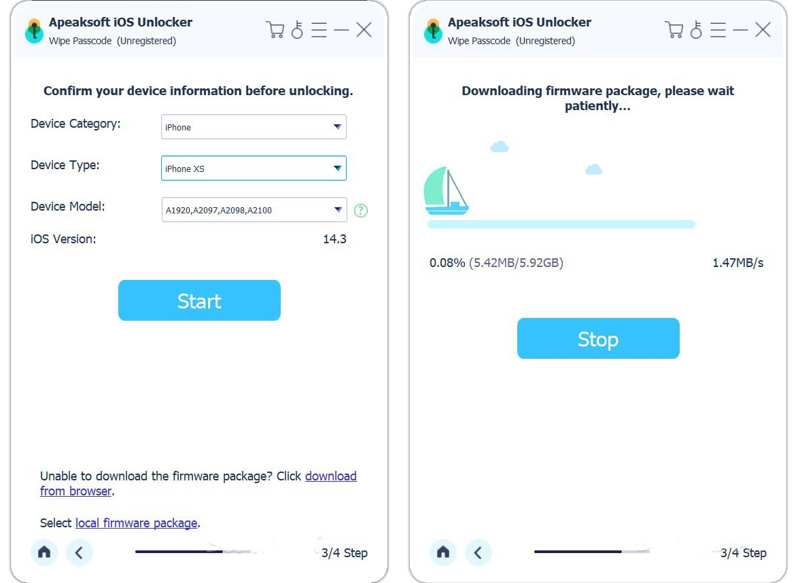
Klik derefter på knappen Starten knappen for at begynde at downloade firmwaren. Når det er færdigt, vil softwaren straks begynde at fjerne skærmlåsen på din iPhone. Du kan også fjern Apple ID fra din iPhone.
Del 2: Sådan deaktiverer du låseskærmen i Indstillinger
Hvis du har adgang til din iPhone, er der to måder at slå iPhones låseskærm fra: Forhindre låseskærmen i at vises og deaktiver din skærmlås. Førstnævnte vil ikke vise iPhones låseskærm, mens sidstnævnte ikke vil låse din skærm med en adgangskode.
Sådan deaktiverer du låseskærmskontakten
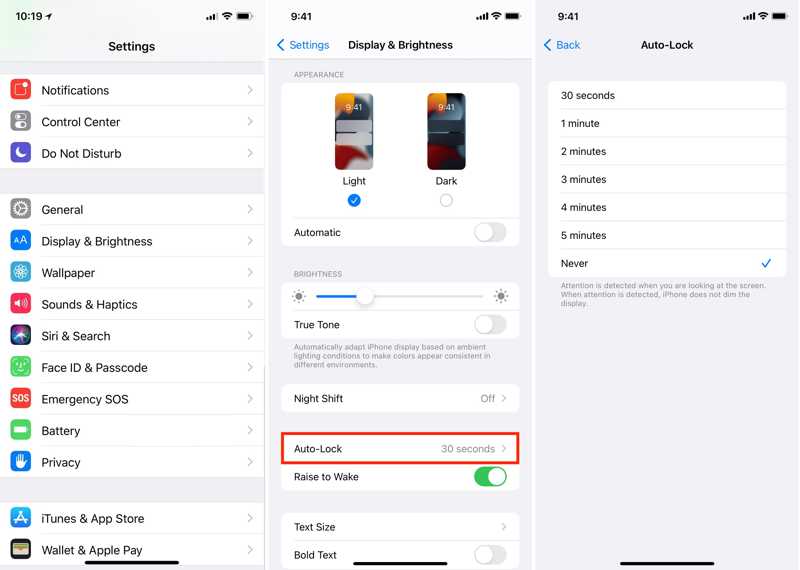
Trin 1 Åbne Indstillinger app på din iPhone.
Trin 2 Gå til Skærm og lysstyrke, og tryk på Auto-Lock.
Trin 3 Type Aldrig for at forhindre din iPhone-skærm i at låse.
Sådan deaktiverer du skærmlås på iPhone
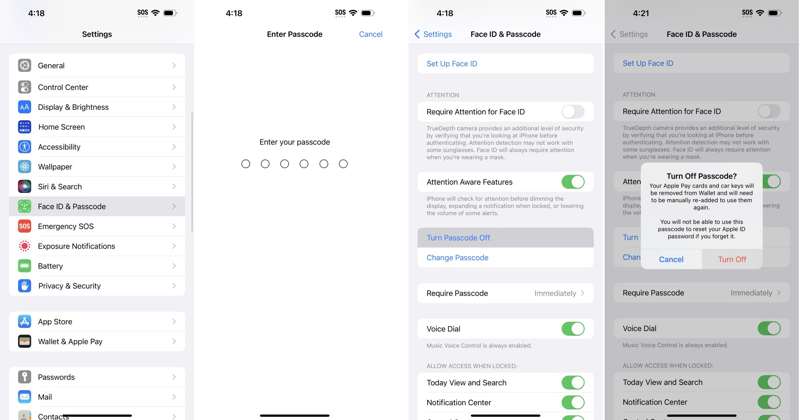
Trin 1 Kør din Indstillinger ca.
Trin 2 Gå til Face ID & Passcode og indtast din adgangskode.
tips: For en iPhone med en Home-knap, gå til Tryk på ID og adgangskode.
Trin 3 Tryk på Slå adgangskoden fra Og vælg slukke hvis du bliver bedt om det.
Trin 4 Indtast din Apple ID-adgangskode, og bekræft den.
Del 3: Sådan fjerner du låseskærmen med Find min
Apples Find-funktion giver dig mulighed for at fjerne låseskærmen på din enhed via fjernadgang, hvis du har aktiveret Find min iPhone eller Find min iPad. Den giver dig mulighed for at slette din enhed og fjerne adgangskoden til låseskærmen.
Sådan deaktiverer du iPhone-skærmlås online
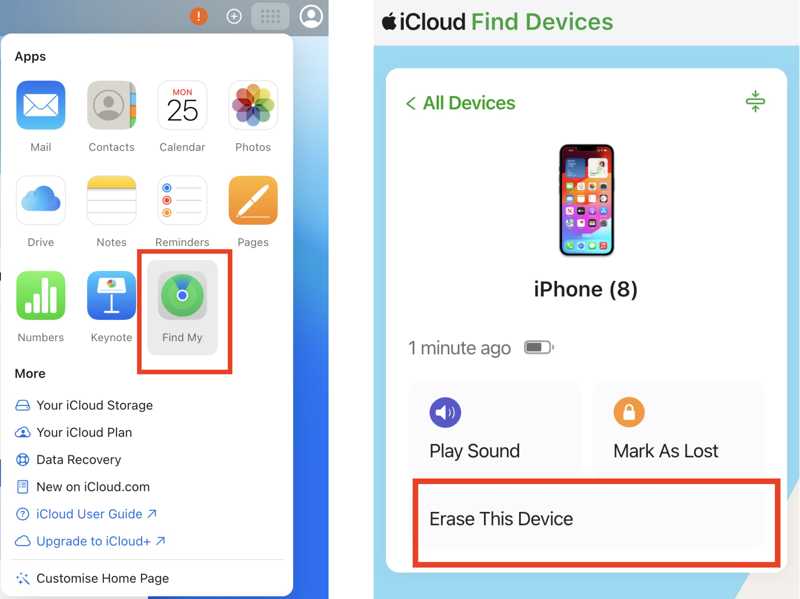
Trin 1 Gå til www.icloud.com i en browser, og log ind med dit Apple-id og din adgangskode.
Trin 2 Vælg Find mig.
Trin 3 Vælg din iPhone fra Alle enheder liste.
Trin 4 Klik derefter på Slet denne enhed .
Trin 5 Hvis du bliver bedt om det, skal du indtaste dit telefonnummer eller ignorere det.
Trin 6 Klik derefter på Slet og bekræft handlingen.
Sådan deaktiverer du skærmlås på iPad med en anden iOS-enhed
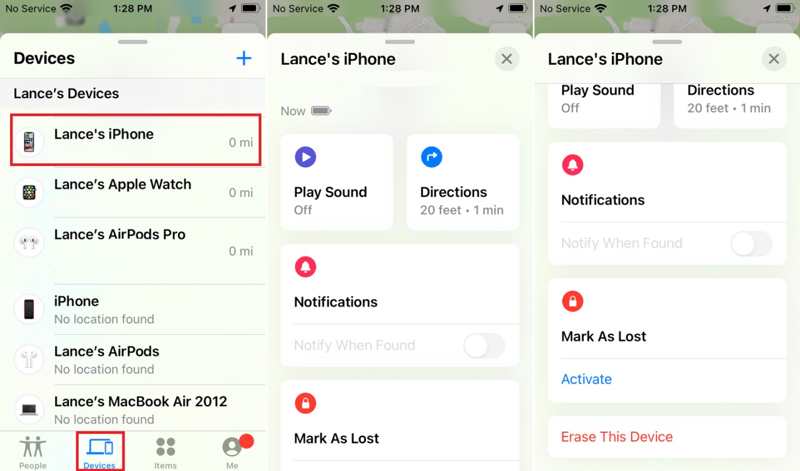
Trin 1 Kør Find mig app på en anden iOS-enhed.
Trin 2 Gå til Enheder fanen og vælg din iPhone.
tips: Hvis du ikke kan finde din iPhone, skal du trykke på Tilføj knappen, vælg Tilføj AirTag, og opdag din iPhone.
Trin 3 Udvid den nederste værktøjslinje, og tryk på Slet denne enhed.
Trin 4 Følg instruktionerne på skærmen for at slå skærmlåsen fra på din iPhone.
Del 4: Sådan deaktiveres låseskærmen med iTunes/Finder
En anden måde at deaktivere låseskærmen på din iPhone eller iPad er at gendanne din enhed med iTunes eller Finder. Denne metode kræver en computer, den nyeste version af iTunes eller Finder og et USB-kabel.
Trin 1 Tilslut din enhed til din computer med et kompatibelt kabel.
Trin 2 Åbn iTunes eller Finder, afhængigt af dit operativsystem:
Åbn iTunes i Windows.
Åbn iTunes på macOS Mojave eller tidligere.
Åbn Finder på macOS Catalina eller nyere.
Situation 1: Din enhed er tilgængelig
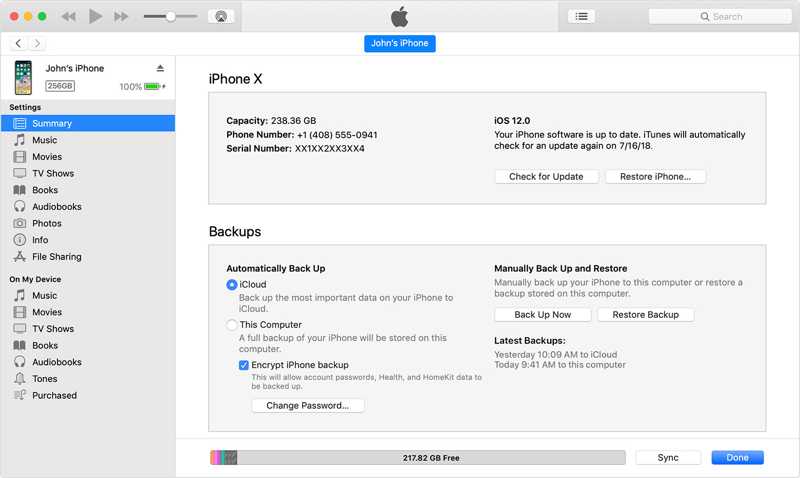
Trin 3 Klik på knappen Phone knappen i iTunes, når din enhed er blevet fundet. Klik på navnet på din enhed i Finder.
Trin 4 Gå til Resumé or Generelt fane.
Trin 5 Klik på knappen Gendan iPhone knappen og følg instruktionerne på skærmen for at begynde at fjerne låseskærmen.
Situation 2: Din enhed er deaktiveret
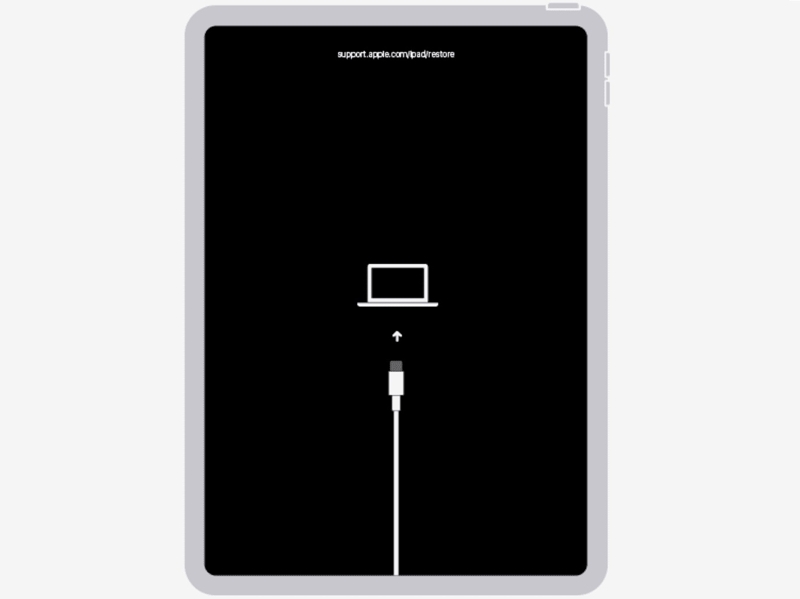
Trin 3 Placer din iPhone eller iPad i Recovery-tilstand:
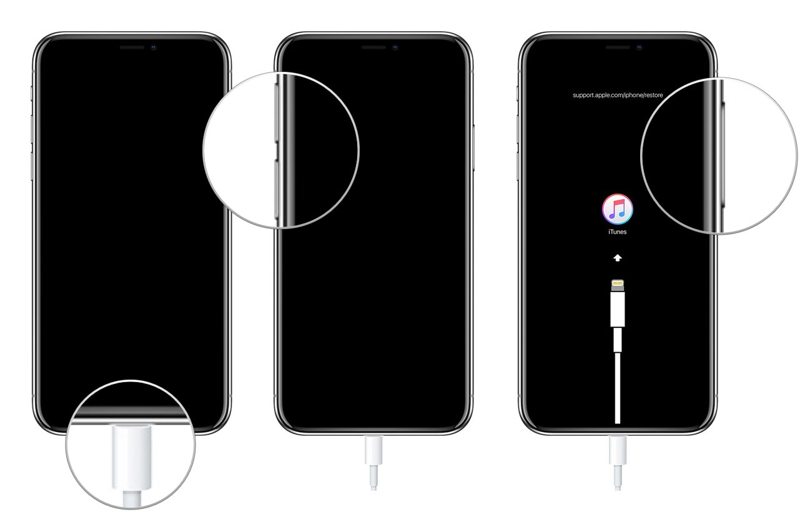
Til iPhone 8 eller nyere, iPad uden en Hjem-knap
Tryk hurtigt og slip det volumen op .
Tryk hurtigt og slip det volumen Down .
Tryk længe på Side knappen, indtil din enhed går i gendannelsestilstand.
Til iPhone 7 / 7 Plus
Tryk og hold på volumen Down + Side knapper sammen.
Slip knapperne, når din enhed går i gendannelsestilstand.
Til iPhone 6s eller tidligere, iPad med en Hjem-knap
Hold nede i Hjem + Vågeblus til / Knapper på samme tid.
Når skærmen Gendannelsestilstand vises, skal du slippe knapperne.
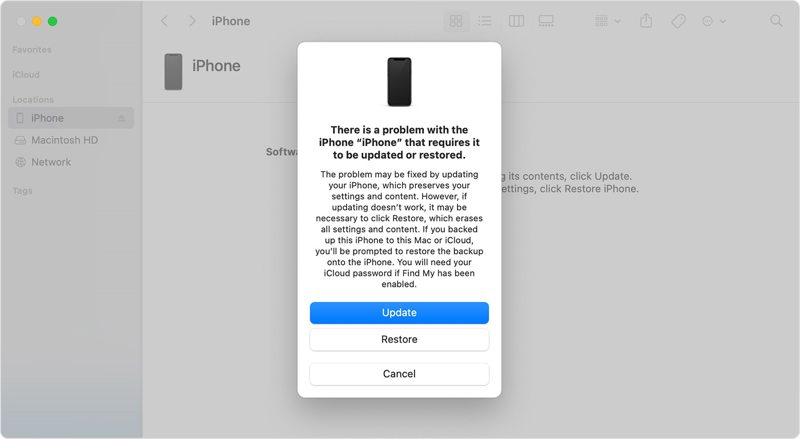
Trin 4 Når iTunes eller Finder registrerer din iPhone i gendannelsestilstand, skal du klikke på Gendan knappen i dialogboksen.
Trin 5 Vent på, at processen er færdig, og afbryd forbindelsen til din enhed.
Trin 6 Dernæst skal du konfigurere din iPhone eller iPad efter at have deaktiveret iPhone-skærmlåsen.
Konklusion
Denne guide delte flere måder at deaktiver låseskærmen på din iPhone eller iPad. Du kan vælge en passende metode i henhold til vores deling og din situation. Hvis din enhed er tilgængelig, kan du indstille den i den indbyggede Indstillinger-app. Find min giver dig mulighed for at indstille den eksternt. Apeaksoft iOS Unlocker er en god mulighed, hvis du har glemt din iPhone-adgangskode og Apple ID-adgangskode.
Relaterede artikler
Lær, hvordan du tjekker iPhones batteritilstand og rydder brugshistorikken med vores hurtige og klare guide til bedre enhedsydeevne.
Vil du gendanne slettede stemmememoer fra din iPhone uden begrænsninger? Hvis du gør det, vil denne guide udforske 3 metoder for dig.
For at rette op på billeder i lav opløsning på iPhone kan du bruge iPhones indbyggede funktioner i Foto-appen, Adobe Lightroom-appen eller en online billedopskaler.
Her er flere metoder til at gendanne din iPhone, iPad eller iPod Touch til fabriksindstillingerne med eller uden en computer.



