


Sådan fjerner du hurtigt Apple ID fra din iPhone eller iPad

Der er flere scenarier, hvor du er nødt til at fjern et Apple ID fra en iPhoneHvis du for eksempel får en iPhone som gave fra ejeren, og det gamle Apple ID stadig er på enheden, skal du bede om ejerens adgangskode og logge ud af kontoen. Hvis du holder op med at bruge kontoen, skal du også fjerne den fra din enhed. Denne artikel deler fire dokumenterede metoder til at slippe af med en Apple ID-konto.
SIDEINDHOLD:
Del 1: Hvad sker der efter fjernelse af Apple ID fra iPhone
Før du fjerner Apple ID'et fra din iPhone, bør du undersøge, hvad der vil ske. Derudover skal du logge ud af kontoen fra alle tilknyttede tjenester, abonnementer og enheder for at undgå fejl.
Hvad sker der efter fjernelse af Apple ID fra iPhone
- 1.Alle dine oplysninger, der er knyttet til dit Apple-id, er stadig tilgængelige.
- 2.Du kan logge ind på kontoen på en anden Apple-enhed.
- 3.Dine apps er stadig tilgængelige, men du vil blive logget ud af de apps, der er knyttet til dit Apple-id.
- 4.Du kan ikke få adgang til App Store, iMessage, FaceTime og iCloud på din enhed.
- 5.Billeder, noter og andre data, der er synkroniseret med iCloud, fjernes fra din iPhone.
- 6.Find min iPhone er deaktiveret, og du kan ikke spore din enhed.
- 7.Al musik og alle afspilningslister, der er gemt i Apple Music eller iTunes, fjernes fra din iPhone.
- 8.Andre tjenester, som f.eks. Apple Pay og Familiedeling, vil ikke længere virke.
Del 2: Sådan fjerner du Apple ID fra iPhone
Med Apple ID-adgangskoden kan du fjerne Apple ID'et fra din iPhone. Du kan fuldføre processen i Indstillinger-appen. Forudsætningen er, at du husker iPhone-adgangskoden, og at din enhed stadig er tilgængelig.
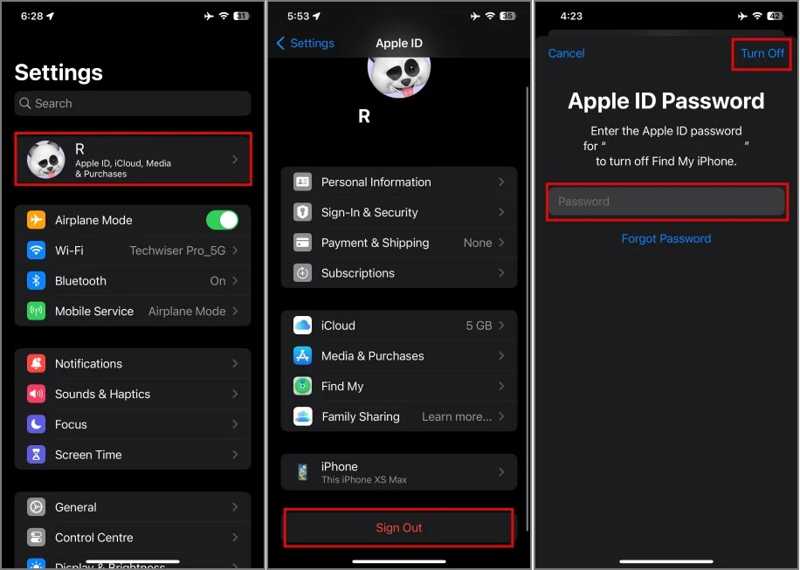
Trin 1 Åbne Indstillinger app på din iPhone.
Trin 2 Tryk på din profil.
Trin 3 Rul ned, og tryk på Log ud .
Trin 4 Indtast Apple ID-adgangskoden, og tryk på slukke.
Trin 5 Behold en kopi af dine data, eller ignorer dem.
Trin 6 Tryk på ikonet Log ud knappen og vælg Log ud.
Del 3: Sådan fjerner du Apple ID fra iPhone Online
Kan man fjerne Apple ID fra iPhone uden en adgangskode? Hvis du har glemt din Apple ID-adgangskode, skal du nulstille den på iForgot og derefter fjerne kontoen fra din iOS-enhed med den nye adgangskode.
Nulstil Apple ID Password
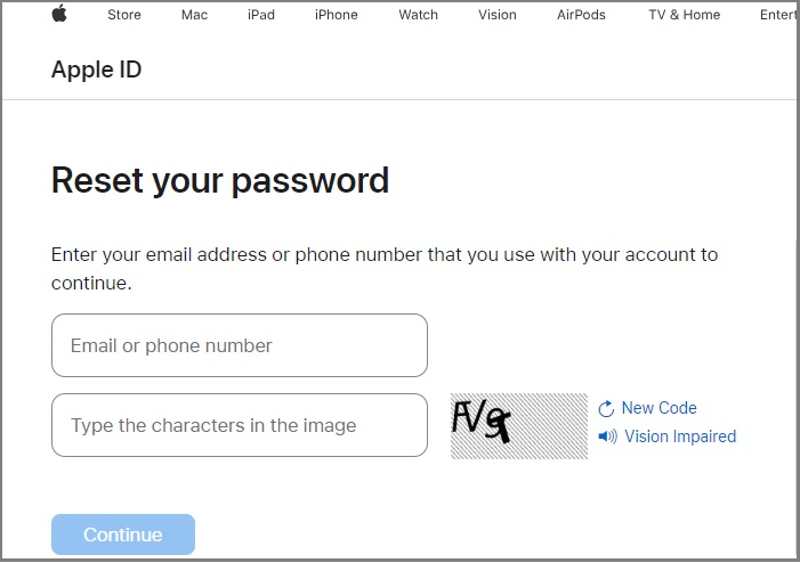
Trin 1 Gå til iforgot.apple.com i en browser.
Trin 2 Klik på knappen Nulstil adgangskode .
Trin 3 Indtast din Apple ID-e-mail, indtast tegnene i billedet, og klik på Fortsæt..
Trin 4 Følg instruktionerne på skærmen for at bekræfte dit ejerskab i henhold til din situation.
Trin 5 Indstil en ny adgangskode og bekræft den.
Fjern Apple ID fra iPhone online
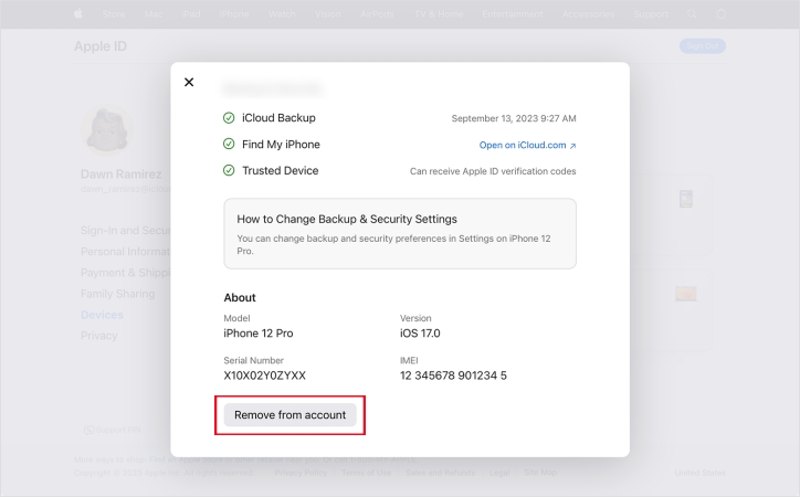
Trin 1 Gå til account.apple.com i din browser.
Trin 2 Log ind med dit Apple-id og din nye adgangskode.
Trin 3 Klik på din iPhone under Enheder sektion.
Trin 4 Klik derefter på knappen Fjern fra konto knappen i kontekstmenuen.
Trin 5 Læs advarslen i dialogboksen og vælg Fjern denne iPhone igen.
Del 4: Sådan fjerner du Apple ID fra iPhone eksternt
Selv hvis enheden ikke er i ejerens hånd, kan ejeren fjerne Apple ID'et fra iPhonen. Forudsætningen er, at du er logget ind med kontoen på flere Apple-enheder. Med andre ord kan du gennemføre processen på en anden iPhone/iPad eller Mac-computer.
Sådan fjerner du Apple ID fra iPhone på en anden iPhone
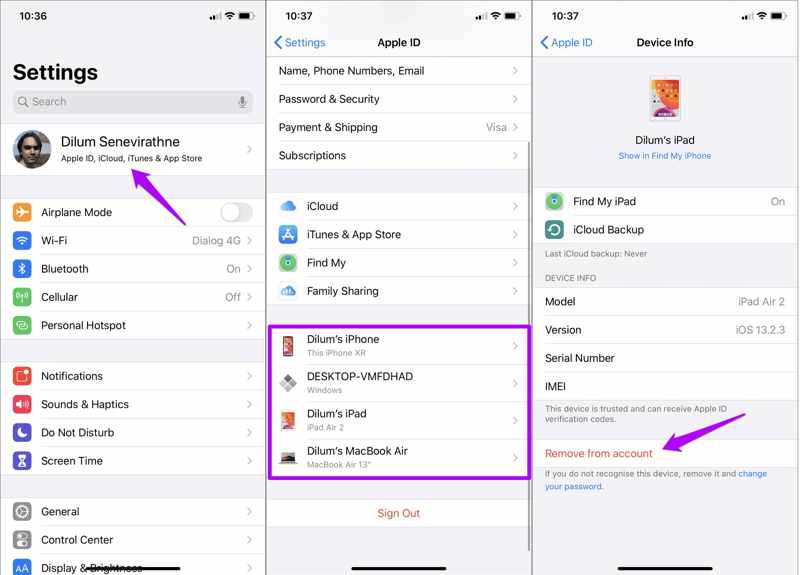
Trin 1 Kør Indstillinger ca.
Trin 2 Tryk på profilen.
Trin 3 Rul ned og vælg din iPhone fra listen.
Trin 4 Tryk på ikonet Fjern fra konto .
Trin 5 Når du bliver bedt om det, skal du vælge Fjern igen for at bekræfte det.
Sådan sletter du Apple ID fra iPhone på Mac
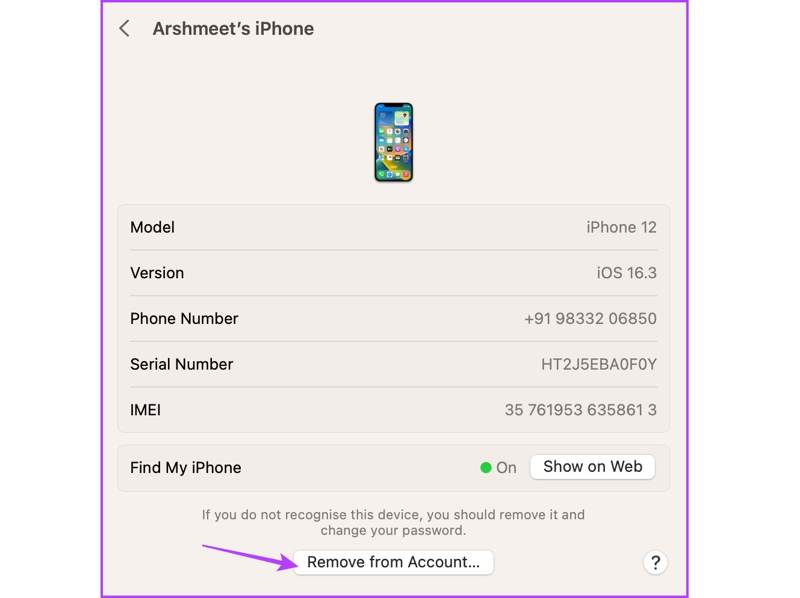
Trin 1 Klik på knappen Apple menuen og vælg Systemindstillinger or System Preferences.
Trin 2 Klik Apple-id or Apple-konto.
Trin 3 Vælg den ønskede enhed under Enheder sektion.
Trin 4 Klik på knappen Fjern fra konto .
Trin 5 Vælg Fjern og bekræft din handling.
Del 5: Sådan sletter du Apple ID fra iPhone uden adgangskode
Apeaksoft iFoneKit iOS-oplåsning er en nem måde at slette Apple ID fra iPhone uden en adgangskode. Den kan fjerne den gamle Apple-konto fra en iOS-enhed uden begrænsninger. Endnu vigtigere er det, at det brugervenlige design gør den nem at bruge uden tekniske færdigheder.

Downloadet af over 1,000,000 brugere
- Fjern det gamle Apple ID fra en iPhone i tre trin.
- Spørger ikke om iPhone-adgangskode eller Apple ID-adgangskode.
- Tilgængelig for en låst eller deaktiveret Apple-konto.
- Tilbyd bonusfunktioner, som MDM fjernelse.
- Understøtter en bred vifte af iPhone- og iPad-modeller.
Sikker download
Sikker download

Sådan sletter du Apple ID fra din iPhone uden en adgangskode
Trin 1 Installer Apple ID-fjerner
Start softwaren til fjernelse af Apple ID, når du har installeret den på din pc. Der findes en anden version til Mac. Vælg Fjern Apple ID tilstand for at fortsætte.

Trin 2 Forbind din enhed
Tilslut din iPhone til din pc med et Lightning-kabel. Hvis du bliver bedt om det, skal du trykke på Tillid på skærmen for at tillid til denne pc. Softwaren registrerer din enhed med det samme og indlæser enhedsoplysningerne.

Trin 3 Slet Apple ID
Klik derefter på knappen Begynd nu knappen for at begynde at slette Apple ID fra din iPhone uden adgangskoden, hvis Find er deaktiveret. Hvis du har aktiveret Find på din enhed, skal du nulstille alle indstillinger ved at følge instruktionerne på skærmen. Klik på OK, og hit Bekræft igen at starte processen.

Yderligere læsning
Konklusion
Denne guide delte flere måder at fjerne Apple ID fra iPhone med eller uden adgangskoden. Du kan få adgang til din enhed og logge ud af kontoen i appen Indstillinger. Hvis du har glemt din Apple ID-adgangskode, skal du først nulstille den og derefter logge ud af kontoen. Hvis du har flere Apple-enheder, kan du fjerne kontoen eksternt. Apeaksoft iFoneKit iOS-oplåsning giver dig mulighed for at slippe af med Apple-kontoen uden en adgangskode.
 Apeaksoft iPhoneKit
 Lås op for alle typer iOS-adgangskoder fra iPhone, iPad og iPod.
Sikker download
Sikker download
Relaterede artikler




