


Sådan aktiverer eller afslutter du fejlsikret tilstand på iPhone - 2026 Guide

Nøgleforsøg
Sådan deaktiverer du sikker tilstand på iPhone:
- Klik på Genstart for at afslutte fejlsikret tilstand efter at have fjernet problematiske justeringer.
- Tving genstart din iPhone.
- Åbn Cydia og fjern inkompatible pakker fra din iPhone.
- Brug værktøjer som Apeaksoft iOS System Recovery til at rette systemfejl og afslutte fejlsikret tilstand sikkert.
I modsætning til gendannelsestilstand og DFU-tilstand er fejlsikret tilstand på iPhone normalt forbundet med jailbroken enheder. Hvis din iPhone bliver ved med at gå ned efter installation af tweaks eller sidder fast i en genstartsløkke, kan du... sæt iPhone i sikker tilstand for at fejlfinde problemet.
Dette indlæg vil forklare i detaljer, hvad iPhones sikker tilstand er, hvordan man starter iPhone i sikker tilstand, og hvordan man deaktiverer den på iPhone.
SIDEINDHOLD:
Del 1: Hvad er sikker tilstand til iPhone
Hvad er iPhones sikker tilstand? Normalt er sikker tilstand relateret til en jailbroken iPhone. En måde at forklare sikker tilstand på er, at den kan deaktivere substratet, inklusive alle udvidelser, temaer og justeringer, så du kan afinstallere alle pakker, der kan have forårsaget nedbruddet. Det fungerer ligesom sikker tilstand på computerens operativsystem, hvilket kan hjælpe dig med at fjerne nedbrudte processer, der kan føre til funktionsfejl i operativsystemerne.
I fejlsikret tilstand er alle justeringer deaktiveret, mens kun Apples indbyggede apps må køre. Hvis nogle af justeringerne forårsager problemer for systemet, skal du muligvis skifte til fejlsikret tilstand. Med fejlsikret tilstand kan du sikkert og nemt afinstallere de problematiske justeringer uden at nogen af justeringerne rent faktisk kører.
Hvornår har du muligvis brug for sikker tilstand på iPhone?
- Når du støder på problemer som nedbrud, unormal batteridrænning eller andre symptomer, kan du bruge sikker tilstand til at finde ud af, om det skyldes en tredjepartsapp.
- Når din telefon har problemer med skærm, ydeevne eller enhed, kan du søge hjælp i sikker tilstand.
- Når du har problemer med at opdatere dit system, kan du bruge sikker tilstand til at kontrollere, om det forhindres af en tredjepartsapp.
Del 2: Sådan starter du manuelt iPhone i fejlsikret tilstand
I modsætning til Windows- eller Mac-computere har iPhones ikke en officiel funktion til sikker tilstand. På iPhones er sikker tilstand primært tilgængelig på jailbroken enheder, hvor den midlertidigt kan deaktivere tredjepartsudvidelser og plugins for at undgå potentielle problemer.
Hvis din jailbroken iPhone begynder at vise tegn på funktionsfejl, kan du manuelt sætte din iPhone i sikker tilstand for midlertidigt at deaktivere problematiske udvidelser. Følg nedenstående trin for at sætte din iPhone i sikker tilstand:
Trin 1 Tryk og hold på Strøm knappen i et stykke tid, indtil du ser sluk-skyderen.
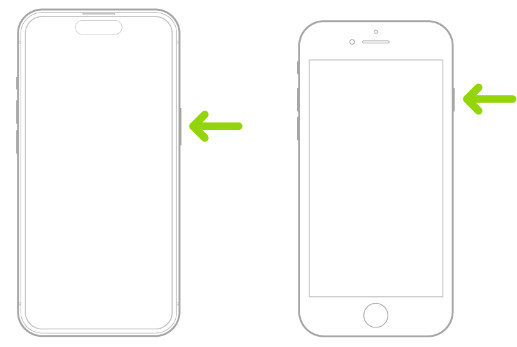
Trin 2 Tryk derefter på og hold volumen Down knappen, mens du holder tænd/sluk-knappen nede, indtil Apple-logoet vises.
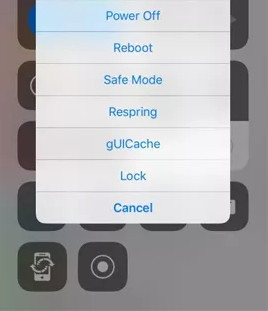
Trin 3 Når din iPhone er startet, burde den køre ind fejlsikret tilstandNu kan du fjerne eventuelle justeringer eller temaer. For at vende tilbage til normal tilstand skal du blot genstarte den som normalt.
tips: Kan jeg aktivere sikker tilstand uden at jailbreake min iPhone?
Nej, du kan ikke aktivere fejlsikret tilstand, når din iPhone ikke er jailbroken. Hvis du vil have adgang til fejlsikret tilstand på din iPhone, kan du bruge nogle jailbreaking-værktøjer som 3uTools.
Del 3: Sådan slår du fejlsikret tilstand fra på iPhone
Nogle gange, når din iPhone går i fejlsikret tilstand, kan du støde på problemer. For eksempel sidder din iPhone fast i fejlsikret tilstand. Bare rolig. Der er mange måder, du kan få din iPhone ud af fejlsikret tilstand på. Her er 4 nemme måder at hjælpe dig med at slå fejlsikret tilstand fra på din iPhone:
Mulighed 1. Genstart iPhone fra sikker tilstand
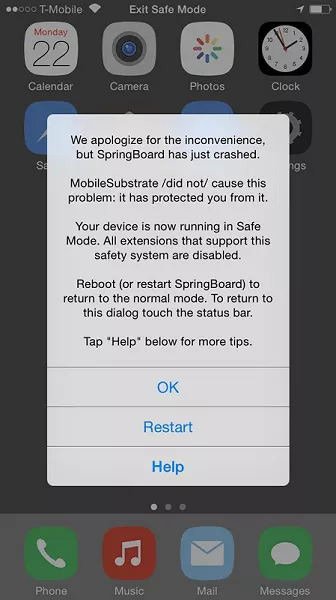
Tryk på Genstart fra pop op-meddelelsen i fejlsikret tilstand, og din iPhone genstarter automatisk. Når de problematiske justeringer er fjernet, vender din iPhone tilbage til normal tilstand.
Valgmulighed 2. Hard Reset iPhone
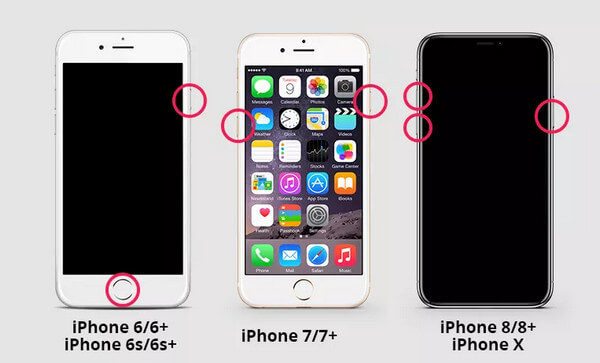
Hvis den første metode stadig efterlader din iPhone i fejlsikret tilstand, kan du prøve at tvinge din iPhone til at genstarte den for at deaktivere fejlsikret tilstand:
iPhone 8 og senere
Tryk volumen op knappen én gang, og gentag derefter med volumen Down knap. Tryk derefter på og hold Strøm knappen i et stykke tid, indtil Apple-logoet vises. Derefter kan du frigive Strøm knap. Nu kan din iPhone afslutte fejlsikret tilstand.
iPhone 7 og iPhone 7 Plus
Tryk og hold på begge volumen Down og Strøm knapperne på samme tid, indtil Apple-logoet vises.
iPhone 6s og tidligere
Tryk og hold på begge Hjem og Strøm knapperne, indtil du ser Apple-logoet.
Valgmulighed 3. Fjern inkompatible pakker
Hvis du stadig ikke kan slå fejlsikret tilstand fra på iPhone, skal du slette inkompatible Cydia-pakker i systemet. Åbn Cydia, og fjern mistænkte udvidelser eller justeringer. Genstart iPhone for at se, om den starter korrekt op.
Valgmulighed 4. Komplet nulstilling for at slå iPhone Safe Mode fra
Hvis ovenstående tre metoder ikke kan slå fejlsikret tilstand fra, kan du blive hængende med nogle systemfejl. I så fald kan du henvende dig til Apeaksoft iOS System Recovery for hjælp. Dette professionelle værktøj kan let fejlfinde dit nedbrudte iOS-system. Uanset hvilken tilstand din iPhone sidder fast i, kan systemgendannelsesværktøjet sparke iOS-systemet ud af forskellige irriterende scenarier og rette det til det normale.

Downloadet af over 1,000,000 brugere
- Afslut sikker tilstand på iPhone med et enkelt klik.
- Fix iPhone, der sidder fast i fejlsikret tilstand, DFU-tilstandOsv
- To tilstande er valgfrie til iOS-systemreparation.
- Kompatibel med alle iOS-enheder, inklusive den nyeste iOS 26/27 Beta.
Sikker download
Sikker download
Trin 1 Slut iPhone til computer
Gratis download og installere iOS System Recovery på din computer. Når du har lanceret det, skal du vælge iOS Systemgendannelse i hovedgrænsefladen.

Trin 2 Start iOS-systemgendannelse
Tilslut nu din iPhone til computeren via et USB-kabel. Klik derefter på Starten knap for at gendanne din iPhones system. Derefter finder denne professionelle software automatisk dit iPhone-systemproblem.

Trin 3 Vælg Fix-tilstand
Du kan løse problemer med iPhone, der sidder fast i sikker tilstand, med det samme ved at klikke på Gratis hurtig løsning. Hvis det ikke virker, skal du blot klikke på Fix for at åbne det næste vindue.

Der er to typer af reparationstilstande: Standardtilstand og Avanceret tilstand. Vælg en efter dine behov. Klik derefter på Bekræfte .

Trin 4 Vælg firmware til reparation
Vælg kategori, type og model for din iPhone. Klik derefter på Hent for at få den korrekte firmware. Klik på Næste for at starte download af iOS-firmware og hjælpe din iPhone med at deaktivere sikker tilstand.

Valg 5. Gendan din iPhone
Dette er det sidste valg at forlade iPhone Safe Mode. Sørg for, at du har det sikkerhedskopieret din iPhone til iCloud eller iTunes, da alle data på din iPhone slettes ved at gendanne dem til fabriksindstillingerne. Naviger til Indstillinger > Generelt > Nulstil, og tryk på Slet alt indhold og indstillinger. Gendan derefter din iPhone fra din iTunes eller iCloud backup-fil. Kontroller derefter, om du deaktiverer sikkerhedstilstand på iPhone.
Hvis du finder ud af, at dine data på iPhone går tabt, kan du bruge Apeaksoft iPhone Data Recovery for at hjælpe dig med at gendanne slettede eller mistede data fra iPhone.
tips: Hvorfor er min telefon stadig i fejlsikret tilstand?
Mobiltelefoner, der stadig er i fejlsikret tilstand, kan skyldes, at du har installeret apps, der ikke er kompatible med dit system. Du kan tjekke dem i appadministrationscenteret og hurtigt afinstallere de uegnede apps.
Konklusion
Dette indlæg fortæller dig, hvad sikker tilstand er på en iPhone, hvordan du aktiverer sikker tilstand, og hvordan man deaktiverer sikker tilstand på iPhone med flere mulige metoder. Hvis du ikke kan deaktivere fejlsikret tilstand på konventionelle måder, kan du prøve Apeaksoft iOS System Recovery for at fejlfinde dit problem og reparere din iDevice til normal igen.
 Apeaksoft iOS System Recovery
 Løs virale iOS-systemproblemer på iPhone, iPad og iPod.
Sikker download
Sikker download
Relaterede artikler




