


Sådan gendanner du slettede videoer fra Android-telefon eller -tablet

Det er blevet nemmere end nogensinde før at optage videoer i høj kvalitet takket være avancerede Android-enheder. Det kan dog være nedslående at miste værdifulde videofiler, men frygt ej. Uanset om du ved et uheld har slettet dine videoer, oplevet et systemnedbrud eller stødt på et problem med nulstillingen, kan vores omfattende guide hjælpe dig med at gendanne mistede videoer. I denne guide kan du lære flere gennemprøvede metoder til at... gendan slettede videoer fra din Android telefon eller tablet, selvom du ikke har en sikkerhedskopi.
SIDEINDHOLD:
Del 1: Sådan gendannes slettede videoer fra Android uden sikkerhedskopi
I modsætning til iPhones har Android-enheder ikke mange funktioner til lagring og sikkerhedskopiering af mediefiler. Heldigvis, Apeaksoft Android Data Recovery kan hjælpe dig med at gendanne slettede videoer fra en Android-telefon uden sikkerhedskopiering. Derudover gør det enkle design det nemt at bruge for begyndere.

Downloadet af over 1,000,000 brugere
- Gendan mistede videoer fra Android-enheder i 3 trin.
- Arbejd med en række forskellige datatyper, f.eks. videoer, fotos og meget mere.
- Se et eksempel på slettede videoer på din telefon.
- Understøtter en bred vifte af Android-telefonmærker og -modeller.
Sikker download
Sikker download

Sådan gendanner du slettede videoer fra Android uden sikkerhedskopiering
Trin 1 Opret forbindelse til din telefon
Start Android-videogendannelsessoftwaren, når du har installeret den på din computer. Den er kompatibel med Windows 11 til Vista, macOS 10.6 og nyere. Slå din telefon til, og aktiver den. USB Debugging tilstand i Indstillinger app. Tilslut den derefter til din pc med et USB-kabel. Vælg, hvis du bliver bedt om det Overfør filer.

Trin 2 Se videoer
Når din telefon er genkendt, bliver du ført til datatypevinduet. Vælg Videoer, og klik derefter på Næste for at begynde at scanne videoer på din telefon. Når det er færdigt, skal du aktivere Vis kun de slettede elementer for at forhåndsvise slettede videoer.

Trin 3 Gendan slettede videoer
Vælg de videoer, du vil gendanne, og klik på Recover knappen. Til sidst skal du indstille en outputmappe og gendanne permanent slettede videoer fra din Android-enhed med en computer.

Del 2: Sådan gendannes slettede videoer på Android fra papirkurven
Designet af den indbyggede Galleri-app er anderledes på Android-enheder. Nogle enheder leveres med en papirkurv-mappe i Galleriet. Om du kan gendanne slettede videoer på Android afhænger af din enhed. Vi bruger en Samsung Galaxy-telefon som eksempel for at vise dig processen.
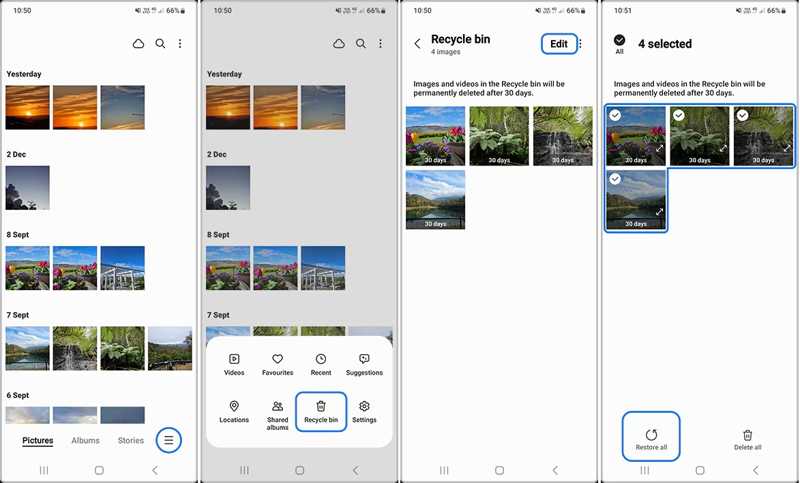
Trin 1 Kør Galleri App på din telefon.
Trin 2 Tryk på ikonet Hamburger .
Trin 3 Vælg den Papirkurven på værktøjskassen.
Trin 4 Du vil nu se de nyligt slettede videoer og fotos.
Trin 5 Vælg alle de videoer, du vil gendanne, og tryk derefter på Gendan alle.
Trin 6 Tilbage til biblioteket og tjek dine slettede videoer.
Bemærk: Hvis du ikke kan finde papirkurven eller papirkurvsmappen i din Galleri-app, skal du gå til Mine filer or File manager appen og tjek papirkurven for slettede videoer.
Del 3: Sådan gendannes slettede Android-videoer fra Google Fotos
Hvis du bruger Google Fotos på din Android-telefon til at sikkerhedskopiere billeder og videoer, kan du gendanne slettede Android-videoer fra papirkurven gratis. Slettede videoer i Google Fotos forbliver i papirkurven i op til 60 dage.
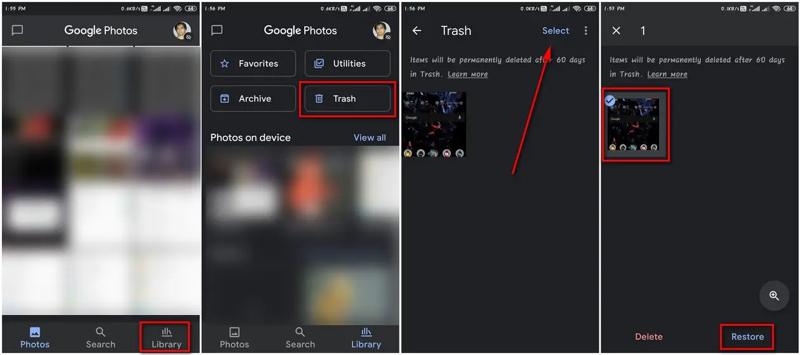
Trin 1 Kør din Google Fotos ca.
Trin 2 Gå til Bibliotek faneblad nederst.
Trin 3 Tryk på ikonet Trash or Bin mappe for at se nyligt slettede videoer.
Trin 4 Tryk på Type og tryk på hver video, du vil hente.
Trin 5 Tryk derefter på Gendan .
Yderligere læsning
Del 4: Sådan gendannes slettede Android-videoer fra sikkerhedskopi
Hvis du har konfigureret Google One på din mobilenhed, kan du gendanne permanent slettede videoer fra en Android-tablet gratis. Husk, at processen kræver, at du først nulstiller din enhed til fabriksindstillingerne.
Trin 1 Kør din Indstillinger ca.
Trin 2 Naviger til Systemkrav og Nulstil indstillinger.
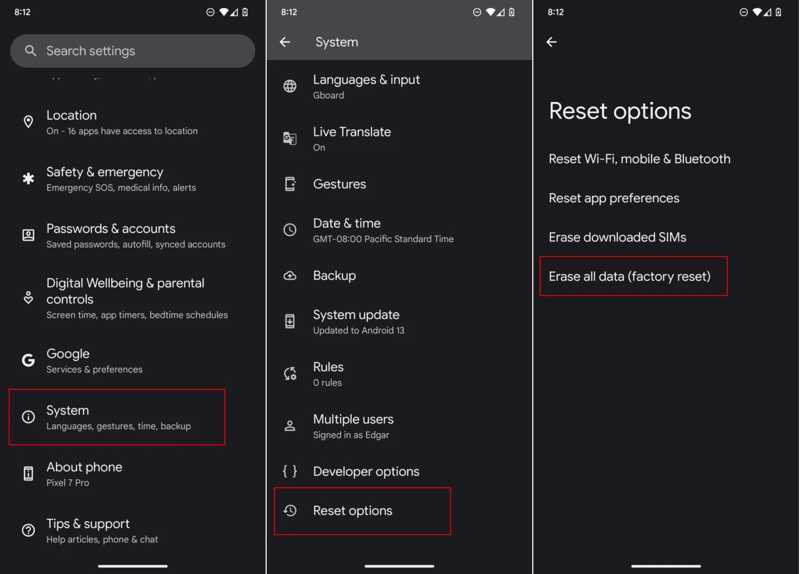
Trin 3 Tryk på Slet alle data (fabriksindstilling) og hit Slet alle data.
Trin 4 Indtast din pinkode, hvis du bliver bedt om det.
Trin 5 Tryk derefter på Slet alle data.
Trin 6 Når din enhed genstarter, skal du trykke på Starten, og accepter derefter vilkårene og betingelserne.
Trin 7 Sørg for at oprette forbindelse til et Wi-Fi-netværk.
Trin 8 Når du når Kopier apps og data skærm, tryk på Næste.
Trin 9 Type Kan ikke bruge gammel enhed.
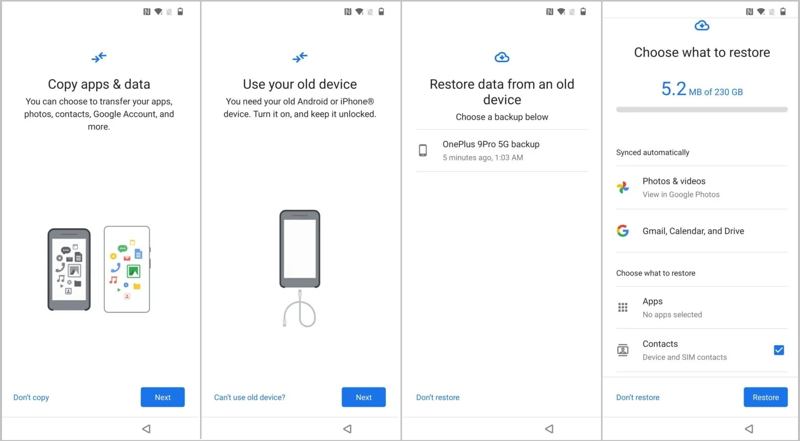
Trin 10 Log ind med din Google-konto.
Trin 11 Vælg den sidste sikkerhedskopi, vælg Fotos & videoer og andre ønskede datatyper, og tryk på Gendan.
Konklusion
Denne guide delte fire måder at gendan slettede videoer fra Android-telefoner og tablets. Hvis du kan finde albummet Papirkurv eller Papirkurv i det indbyggede galleri, kan du gendanne nyligt slettede videoer. Google Fotos er ikke kun en måde at sikkerhedskopiere dine mediefiler på, men også at hente mistede videoer. Sikkerhedskopiering er en anden mulighed, hvis du har konfigureret Google One. Apeaksoft Android Data Recovery er en hurtig måde at gendanne dine videoer uden en sikkerhedskopi.
 Apeaksoft iPhone Data Recovery
 Gendan slettede eller mistede data fra iOS-enheder, iTunes og iCloud-sikkerhedskopi.
Sikker download
Sikker download
Relaterede artikler




