


Løft din Audacity-lydoptagelse på bare 5 minutter

Vi har alle prøvet det: holdt en mikrofon op mod den bærbare computers højttalere, holdt vejret og bedt til, at hunden ikke gøede. Du behøver ikke den klodsede opsætning for at gemme ren lyd fra en video eller stream. Her er den enkle måde at gøre det på. Audacity optager lyd fra computeren direkte - ingen rumstøj og intet ekstra udstyr.
SIDEINDHOLD:
Del 1. Audacity Desktop Audio-indstillinger til Windows og Mac
Forkerte indstillinger er hovedårsagen til, at lyd ikke optages i Audacity. Konfigurer dit input og output korrekt, før du trykker på optag.
Windows-indstillinger
Windows kan håndtere systemlyd via Audacity, så du behøver ikke et andet værktøj til grundlæggende afspilningsoptagelse.
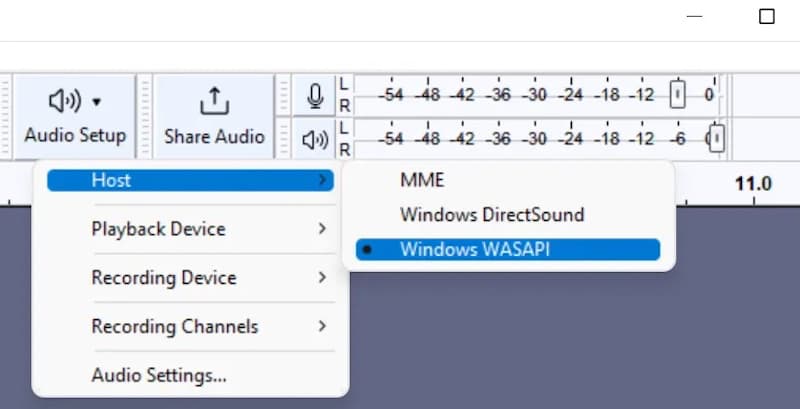
Trin 1 Klik Opsætning af lyd øverst på værktøjslinjen.
Trin 2 sæt Host til Windows WASAPI.
Trin 3 sæt Optageenhed til din nuværende outputenhed med (loopback) tilsluttet.
Trin 4 sæt Kanaler til 2 (stereo).
Mac-indstillinger
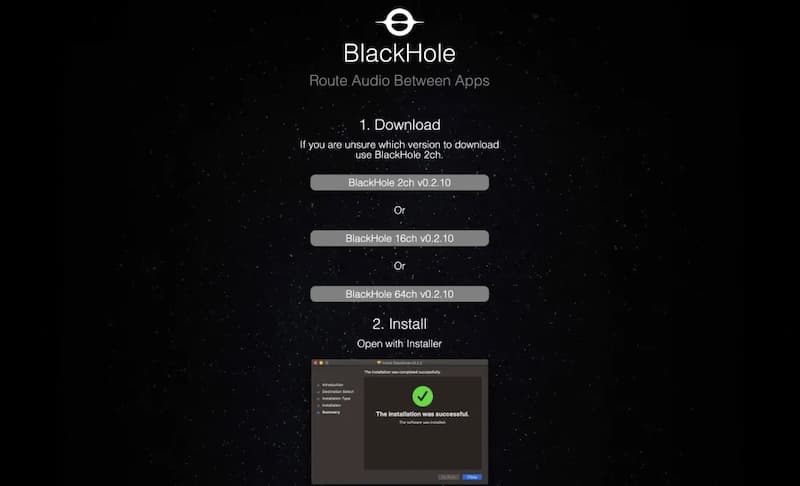
macOS blokerer direkte intern lydoptagelse, så du har brug for en virtuel driver som BlackHole 2ch for at hjælpe Audacity med at optage computerlyd.
Trin 1 Installer den gratis BlackHole 2ch-driver.
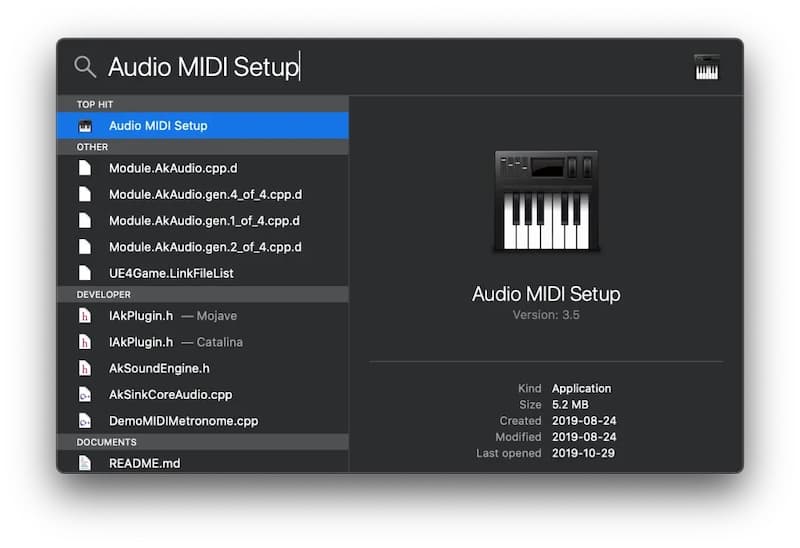
Trin 2 Åbne Mac'er Audio MIDI Setupklik +, og vælg Opret multi-output enhedTjek både din normale højttaler og BlackHole 2-kanals for at høre, hvad du optager.
Trin 3 Klik på lydstyrkeikonet i Mac-menulinjen, og indstil outputtet til Multi-output enhed.
Trin 4 I Audacity skal du klikke på Opsætning af lyd og sæt Optageenhed til BlackHole 2ch.
Del 2. Sådan optager du computerlyd med Audacity
Når dine indstillinger er på plads, er du klar til at optage computerlyd med Audacity. Følg de trinvise instruktioner nedenfor, der er skræddersyet til Windows og Mac.
Til Windows
Trin 1 Forbered din lydkilde (video, musik eller app), og sæt den på pause i begyndelsen.
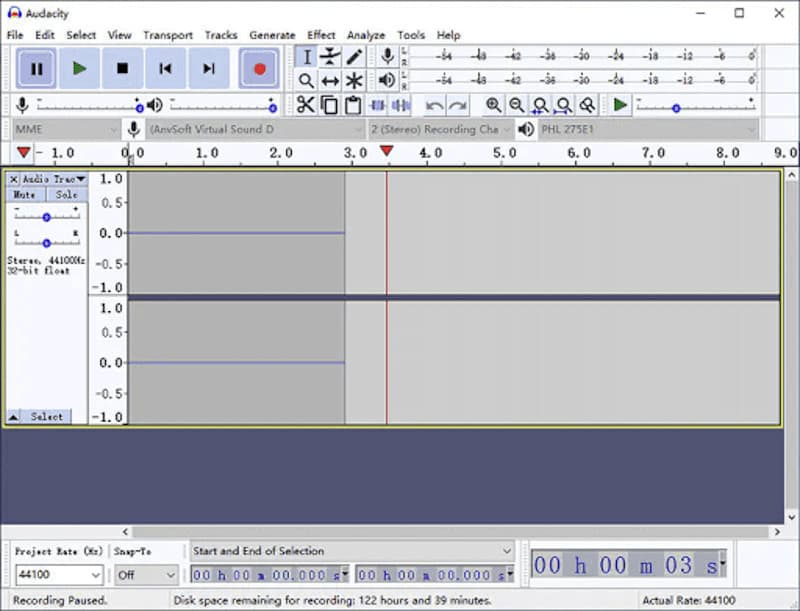
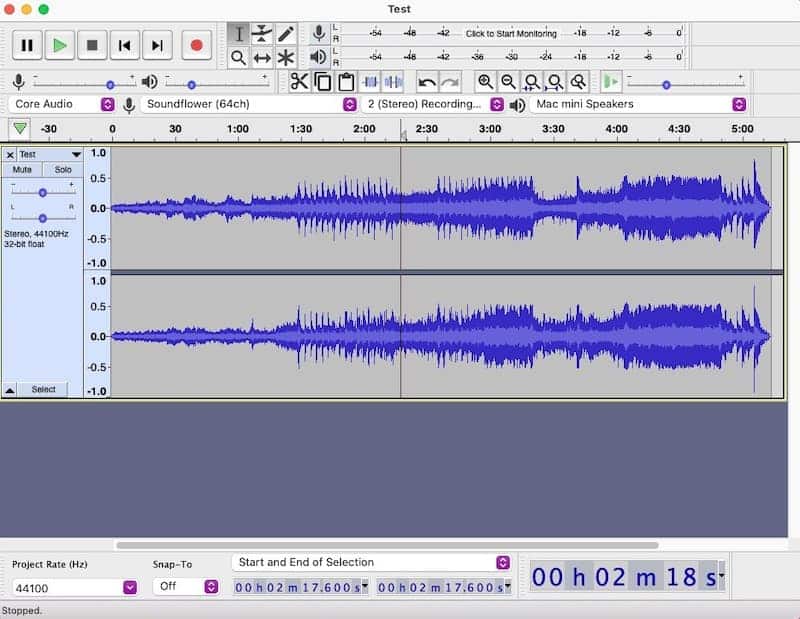
Trin 2 I Audacity skal du klikke på det røde Optage knap (eller tryk på RMarkøren kan blive stående ved 0:00, indtil lyden begynder at afspilles.
Trin 3 Afspil din kildelyd med det samme. Blå bølgeformer vil nu begynde at tegne sig hen over sporet.
Trin 4 Klik på firkanten Stands knap (eller tryk på Mellemrumstast) når afspilningen er færdig.
Trin 5 Markér enhver tom stilhed i starten eller slutningen med musen, og tryk derefter på Slette at trimme.
Trin 6 Gå til File (Felt) > Eksporter lyd, vælg MP3 eller WAV, og klik på eksport for at gemme din fil.
Til Mac
Trin 1 Sæt den video, musik eller stream, du vil optage, i kø.
Trin 2 I Audacity skal du klikke på det røde Optage knap (eller tryk på R) for at begynde at rulle sporet.
Trin 3 Skift straks til din app eller browser, og afspil derefter lyden, så Audacity kan optage computerlyd.
Trin 4 Klik på knappen Stands knap (eller tryk på Mellemrumstast) når afspilningen slutter.
Trin 5 Klik på lydikonet i Mac-menulinjen, og skift dit output tilbage til standardindstillingen. Interne højttalere or Hovedtelefoner (ellers kan du ikke høre afspilningen eller justere lydstyrken).
Trin 6 Leg optagelsen for at sikre, at alt lyder korrekt. Slet eventuel stilhed i starten eller slutningen, og vælg derefter File (Felt) > Eksporter lyd at gemme det.
tips: Hvis Audacity går ned, eller du lukker en optagelse, før du gemmer den, kan der stadig være en måde at få den tilbage på. Se vores guide til, hvordan du gør. gendanne mistede Audacity-filer og gendanne dit ufærdige arbejde.
Del 3. Bedste alternativ til Audacity til computerlydoptagelse
Hvis du synes, det er for kompliceret at konfigurere drivere i Audacity, eller hvis du ofte støder på problemet med, at "lyden ikke optages" i Audacity, Apeaksoft Screen Recorder er dit bedste valg. Den optager intern computerlyd direkte på både Windows og Mac uden virtuelle lydkabler.
| Feature | Audacity | Apeaksoft Screen Recorder |
| Opsætning og læringskurve | Højere (kan kræve ekstra lydopsætning) | Sænk (enkle lydkontroller) |
| Mac Intern lyd | ⚠ Kræver yderligere software eller lydrouting | ✅ Indbygget systemlydoptagelse |
| Optag mikrofon + systemlyd | ⚠ Kræver ekstra opsætning | ✅ Understøtter begge kilder |
| Skærm-/videooptagelse | ❌ Lydoptagelse og -redigering | ✅ Ja |
| Værktøjer til lydredigering | Avanceret (redigering og mixning af flere spor) | Grundlæggende (optagelsesfokuserede værktøjer) |
| bedst til | Detaljeret lydredigering og postproduktion | Hurtig og ligetil optagelse |

Downloadet af over 1,000,000 brugere
- Optager direkte intern lyd på Windows og Mac uden ekstra plugins eller virtuelle lydkort.
- Optager systemlyd og mikrofon samtidigt eller separat.
- Har indbygget mikrofonstøjreduktion og lydforstærkning.
- Eksporterer direkte til MP3, AAC, M4A, FLAC og WAV uden manuelle eksporttrin.
- Tilbyder indbyggede værktøjer til beskæring og lydkomprimering.
Sikker download
Sikker download

Trin 1 Download, installer og start den nyeste version af Apeaksoft Screen Recorder. Vælg Lydoptager fra hoveddashboardet.

Trin 2 Tænd på System Sound for at optage intern lyd fra dit skrivebord. Slå fra Mikrofon for at undgå at opfange ekstern rumstøj.

Trin 3 Klik på orange REC knappen for at starte optagelsen, og afspil derefter din streamingmusik, video eller spillyd.

Trin 4 Når du er færdig, skal du klikke på den røde firkant Stands knappen. Brug skyderne til at trimme sporet i forhåndsvisningsvinduet, hvis det er nødvendigt, og klik derefter på Udført for at eksportere optagelsen.

Del 4. Ofte stillede spørgsmål om Audacity-lydoptagelse
Kan Audacity optage lyd fra kun én bestemt app?
Ikke alene. Audacity kan optage din computers lyd, men den har ikke en indstilling til kun at vælge én app. For at isolere lyd fra en bestemt app skal du bruge et virtuelt lydkabel eller et andet routingværktøj.
Hvordan optager jeg lyd fra min mikrofon og computer på samme tid?
Audacity gør det ikke nemt med separate inputkilder. Du kan bruge en virtuel mixer som Voicemeeter til først at kombinere din mikrofon- og computerlyd og derefter optage dem sammen i Audacity.
Hvad er det bedste format til at eksportere min optagede lyd i Audacity?
WAV er det bedre valg, hvis du vil bevare den originale lydkvalitet. Til mindre filer, der er nemmere at dele, fungerer en MP3 med 320 kbps godt.
Kan Audacity udtrække lyd fra en video uden at afspille den i realtid?
Ja. Efter installation af FFmpeg kan du importere understøttede videofiler som MP4 eller MKV til Audacity og udtrække deres lyd uden at afspille videoen fra start til slut. Hvis du har brug for at fjerne uønsket lyd fra en video før redigering, kan du også fjern lyden.
Konklusion
Du kan få gode resultater med optagelse af computerlyd med Audacity, men det tager lidt tid at vænne sig til opsætningen. For en hurtigere måde at optage systemlyd på, Apeaksoft Screen Recorder springer det meste af den opsætning over.
 Apeaksoft Screen Recorder
 Optag enhver video og lyd på telefonen og computerskærmen.
Sikker download
Sikker download
Relaterede artikler




