


[Testet og anmeldt] 5 bedste stemmeoptagere til Windows

De fleste mennesker giver mikrofonen skylden, når en optagelse lyder dårlig, men softwaren kan gøre lige så stor forskel. Hvis du vil have ren lyd uden at rode med en masse indstillinger, er en god Windows stemmeoptager kan gøre tingene meget nemmere.
SIDEINDHOLD:
Del 1. Sådan optager du stemme med en indbygget lydoptager
Til basale stemmenotater, interviews eller møder behøver du ikke at installere noget ekstra - Windows har allerede et indbygget værktøj. Den eneste lille hage er, at Microsoft har ændret appens navn i de seneste systemopdateringer:
Windows 10: Forinstalleret under navnet Stemmeoptager (ofte omtalt som Windows Stemmeoptager).
Windows 11: Fuldstændig renoveret med et nyt design og officielt omdøbt til Lydoptager.
Uanset om du bruger den klassiske stemmeoptager i Windows 10 eller den opdaterede stemmeoptager i Windows 11, er den generelle proces meget ens. Sådan optager du din lyd med den:
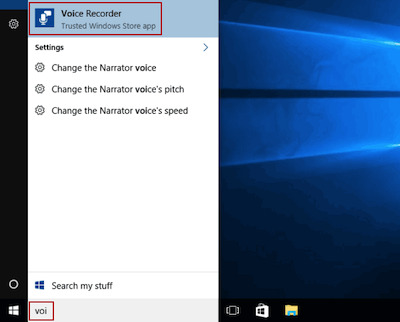
Trin 1 Tryk på Windows-tasten, skriv Lydoptager (eller Voice Recorder (hvis du bruger Windows 10), og start appen.
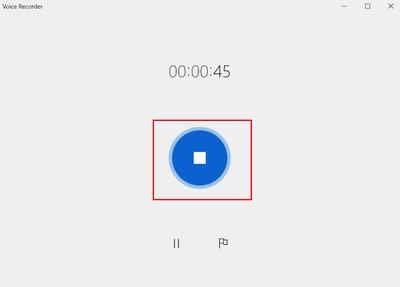
Trin 2 Klik på runden Optage knappen og tal. Hvis du optager en lang forelæsning eller et opkald, kan du klikke på markørikonet langs tidslinjen for at markere vigtige øjeblikke, så du ikke behøver at gennemgå hele sporet senere.
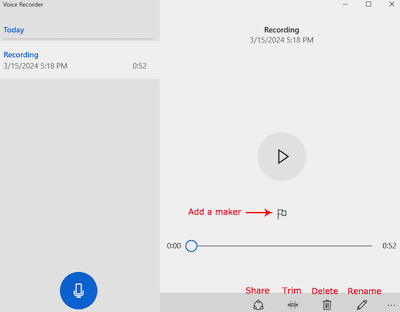
Trin 3 Klik på knappen Stands knappen, når du er færdig. Din nye fil vises i venstre panel, hvor du kan afspille den, fjerne akavede pauser i starten eller slutningen eller højreklikke på klippet for at åbne dets gemte mappe på din pc.
Del 2. Bedste stemmeoptagere til Windows
Den indbyggede Windows-stemmeoptager fungerer fint, hvis du bare skal optage et hurtigt stemmenotat. Men den kommer hurtigt til kort, når du vil lave mere. Den kan ikke fjerne baggrundsstøj fra rummet, og den lader dig ikke optage lyd fra din computer sammen med din mikrofon.
For at hjælpe dig med at finde den bedste stemmeoptager til Windows, har vi brugt en uge på at teste fem populære værktøjer på tværs af forskellige opsætninger.
Vi har opsat hvert program på tværs af både moderne maskiner og budgetvenlige arbejdsheste for at se, hvordan de klarer sig under forskellige virkelige forhold:
- Test-pc'er: Dell XPS 15, Lenovo ThinkPad T14, HP Pavilion stationær computer, Microsoft Surface Laptop Go
- Mikrofoner og lydudstyr: Indbyggede Realtek bærbare mikrofoner, Blue Yeti USB kondensatormikrofon, Shure MV7 podcastmikrofon, Jabra Evolve 65 trådløst headset
| Software | bedst til | Brugervenlighed | Lydkvalitet | Pris |
| Apeaksoft Screen Recorder | Rene voiceovers og støjreduktion til mikrofonen med et enkelt klik | Meget let | ★★★★★ (5/5) | 14.95 USD om måneden / 55.92 USD livstidspris / 75.00 USD masterudgave - livstidspris |
| Audacity | Multitrack podcasting og detaljerede bølgeformsnedskæringer | Moderat | ★★★★★ (5/5) | Gratis |
| WavePad | Hurtig stemmetrimning og fjernelse af lydløshed | Nem | ★★★★☆ (4/5) | 2.77 USD for masterudgaven - månedlig / 29.99 USD for standardudgaven - årlig / 49.99 USD for masterudgaven - årlig |
| Adobe Audition | Stemmereparation og professionel lydmastering | Avanceret | ★★★★★ (5/5) | $ 22.99 månedligt |
| GoldWave | Hurtig batchbehandling på ældre eller budgetvenlige computere | Moderat | ★★★★☆ (4/5) | 19 USD årligt / 59 USD livstids |
Apeaksoft Screen Recorder
Lad ikke navnet afskrække dig. Apeaksoft Screen Recorder har en dedikeret lydoptagertilstand, der gør den til en pålidelig og brugervenlig stemmeoptager til Windows.

Downloadet af over 1,000,000 brugere
- Optager din stemme fra en ekstern mikrofon, din pc's lyd eller begge dele.
- Fjerner baggrundsstøj i rummet og ventilatorbrummen med et enkelt klik.
- Inkluderer en hurtig trimmer til at fjerne stilhed, før du gemmer.
- Gemmer din lyd i MP3, WAV, M4A og andre populære formater.
- Meget rent layout, som alle kan bruge uden vejledninger.
Sikker download
Sikker download

- Meget nem at bruge.
- Indbygget støjfilter renser stemmen i realtid.
- Lader dig teste mikrofonlyden, før du begynder at optage.
- Nem eksport til MP3 og WAV.
- Den gratis prøveperiode har en eksporttidsgrænse.
- Ikke bygget til at lave musik.
Bonus: Sådan optager du nemt stemme på Windows
Trin 1 Åbn den seneste version på din pc. Klik på hoveddashboardet Lydoptager fane.
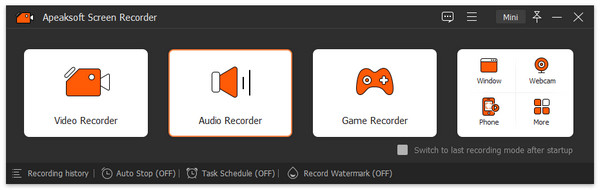
Trin 2 Tænd for Mikrofon for at optage din stemme, og juster lydstyrkeskyderen. (Behold System Sound fra, hvis du kun vil have din stemme).

Trin 3 Klik på den store orange REC knappen til højre for at begynde at tale. Mens du optager, kan du bruge den flydende bjælke til at sætte på pause eller justere lydstyrken når som helst.
Trin 4 Klik på den røde firkant Stands for at afslutte optagelsen.
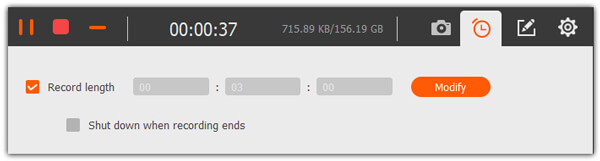
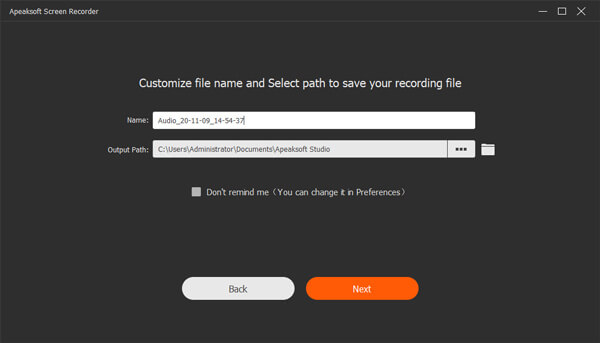
Trin 5 Lyt til nummeret i forhåndsvisningsvinduet, flyt start- og slutskyderne for at fjerne fejl, og klik på Udført for at gemme filen på din computer.
Audacity
Hvis du ønsker gratis stemmeoptagelsessoftware til Windows, er Audacity det bedste valg. Det har eksisteret i over 20 år og har ingen pris. Hvis du vil... optag en podcast, det er fantastisk for dig, fordi det lader dig optage og placere stemme og baggrundsmusik på separate spor.
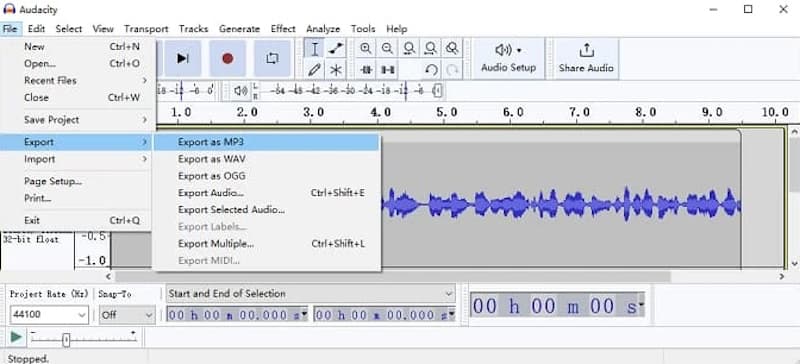
Nøglefunktioner
- 100% gratis uden tidsbegrænsninger og uden vandmærker.
- Giver dig mulighed for at optage og lægge flere spor i lag samtidigt.
- Inkluderer et indbygget værktøj til at fjerne baggrundsstøj fra dit værelse.
- Lader dig klippe, kopiere, indsætte og flytte lydklip overalt.
- Fungerer godt med næsten alle USB-mikrofoner eller headsets.
- Helt gratis med alle funktioner låst op.
- Fantastisk multitrack-optagelse til podcasts.
- Masser af gratis hjælp og vejledninger online.
- Skærmen ser gammel ud og er overfyldt med små knapper.
- Du skal rense støjen manuelt efter optagelsen.
WavePad
WavePad er en alsidig stemmeoptager til Windows, der ligger komfortabelt mellem et simpelt stemmeværktøj og en komplet studieeditor.
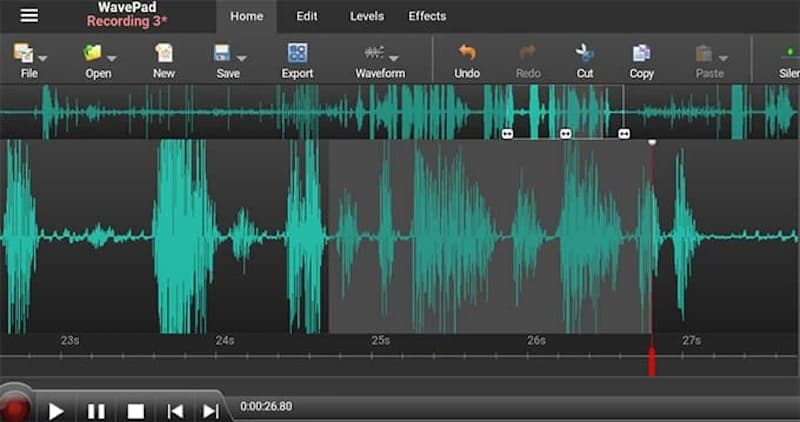
Nøglefunktioner
- Viser lyd som visuelle bølger, så du kan fjerne dårlige dele med musen.
- Værktøjet Auto-Trim sletter automatisk lydløse mellemrum i tale.
- Indeholder et indbygget bibliotek med gratis lydeffekter og musikklip.
- Giver dig mulighed for at tilføje bogmærker langs lydens tidslinje for at markere vigtige øjeblikke.
- Mulighed for at reparere lyd, reducere støj og fjerne poplyde
- Simpelt layout med en meget kort indlæringskurve for begyndere.
- Fungerer problemfrit uden forsinkelser på almindelige bærbare computere.
- Primært bygget til ét nummer ad gangen i stedet for at mikse musik.
- Har brug for et plugin til at hjælpe med lydspor.
- Gratisversionen viser hyppige pop op-bokse, der beder dig om at købe den fulde version.
Adobe Audition
Hvad mange ikke ved, er, at man ikke kun kan bruge Adobe til at ændre størrelsen på et billede men også til at optage lyd. Mange radioværter, podcastere og stemmeskuespillere, der kræver lyd i studiekvalitet, bruger gerne Adobe Audition som deres foretrukne Windows-stemmeoptager.
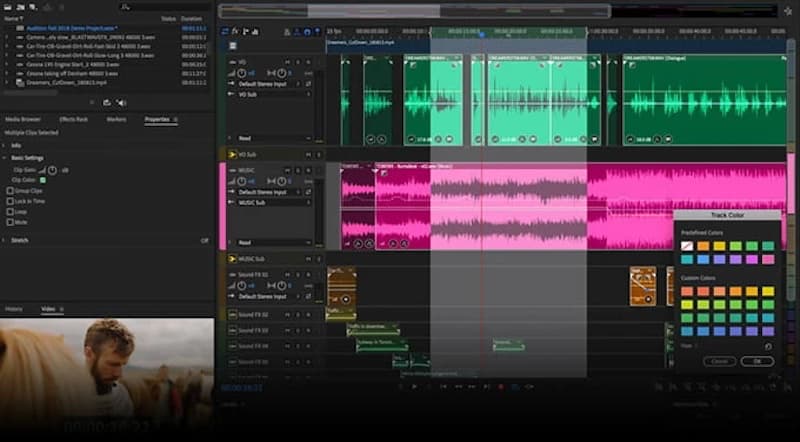
Nøglefunktioner
- Fjern uønskede lyde med det visuelle lydkort.
- Lag stemme og baggrundsmusik på flere spor.
- Overvåg lydstyrkeniveauer for podcast-klar lyd.
- Juster klippets længde uden at ændre den oprindelige stemmehøjde.
- Det branchestandardværktøj, som professionelle lydstudier har tillid til.
- Perfekt valg for videoskabere, der allerede bruger Adobe-software.
- Rent arbejdsområde, som du kan opdele på tværs af to skærme.
- Kræver en løbende månedlig betaling uden mulighed for at købe den én gang.
- Meget skræmmende layout, som tager lang tid for en nybegynder at lære.
GoldWave
GoldWave er et let Windows-stemmeoptagelsesprogram, der stadig er populært, fordi det åbner hurtigt og aldrig gør din computer langsommere. Hvis du har en ældre stationær eller billig bærbar computer, kører det perfekt.
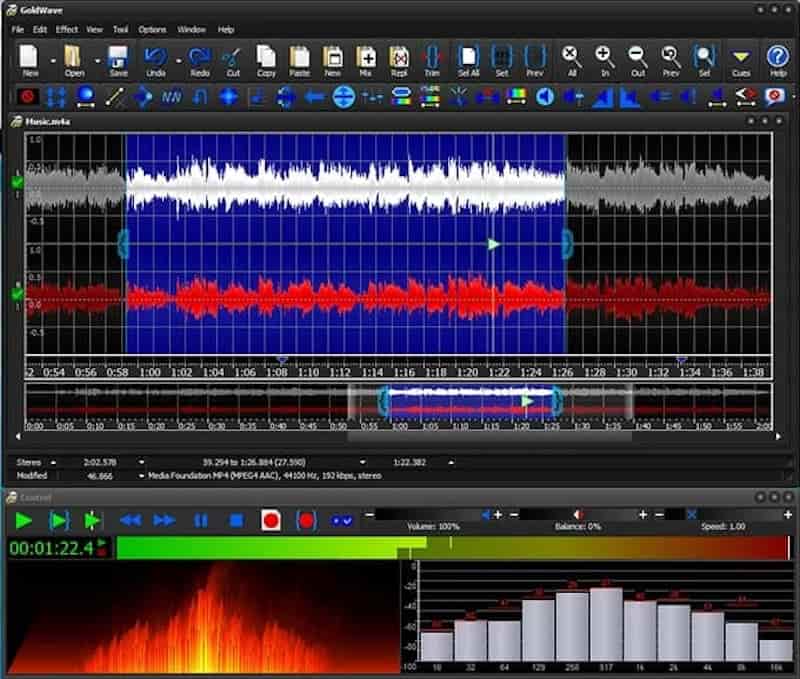
Nøglefunktioner
- Batchværktøjet giver dig mulighed for at redigere og ændre formater for hundredvis af filer på én gang.
- Med cue-markører kan du opdele en times lang optagelse i separate spor.
- Giver dig mulighed for at indstille brugerdefinerede tastaturgenveje for at redigere hurtigt uden mus.
- Holder sig sparsomme med systemressourcer, selv når det bruges på en ældre pc.
- Betal én gang for en livstidslicens, og bliv ved med at modtage opdateringer.
- Arbejd med store filer uden konstante frysninger eller afmatninger.
- Brugergrænsefladen er gammel.
- Mangler en tidslinje med flere spor.
Del 3. Tips til optagelse af stemme på Windows
Selv med den bedste stemmeoptager til Windows kan dårlig rumakustik eller forkerte indstillinger ødelægge din lyd. Her er et par hurtige tips til at få skarp og klar lyd hver gang:
Brug hovedtelefoner under optagelse: Tilslut altid et par. Dette forhindrer, at din computers lyd eller baggrundsmusik lækker ind i mikrofonen og skaber irriterende ekko-loops.
Hold den rette mikrofonafstand: Placer din mikrofon cirka 4 til 6 cm fra din mund. Vip den en smule til siden.
Vælg et blødt rum: Undgå tomme rum med bare vægge og flisegulve, som får din stemme til at give genlyd. Optag i et rum med gardiner, tæpper eller bløde møbler, der absorberer hoppende lyd.
Tjek mikrofonens lydstyrke i Windows: Højreklik på højttalerknappen på din Windows-proceslinje, åbn Lydindstillinger, og indstil mikrofonens inputniveau til omkring 75%-80%. Hvis du indstiller det til 100%, kan det forårsage en hård, knitrende lyd.
Konklusion
En god stemmeoptager til pc burde være nem at bruge og give dig klar lyd. Hvis du ønsker noget simpelt med flere måder at optage på, Apeaksoft Screen Recorder er et godt valg.
 Apeaksoft Screen Recorder
 Optag enhver video og lyd på telefonen og computerskærmen.
Sikker download
Sikker download
Relaterede artikler




