

Detaljeret svar på, om FaceTime giver besked om skærmoptagelse

FaceTime er den forudinstallerede videochat-app, der er udviklet af Apple, så to eller flere brugere kan se og tale med hinanden i realtid. Apple holder FaceTime privat og enkel. Forestil dig, at du griner med en ven på FaceTime, og pludselig får du en tanke: hvad nu hvis de optager det? Ifølge vores research er sådan tvivl ikke sjælden. Denne artikel besvarer, om FaceTime giver besked, når der optages en skærm på iPhone eller Mac.
SIDEINDHOLD:
Del 1: Giver FaceTime besked om skærmoptagelse
Giver Apple besked, når du optager FaceTime med skærmen? Nej, FaceTime giver ikke brugerne besked, hvis nogen optager et videoopkald med skærmen, hvilket gør det mindre sikkert for private samtaler. Når nogen optager FaceTime på enten en iPhone, iPad eller en Mac-computer, vises der ingen pop op-vinduer, ingen lyd eller nogen notifikation.
Apple designede FaceTime på denne måde af et par årsager, såsom mangel på optagelseskontroller, den indbyggede skærmoptagelsesfunktion rapporterer ikke aktivitet til apps, ingen afbrydelser af samtaler og mere.
Del 2: Hvordan kan du se, om nogen optager FaceTime
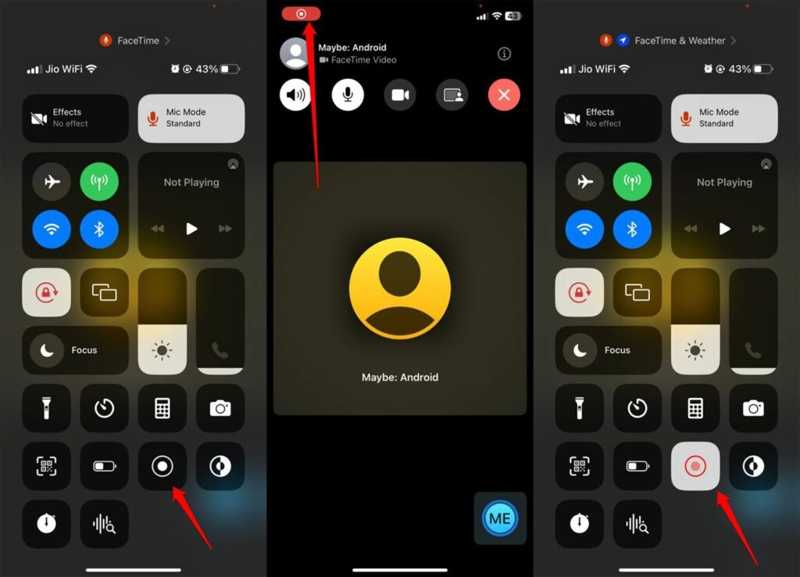
Selv hvis FaceTime ikke giver dig besked om skærmoptagelse, kan du finde ud af, hvad der sker, ved at følge et par tegn. Teknisk set er der ingen garanteret metode. Lær disse tegn at kende for at holde din chat privat og tryg.
Skilt 1: Optagelsespunkt
Når du optager skærmbilledet med FaceTime, uanset om du bruger den indbyggede skærmoptagelsesfunktion eller en tredjeparts skærmoptagerapp, vises en rød optagelsesprik på skærmen. Hvis du kan se optagelsesindikatoren på din vens skærm, optager de dit videoopkald. Du kan bede din ven om at dele telefonskærmen via FaceTime, når de foretager et opkald.
Tegn 2: Forsinkelse eller forsinkelse
Et vigtigt symbol er forsinkelse og lag. Når man ringer i FaceTime, bruger det mange kilder. Hvis nogen aktiverer skærmoptagelse i FaceTime, kan videoen pludselig blive forsinket og halte på grund af hakkende eller overophedede signaler på enheden.
Tegn 3: Mistænkelig lyd eller handlinger
Til optag FaceTime På en iPhone eller Mac skal den, der ringer op, gå til Kontrolcenteret og få adgang til skærmoptagelsesfunktionen. Du kan muligvis høre den mistænkelige kliklyd eller se de mærkelige aktiviteter, når du ringer til FaceTime.
Tegn 4: Usædvanlig anmodning
Et andet fingerpeg om, hvorvidt nogen optager FaceTime på skærmen, er usædvanlige anmodninger eller adfærd under opkaldet. Hvis du støder på disse problemer, er der stor sandsynlighed for, at den, der ringer op, forsøger at optage dit FaceTime-opkald for at opnå et bestemt formål.
Del 3: Sådan beskytter du dit privatliv på FaceTime
Hvis du foretrækker at holde kontakten med dine venner og familie på FaceTime, kan du beskytte dit privatliv ved at følge et par tips. Vi deler de praktiske tips og tricks til at forblive sikker, når du ringer via FaceTime:
- 1.Ring kun til betroede personer.
- 2.Vis ikke private oplysninger i dit kameraperspektiv.
- 3.Spørg dine venner og familie direkte, når du bruger FaceTime.
- 4.Brug en alternativ app, der giver besked, når du optager skærmchat, f.eks. Zoom.
Yderligere læsning
Del 4: Den ultimative måde at optage FaceTime uden forsinkelse
Hvis du ønsker at optage FaceTime uden at give andre besked, Apeaksoft Screen Recorder er en god mulighed. Den giver dig mulighed for at optage videoopkald på din iPhone eller iPad med en computer. Således vil chatten ikke blive afbrudt. Desuden forenkler det intuitive design arbejdsgangen.

Downloadet af over 1,000,000 brugere
- Optag FaceTime-opkald på din iPhone problemfrit.
- Gem FaceTime-opkald i HD-videoer.
- Understøtter en række videoformater.
- Giver ikke andre besked, når der optages skærm.
- Tilbyd bonusfunktioner, såsom planlagte optagelser.
Sikker download
Sikker download

Sådan optager du FaceTime på din iPhone uden at halte
Trin 1 Installer FaceTime-optager
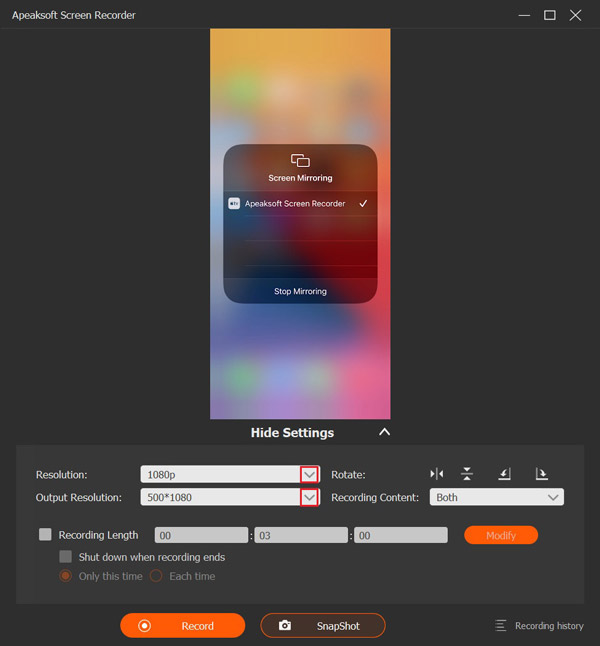
Start FaceTime-optagersoftwaren, når du har installeret den på din computer. Den er tilgængelig på Windows 11/10/8/7/XP/Vista og Mac OS X 10.13 eller nyere. Vælg Telefonoptager og vælg iOS -optagerFølg derefter instruktionerne på skærmen for at spejle din iPhone-skærm.

Trin 2 Optag FaceTime
Indstil opløsningen og optagelsesindholdet, f.eks. Telefon højttalerStart et opkald i FaceTime på din iPhone, og klik på Optage knappen for at begynde optagelsen af opkaldet.
Trin 3 Gem opkaldsoptagelsen
Når opkaldet er færdigt, skal du klikke på Stands knappen i vinduet for at gemme opkaldsoptagelsen på din harddisk. Under processen kan du midlertidigt stoppe optagelsen ved at trykke på Pause knappen. For at se optagelsen skal du klikke på Optagelseshistorie og åbn den seneste video.

tips: Hvis du vil ændre videoformatet eller outputmappen, skal du klikke på menuen Indstillinger i hovedgrænsefladen og gå til Produktion fanen i dialogboksen Indstillinger.
Konklusion
Denne artikel svarede på, om FaceTime giver besked, når du optager skærmen på din iPhone, iPad eller Mac. Nu burde du lære svaret og den relevante viden. Hvis du har mistanke om, at andre optager dine FaceTime-opkald på skærmen, så følg vores tips for at fortælle sandheden. Hvis du vil gemme et FaceTime-opkald i hemmelighed, Apeaksoft Screen Recorder er en glimrende mulighed for almindelige mennesker.
Relaterede artikler




