

Sådan optager du Minecraft-gameplay på computere og konsoller

Optagelse af gameplay er blevet et varmt emne i takt med at YouTube, TikTok og Twitch bliver populære. Spillere kan dele deres gameplay og tiltrække følgere og opmærksomhed. Det bliver også en vigtig måde at tjene penge på gennem indholdsskabelse. Minecraft er for eksempel et udbredt 3D-sandbox-eventyrspil, der tiltrækker et hav af spillere og følgere. Denne guide demonstrerer de gennemprøvede metoder til at... optag Minecraft korrekt på computere og spillekonsoller.
SIDEINDHOLD:
Del 1. Den ultimative måde at optage i Minecraft på dit skrivebord
Med den rigtige spiloptager kan du optage en Minecraft-video til YouTube og andre platforme uden forsinkelse. For eksempel, Apeaksoft Screen Recorder integrerer en specifik tilstand til optagelse af gameplay. Det optimerer din computers ydeevne og sikrer et problemfrit gameplay, mens skærmen optages.
Den bedste måde at optage Minecraft-gameplay på pc og Mac
- Integrer den bedste skærmoptager til Minecraft på pc'er.
- Optag Minecraft-spil uden forsinkelse.
- Tilføj dine reaktioner og din stemme til spiloptagelsen.
- Mal gameplay-optagelse direkte.
- Forhåndsvis Minecraft-optagelser før eksport.
Sikker download
Sikker download

Sådan optager du Minecraft på din pc
Trin 1
Installer Minecraft-skærmoptageren
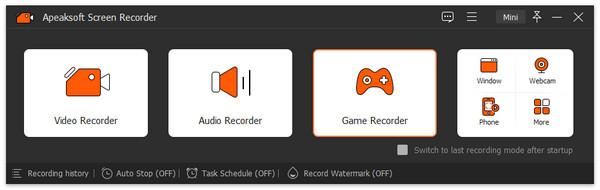
Åbn den bedste skærmoptagelsessoftware til Minecraft, når den er installeret på din pc. Der findes en anden version til Mac. Træk menuen ned i øverste venstre hjørne, og vælg Game Recorder.
Trin 2
Optag Minecraft på din pc
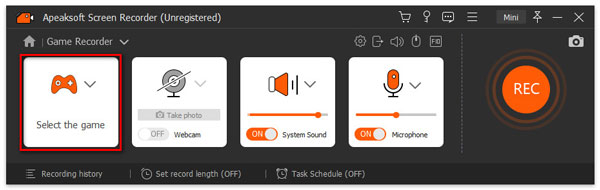
Klik Vælg spillet og vælg Minecraft. Slå til System Sound og juster lydstyrken. For at tilføje din reaktion og stemme til gameplay-optagelsen skal du aktivere Webcam og Mikrofon. Klik på REC knappen og begynd at spille Minecraft.
Trin 3
Forhåndsvis og gem optagelsen
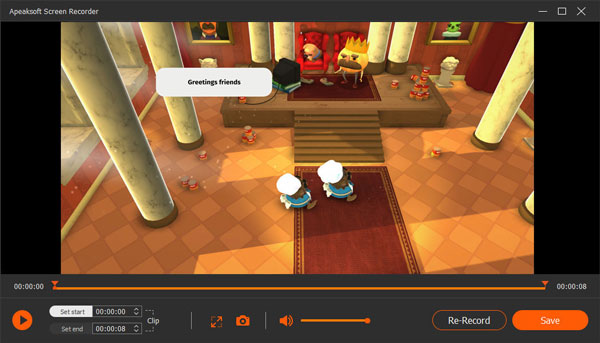
Når du vil stoppe, skal du klikke på Stands knappen. Kontroller derefter optagelsen og klip uønskede billeder med Clip værktøj. Klik til sidst på Gem .
Del 2. Sådan optager du i Minecraft med Game Bar
En af de bedste gratis skærmoptagere til Minecraft på en pc er Game Bar-funktionen. Som standard er det spiloptager på Xbox. Siden Windows 10 har Microsoft migreret denne funktion til pc'er. Her er trinnene til at optage dit Minecraft-spil:
Trin 1 Åbn Minecraft på din pc.
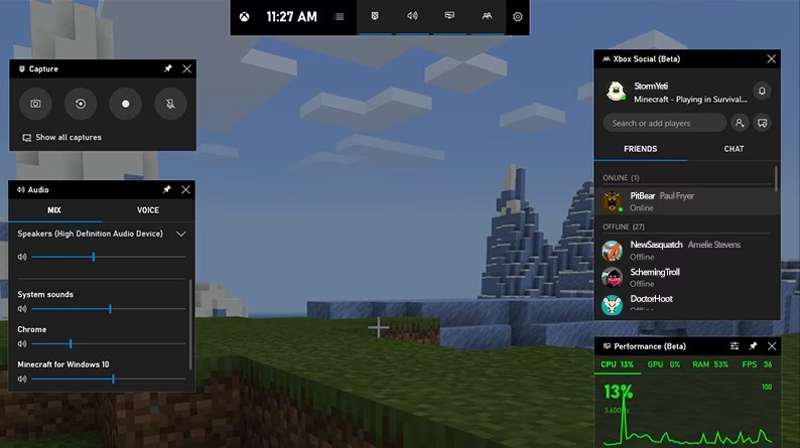
Trin 2 Tryk Windows og G knapperne på dit tastatur for at aktivere Game Bar.
Trin 3 Indstil gameplay-lyden i Bland faneblad på Audio panelet og lyden fra mikrofonen i Voice fane.
Trin 4 Klik på knappen Optage knappen på Fange panelet for at begynde at optage Minecraft-spil på din pc.
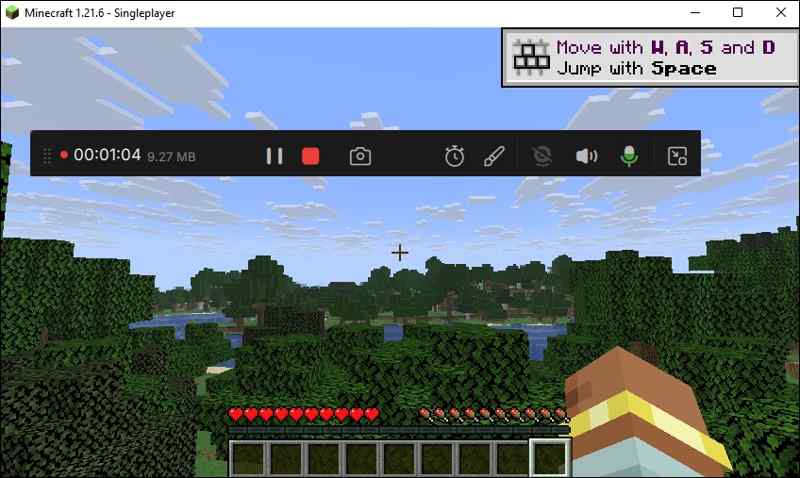
Trin 5 Når spillet er færdigt, skal du klikke på Stands knappen. Game Bar gemmer optagelsen i MP4.
Del 3. Sådan optager du Minecraft ved hjælp af OBS
OBS skærmoptager er en anden mulighed for at optage en Minecraft-video til YouTube. Som et open source-projekt bruger mange vloggere OBS til at producere gameplay-videoer og dele dem på YouTube, Twitch og andre platforme. Ulempen er den komplicerede konfiguration.
Trin 1 Kør OBS på din computer.
Trin 2 Klik på knappen + knappen i Scener rude og giv scenen et navn.
Trin 3 Hit + i Kilder rude, og vælg Game Capture.
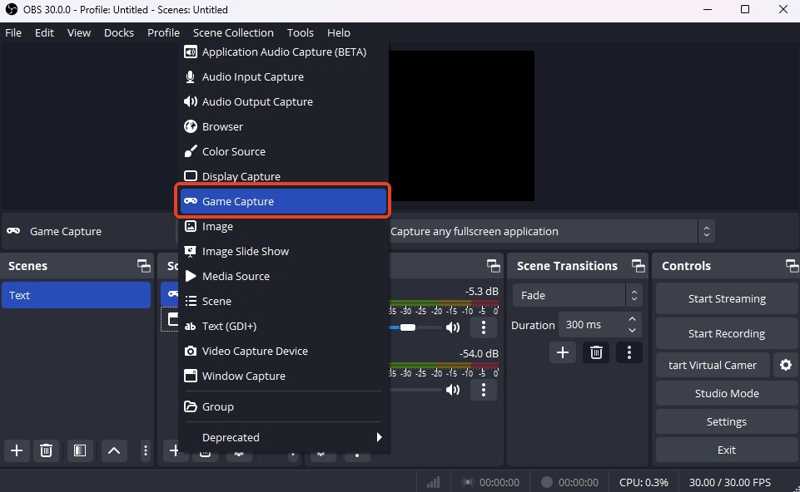
Trin 4 Navngiv kilden og tryk OK.
Trin 5 Juster Optagelsestilstand i henhold til dit spil og klik OK.
Trin 6 Klik Indstillinger og skift til Audio.
Trin 7 Tænd Desktop lyd og Mikro / hjælpelyd under Globale lydenheder.
Trin 8 Klik Ansøg og hit OK.
Trin 9 Gå til Video, og indstil outputformatet og andre indstillinger.
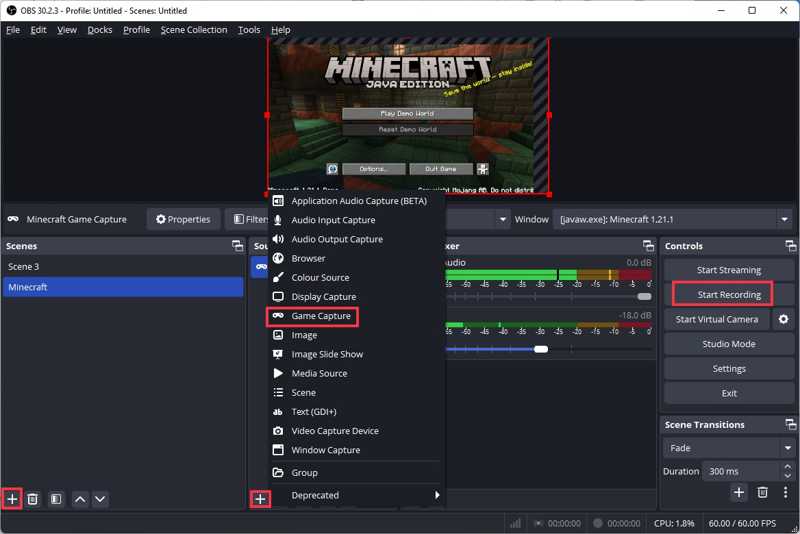
Trin 10 Spil endelig Minecraft og klik på Start Recording knappen til at optage Minecraft ved hjælp af OBS.
Del 4. Sådan optager du Minecraft på Xbox
Minecraft er ikke kun tilgængeligt på pc'er. Mange spillere bruger Minecraft på deres spillekonsoller, f.eks. Xbox. Du kan selvfølgelig optage Minecraft-spil på Xbox og dele det på din sociale mediekonto.
Trin 1 Spil Minecraft på din konsol.
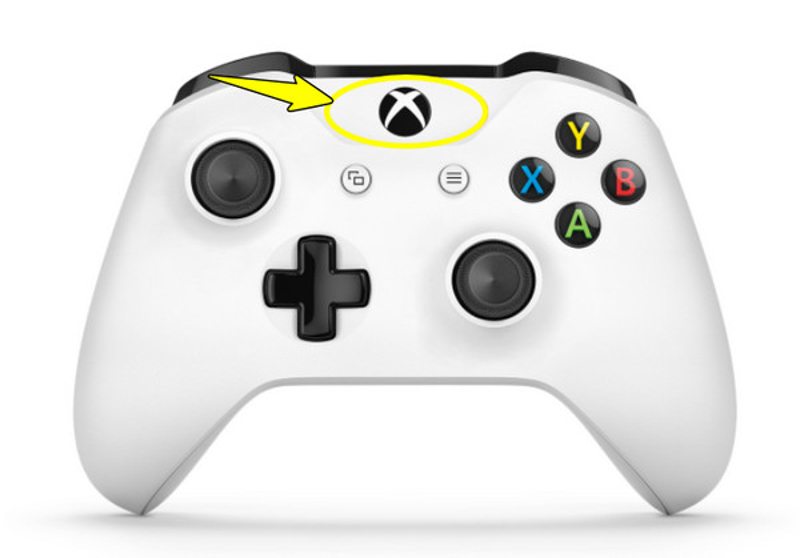
Trin 2 Tryk Xbox knappen på din controller.
Trin 3 Skub til Optag og del, og vælg Start optagelsen or Optag hvad der skete.
tips: Sidstnævnte optager spillet i op til 2 minutter. Hvis du vil optage længere end det, skal du vælge Start optagelsen i stedet.
Trin 4 Tryk på for at stoppe optagelsen Xbox knappen igen, vælg Optag og delog vælg Stop optagelse.
Bemærk: Afhængigt af din Xbox-model er ovenstående arbejdsgang lidt anderledes.
Konklusion
Denne guide handlede om, hvordan man gør Minecraft-optagelse på Windows, Mac og Xbox. Den indbyggede Game Bar-funktion er en simpel mulighed på Windows 11/10. For Mac-brugere og ældre versioner af Windows er OBS en gratis metode, men konfigurationen er kompliceret, især for ikke-teknisk kyndige. Spiloptagelsesfunktionen på Xbox gør det muligt for brugerne hurtigt at optage ethvert gameplay. Apeaksoft Screen Recorder er en fleksibel mulighed for at optage dit gameplay til forskellige formål. Den er nem at bruge og tilbyder en bred vifte af brugerdefinerede muligheder.
Relaterede artikler
Leder du efter den bedste løsning til videospil? Dette blogindlæg giver de bedste værktøjer til at gendanne beskadigede spiloptagelser effektivt.
Denne artikel vil introducere, hvordan du optager eller streamer dit gameplay på Nintendo Switch. Og vi vil anbefale nogle nyttige og overkommelige værktøjer her.
Kan du spille Steam-spil på din telefon og spejle til din pc? Find ud af, hvordan du får det til at ske i denne omfattende guide. Dyk ned i denne artikel for at lære mere.
Du kan installere Game Killer på Android uden root. Følg denne vejledning for at hente appen og nemt nyde avancerede spilfunktioner.



